「Codex CLIを試したいけれど、月額固定のVPSを契約するのは気が引ける」——そう感じている個人開発者や中小企業の担当者に向けて、この記事ではKAGOYA CLOUD VPSの日額課金プランを活用してCodex CLIを動かす最小手順を紹介します。必要な時だけサーバーを立ち上げ、検証が終わったら削除するという使い方が、コスト管理の鍵になります。
- コスト重視の検証用途:KAGOYA CLOUD VPSの日額課金でVPSを作成 → Codex CLIを実行 → 不要になったら削除。固定費ゼロで試せる。
- 継続的に使いたい場合:月額プランへの切り替えや、XServer VPS × Claude Codeの構成も検討する価値あり。
- まずCodex CLIを知りたい:Codex CLI完全ガイドを先に読むと全体像を把握しやすい。
全体像:日額VPSでCodex CLIを動かす流れ
Codex CLIはOpenAIが提供するコマンドラインAIエージェントです。ローカルマシンでも動きますが、長時間のバッチ処理や複数プロジェクトの並走など、マシンリソースを占有したくないケースではVPSが便利です。KAGOYA CLOUD VPSは時間・日額単位で課金できるプランを提供しており、「使う時だけ立てて、終わったら消す」という運用が可能です(料金体系の詳細は公式サイトで最新情報を確認してください)。
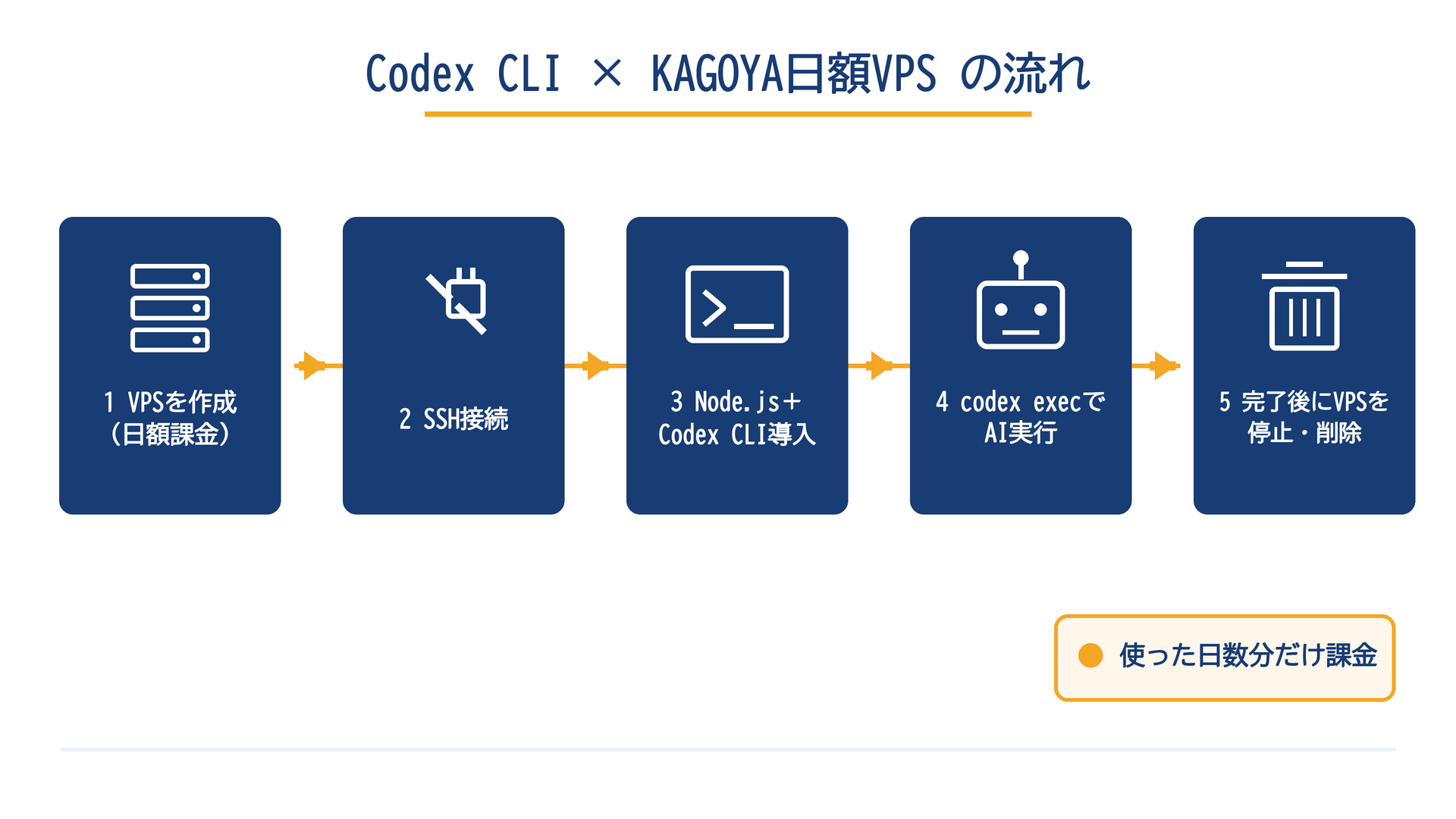
大まかな流れは次のとおりです。
- KAGOYA CLOUD VPSで日額プランのVPSを作成する
- SSHで接続し、Node.jsとCodex CLIをインストールする
- Codex CLIを実行してAIエージェントとして利用する
- 作業が終わったらVPSを停止または削除してコストをゼロにする
VPS選びで迷っている場合はAIエージェント向けVPS比較記事も参考にしてください。
セットアップ手順
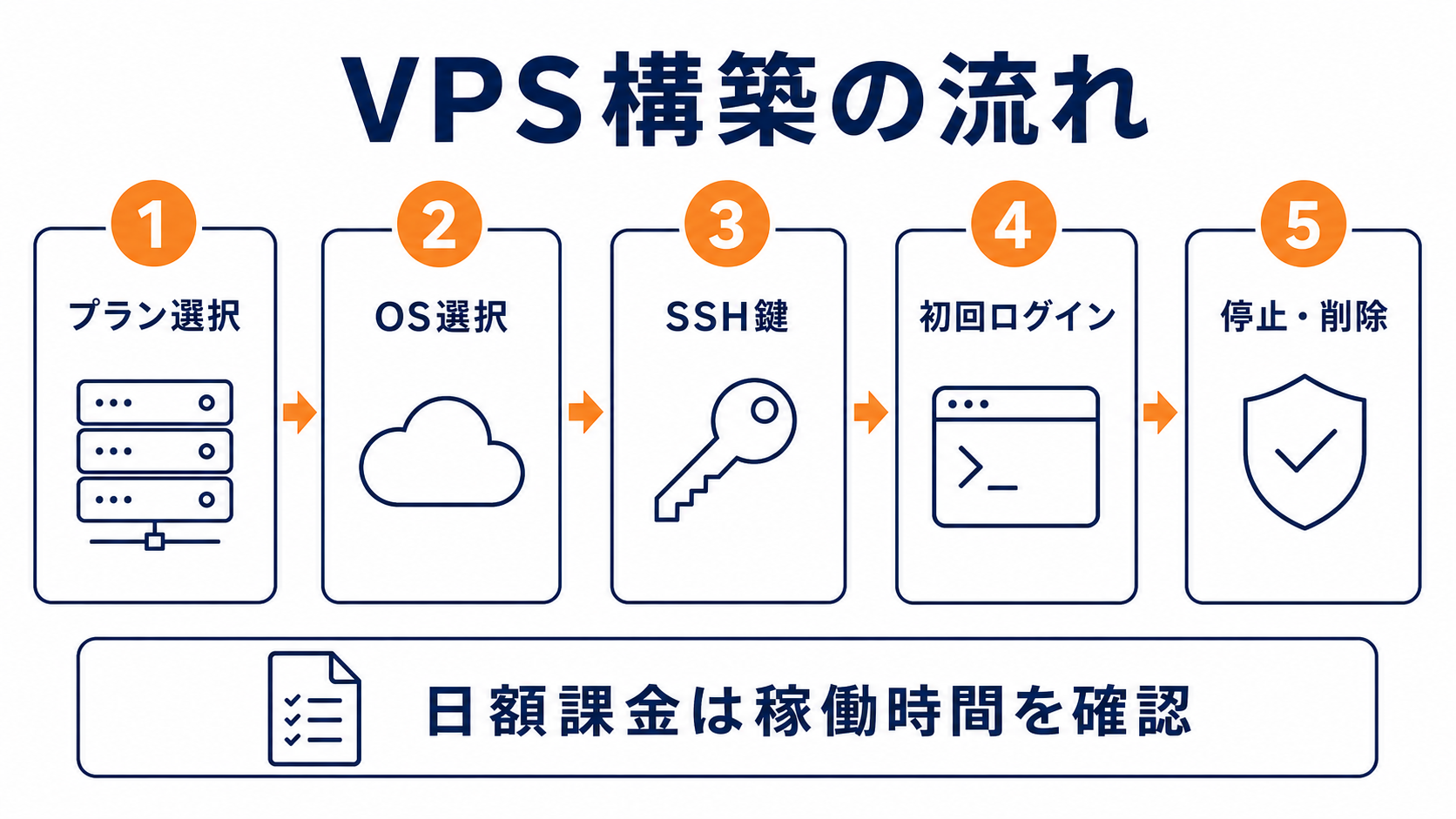
Step 1:KAGOYA CLOUD VPSでサーバーを作成する
まずKAGOYA CLOUD VPSの管理コンソールにログインし、新規VPSを作成します。Codex CLIを動かすだけであれば、最小スペックのプランで十分なケースが多いですが、実際の必要スペックはワークロードによって異なります。プランの詳細・最新料金は必ず公式で確認してください。
- OSはUbuntu(LTSの最新版推奨)を選ぶとパッケージ管理が楽です
- SSHキーを事前に登録しておくと接続がスムーズです
- 日額・時間課金の適用条件についても公式ページで確認してください
Step 2:SSHで接続して環境を整える
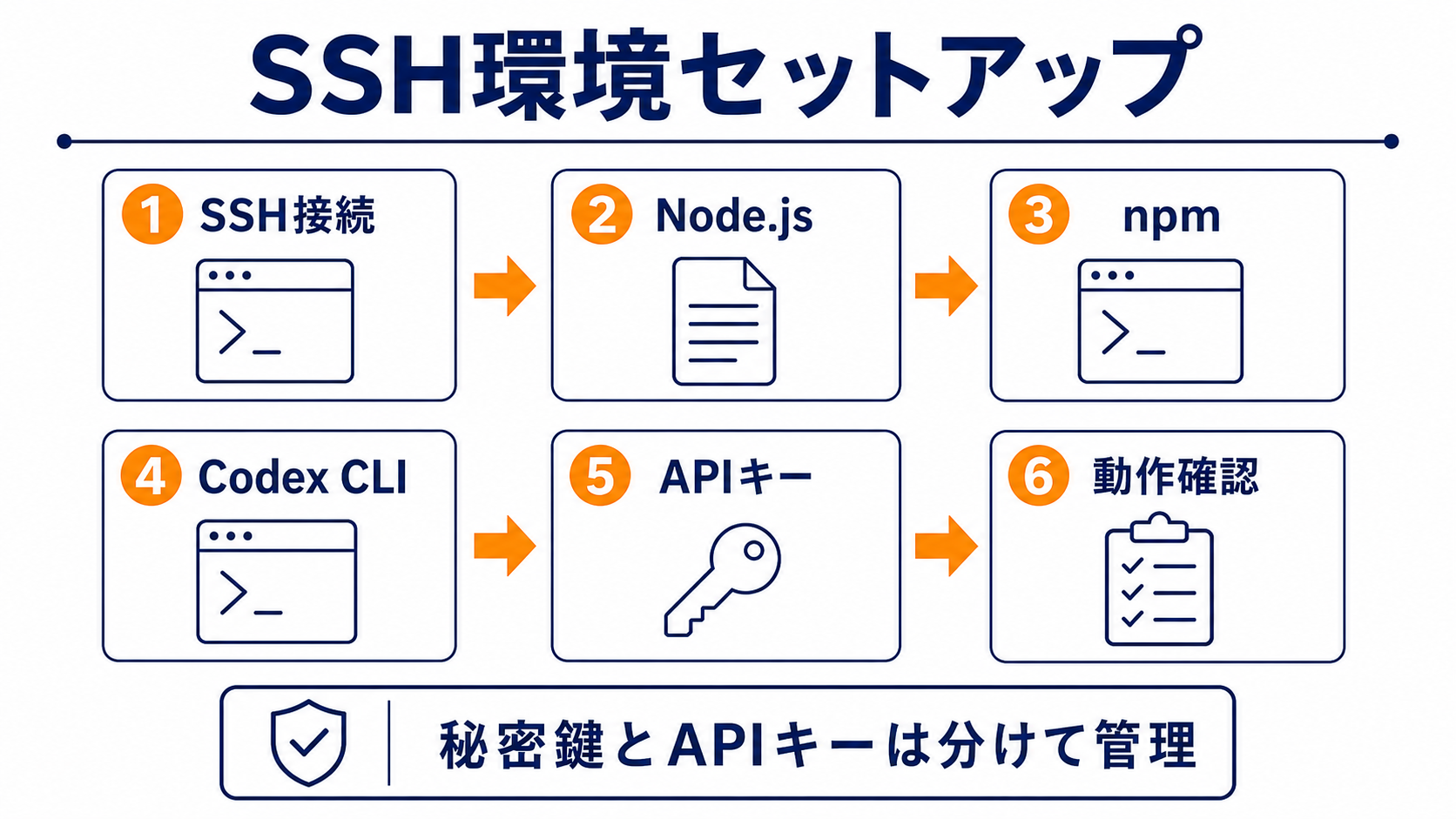
VPSが起動したら、払い出されたIPアドレスにSSH接続します。
ssh -i ~/.ssh/your_key ubuntu@YOUR_VPS_IP接続後、まずパッケージリストを更新します。
sudo apt update && sudo apt upgrade -yStep 3:Node.jsをインストールする
Codex CLIはNode.js上で動作します。バージョン管理ツール(nvmなど)を使うと後からのバージョン切り替えが容易です。
# nvmをインストール
curl -o- https://raw.githubusercontent.com/nvm-sh/nvm/v0.39.7/install.sh | bash
source ~/.bashrc

# Node.js LTS版をインストール
nvm install --lts
nvm use --lts

# バージョン確認
node -v
npm -vStep 4:Codex CLIをインストールする
Node.jsが入ったら、npmでCodex CLIをグローバルインストールします。
npm install -g @openai/codexインストール後、OpenAIのAPIキーを環境変数に設定します。
export OPENAI_API_KEY="sk-...your_key_here..."セッション終了後も設定を保持したい場合は ~/.bashrc または ~/.profile に追記してください。ただしAPIキーをファイルに書く場合はパーミッション管理に注意してください。
Step 5:Codex CLIを実行する
基本的な対話モードでの起動は次のコマンドです。
codexスクリプトをヘッドレスで実行するには exec サブコマンドを使います。
codex exec "指示をここに書く"たとえばコードレビューやファイル生成などのタスクを自動化できます。Codex CLIの詳しいオプションや活用パターンはCodex CLI完全ガイドを参照してください。
Step 6:作業後にVPSを停止または削除する
検証が終わったらKAGOYA CLOUD VPSの管理コンソールからVPSを停止または削除します。停止だけでは課金が続く場合があるため、不要になったサーバーは削除することでコストをゼロにできます(停止時の課金有無は公式ポリシーで必ず確認してください)。
# VPS上で作業終了の確認後、管理コンソールから削除
# (SSH上での操作ではなく、KAGOYAのWebコンソールから行う)削除するとデータは復元できません。成果物のファイルや生成されたコードは事前にローカルへダウンロードしておきましょう。
scpコマンドやrsyncで転送できます。
注意点
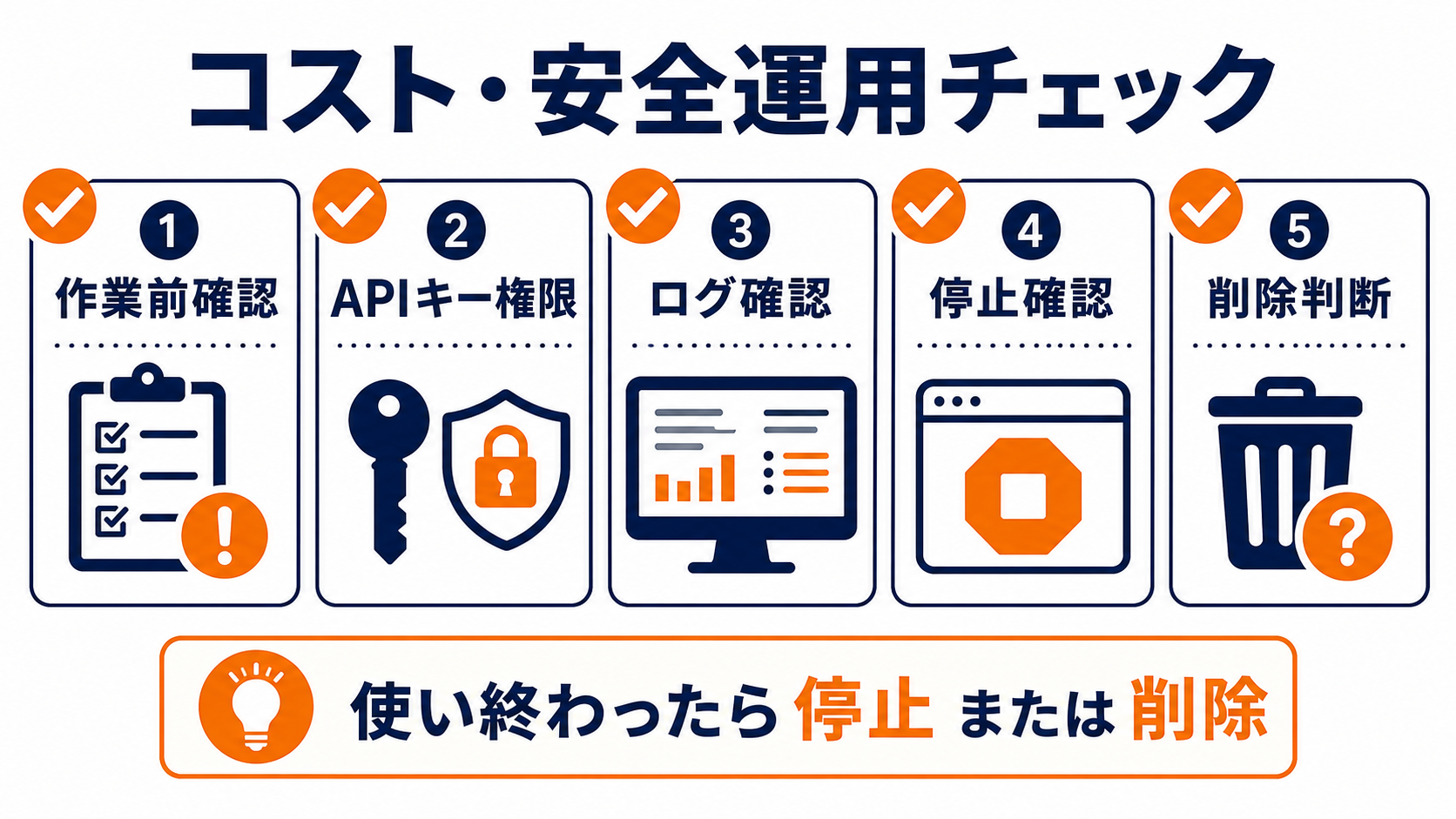
料金の断定に注意:KAGOYA CLOUD VPSの日額・時間課金の単価、最小課金時間、停止時の扱いはプランや時期によって変わります。本記事では具体的な金額を記載せず、必ず公式サイトで最新情報を確認してください。
OpenAI APIの利用料はVPSとは別に発生します。Codex CLIがAPIを呼ぶたびにトークン消費があるため、長時間の自動処理は予算上限(OpenAIダッシュボードのUsage Limits)を設定してから実行することを強く推奨します。
Codex CLIのバージョンは活発に更新されています。インストールコマンドやオプション名は公式ドキュメントで最新を確認してください。
継続的にAIエージェントを活用したい場合は、月額固定プランやXServer VPS × Claude Codeの構成も選択肢になります。用途に応じてVPS比較記事で検討してみてください。
よくある質問
Q. KAGOYA CLOUD VPSで最低どれくらいのスペックが必要ですか?
Codex CLI自体は軽量ですが、実行するタスクの規模によって必要メモリが変わります。軽いコード生成なら最小プランで動くことが多いですが、大規模なリポジトリを扱う場合はより多くのメモリが必要になります。実際に最小プランで試してから必要に応じてスケールアップするのが、日額課金を使う際の合理的なアプローチです。
Q. 停止と削除はどう違いますか?課金は止まりますか?
一般的にVPSは「停止(シャットダウン)」だけではサーバーリソースを確保したままのため課金が継続するサービスが多いです。KAGOYA CLOUD VPSの具体的な停止・削除時の課金ルールは公式のよくある質問やサポートページで確認してください。使い捨て検証の場合は削除が確実です。
Q. APIキーはどこで管理すればセキュアですか?
VPSを使い捨てる前提であれば、SSHセッション中だけ環境変数に設定する方法がシンプルです。複数回再利用する場合はVPSの.bashrcに記載する代わりに、ファイルのパーミッションをchmod 600に設定し、他ユーザーから読めないようにしましょう。
Q. Claude CodeやGemini CLIなど他のAIエージェントでも同じ手順で動きますか?
Node.jsが前提のツールであれば概ね同様の手順で動きます。Claude CodeについてはXServer VPS × Claude Codeの構成例も参考になります。各ツールで依存するランタイムや認証方式が異なるため、公式ドキュメントを確認してください。
まとめ
KAGOYA CLOUD VPSの日額課金プランを使えば、Codex CLIの検証を固定費なしで始めることができます。「VPS作成 → 環境構築 → Codex実行 → 削除」の4ステップを覚えておくだけで、必要な時だけリソースを確保する柔軟な運用が可能です。
- コスト重視の検証:日額VPSを作成 → Codex CLI実行 → 削除でコストを最小化
- 継続利用したい場合:月額プランやXServer VPS × Claude Codeの構成も検討
- VPS選びで迷ったら:AIエージェント向けVPS比較を参照