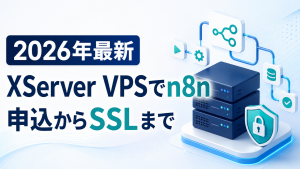
「Claude Codeを動かしているとPCを閉じられない」──その悩みを解決するのがVPSへのClaude Code常駐です。XServer VPSはMCP・CLI・APIと組み合わせてAIエージェントを動かす用途に対応しており、サーバー自体をClaudeから操作するという一歩進んだ使い方もできます。本記事では構築の大まかな流れと実務活用のポイントを整理します。申込手順・料金・アプリイメージ名は変動するため、必ず公式マニュアルで最新を確認してください。
この記事でわかること
- VPSにClaude Codeを置く3つのメリット
- XServer VPSでの構築フロー(概要)
- WordPress運用など実務での活用例
- よくある疑問への回答(費用・SSH・セキュリティなど)
なぜVPSにClaude Codeを置くのか

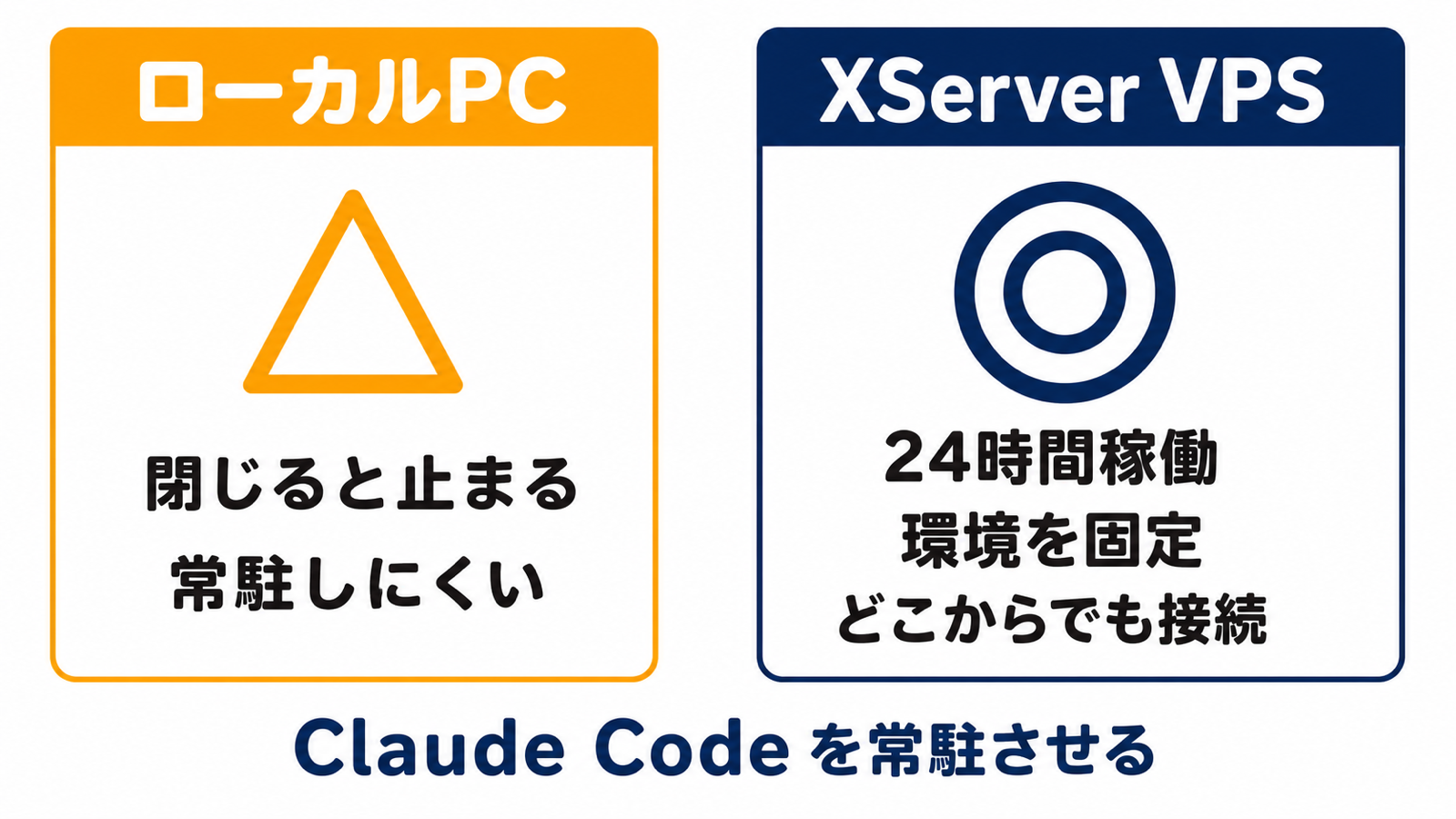
Claude CodeはターミナルからAIエージェントを動かすCLIツールです。手元のPCで動かすだけでも強力ですが、「PCを閉じると止まる」「環境が人によって違う」「チームで共有しにくい」という壁があります。VPSに移すと次の3つが一気に解消されます。
① ローカルPCから分離できる
ポイント
VPS上でClaude Codeを動かせば、手元のMacやWindowsをシャットダウンしてもエージェントが動き続けます。長時間かかる記事生成・コード生成・リサーチ系タスクをバックグラウンドで走らせておけます。
② 24時間稼働できる
VPSはデータセンターのサーバーなので、電源を切る必要がありません。定期実行(cronやスクリプト)と組み合わせれば、毎朝自動でレポートを生成する・夜間にコンテンツを量産するといった運用が可能になります。
③ 環境を固定・共有できる
VPS上にNode.js・npmパッケージ・APIキー設定をまとめておけば、「自分のPCでは動くが他では動かない」問題がなくなります。SSHアカウントを付与すればチームでの共有も容易です。さらにXServer VPSはMCPサーバーを常駐させてサーバー自体をClaude Codeから操作する構成が取れ、ドメイン管理・DB作成・メール設定などの運用タスクをAIに任せる「サーバー管理の自動化」も実現できます。
構築の流れ(概要)
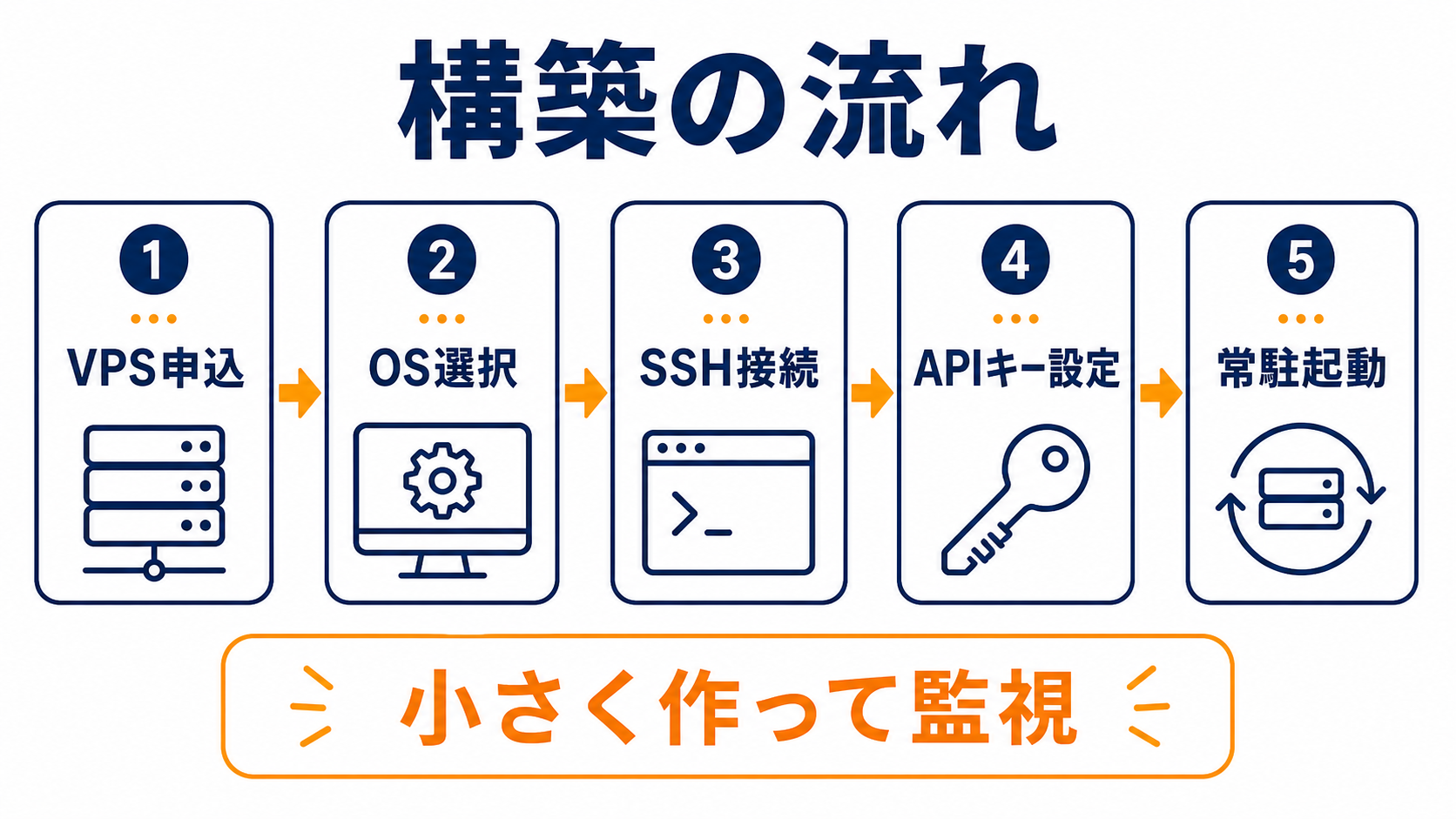
以下はXServer VPSでClaude Codeを動かすまでの大まかなステップです。各ステップの詳細な手順・画面・コマンドは公式マニュアルが正確で最新です。必ず公式ドキュメントと合わせて進めてください。
ステップ1:XServer VPSを申し込む
XServer VPS公式サイトから希望プランを選んで申し込みます。AIエージェント用途ではメモリ・CPU・ストレージのバランスが重要です。適切なプランは公式の用途別ガイドや最新スペック表を参照してください(価格・構成は変動します)。
ステップ2:OSイメージ/アプリイメージを選択する
VPS作成時にOSやアプリイメージを選べます。Claude Code専用イメージの提供状況は変動するため管理画面または公式マニュアルで最新を確認してください。手動セットアップする場合はUbuntu LTSなど汎用Linuxイメージが一般的です。
ステップ3:SSHで接続してClaude Codeをインストールする
VPSが起動したらSSHで接続します。Claude CodeはNode.js + npmパッケージとして提供されているため、基本的な流れは次のとおりです(詳細はClaude Code公式ドキュメントを参照)。
# nvmでNode.js LTSをインストール(バージョンは公式推奨に合わせる)
curl -o- https://raw.githubusercontent.com/nvm-sh/nvm/v0.39.7/install.sh | bash
nvm install --lts

# Claude Codeをグローバルインストール
npm install -g @anthropic-ai/claude-code
claude --version
注意
コマンド・パッケージ名はバージョンにより変わる場合があります。必ずClaude Code公式ドキュメントで最新の手順を確認してください。
ステップ4:APIキーを設定して起動する
Claude CodeはAnthropic APIキーが必要です。APIキーは環境変数として設定し、ソースコードや設定ファイルに直書きしないことが鉄則です。
# 環境変数に設定(.bashrcや.zshrcに追記して永続化)
export ANTHROPIC_API_KEY="sk-ant-XXXXXXXX"

# Claude Code起動
claude
ステップ5:バックグラウンド常駐させる
SSH接続が切れても動き続けさせるにはtmuxが手軽です。tmux new -s claude-agentでセッションを作りClaude Codeを起動、Ctrl+b → dでデタッチすれば常駐します。再接続はtmux attach -t claude-agentで行えます。
費用・SSH鍵・セキュリティの注意点
- 費用:VPSの月額料金に加え、Anthropic APIの従量課金が発生します。利用量に応じたコストシミュレーションは公式の料金ページで確認してください。
- SSH鍵認証:パスワードログインは無効化し、SSH公開鍵認証のみを使う設定を推奨します。
- ファイアウォール:必要なポート以外は閉じてください。XServer VPSの管理画面でファイアウォール設定ができます(詳細は公式マニュアルを参照)。
- APIキー管理:環境変数に格納し、.gitignoreで除外するなどしてリポジトリに含めないようにしましょう。
WordPress運用など実務での活用

XServer VPSにClaude Codeを常駐させると、同じサーバー上のWordPressやWebアプリとAIエージェントを連携させることができます。以下は代表的な活用パターンです。
WordPress記事の自動生成・下書き保存
Claude Codeにwp-cliコマンドを実行させることで、記事タイトルや本文をAIが生成してWordPressに下書き投稿するワークフローが組めます。コンテンツサイトの更新頻度を上げたい場合に有効です。ただし、生成コンテンツは必ず人間が検品・編集してから公開することを推奨します。
活用例
夜間にClaude Codeが記事の草稿を生成 → 翌朝担当者が確認・修正 → 承認後に公開。担当者の作業時間を大幅に短縮できます。
MCP連携でサーバー管理を自動化
XServer VPSにMCPサーバーを立てると、Claude CodeからAPIを通じてサーバーのDNS設定・データベース作成・ドメイン追加などを自動化できます。毎回SSHでログインして手作業で設定する手間が省け、作業ミスも減らせます。
よくある質問
Q. XServer VPSでClaude Codeを動かすのに特別なアプリイメージは必要ですか?
A. 必須ではありません。UbuntuなどのLinuxイメージを選んでNode.jsとClaude CodeをSSH経由で手動インストールする方法が基本です。専用イメージやテンプレートの提供状況は時期によって変わるため、申込時の管理画面や公式マニュアルで最新情報を確認してください。
Q. 月額費用はどのくらいかかりますか?
A. XServer VPSの料金はプランにより異なり、変動もあります。加えてAnthropicのAPI利用料が従量課金で発生します。具体的な金額はXServer VPS公式サイトとAnthropicの料金ページを合わせて確認してください。想定する利用量でAPIコストをシミュレーションしておくと安心です。
Q. SSHへの接続設定で注意すべきことは?
A. パスワード認証を無効化してSSH公開鍵認証のみを許可することを強く推奨します。SSHポートの変更やファイアウォールでの接続元IP制限も有効です。詳細はXServer VPSの公式セキュリティガイドを参照してください。
Q. Claude Codeがサーバー上で意図しない操作をする心配はありませんか?
A. Claude Codeは実行前に操作内容を表示して確認を求める設計ですが、設定によりバイパス可能なため注意が必要です。VPS上では実行ユーザーの権限を最小化し、重要ディレクトリへの書き込みを制限するOSレベルの対策を合わせて行いましょう。
まとめ
XServer VPSにClaude Codeを置くことで、「PCを閉じても動き続ける・環境を固定できる・サーバー管理まで自動化できる」三拍子が揃ったAIエージェント環境が手に入ります。
構築のポイントまとめ
- 利点:ローカルPC分離・24時間稼働・環境固定の三拍子
- 構築フロー:申込 → OSイメージ選択 → SSH接続 → Claude Codeインストール → APIキー設定 → tmux常駐
- セキュリティ:SSH公開鍵認証・ファイアウォール・APIキーは環境変数管理が必須
- 実務活用:WordPress連携・MCPでサーバー管理自動化など
- 料金・アプリイメージの細部は必ず公式マニュアルで最新を確認
まずはXServer VPS公式サイトで最新のプランとドキュメントをチェックしてみましょう。