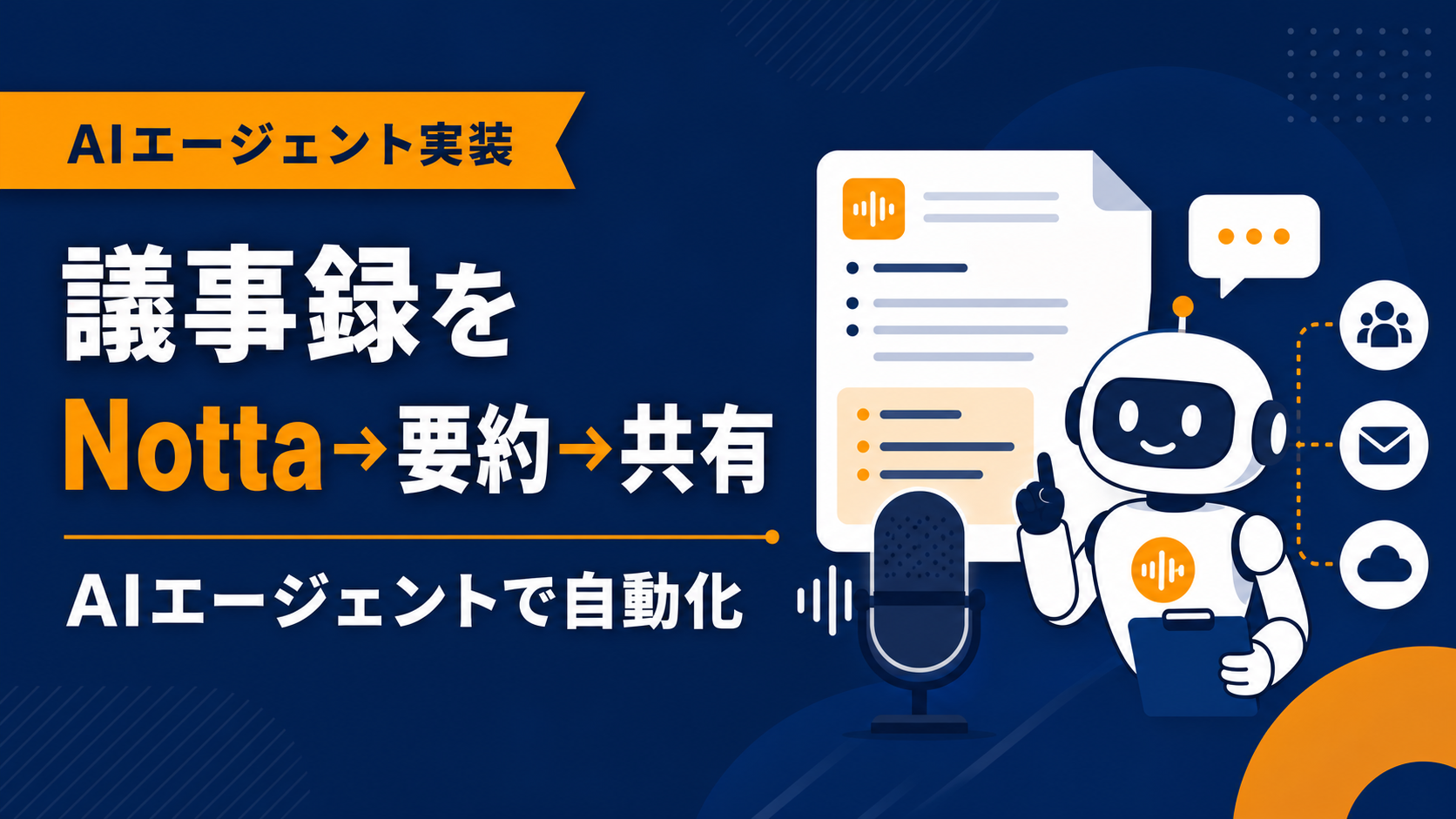
会議が終わるたびに議事録をゼロから書いている——そんな作業をAIで丸ごと自動化できたら、どれほどの時間が浮くでしょうか。Nottaを使えば会議音声をリアルタイムで文字起こしし、その結果をLLMやAIエージェントに渡すだけで要点・ToDoを抽出、SlackやNotionへ自動共有するパイプラインが構築できます。
議事録自動化パイプラインの全体像
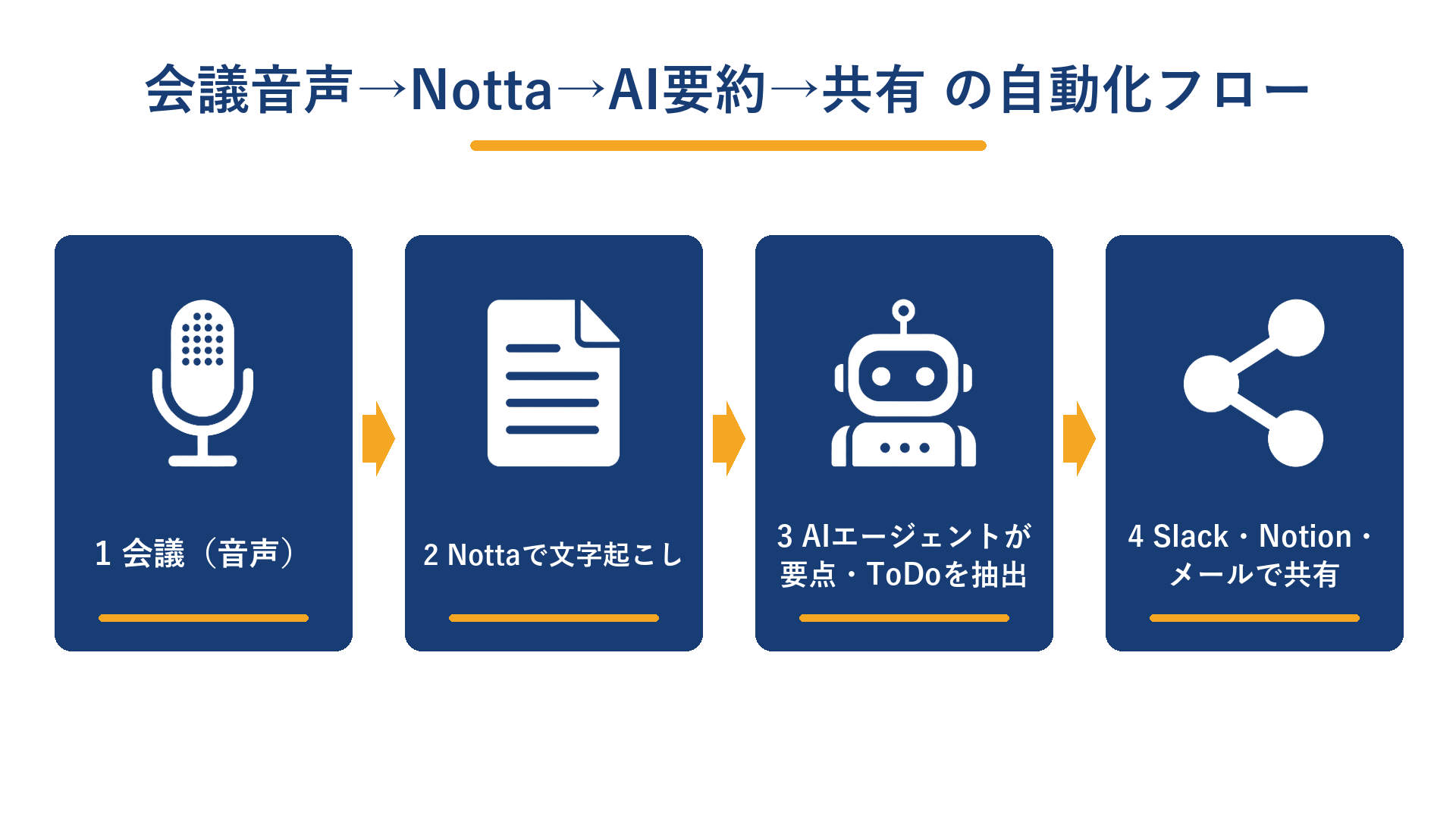
基本的なパイプラインは「録音・文字起こし → AI要約 → 共有」の3段階です。Nottaはこのうち最初の文字起こし工程を担い、高精度なテキストを出力します。そのテキストをLLMやAIエージェントに渡すことで、会議の要点整理・ToDo抽出・アクションオーナー特定まで自動化できます。
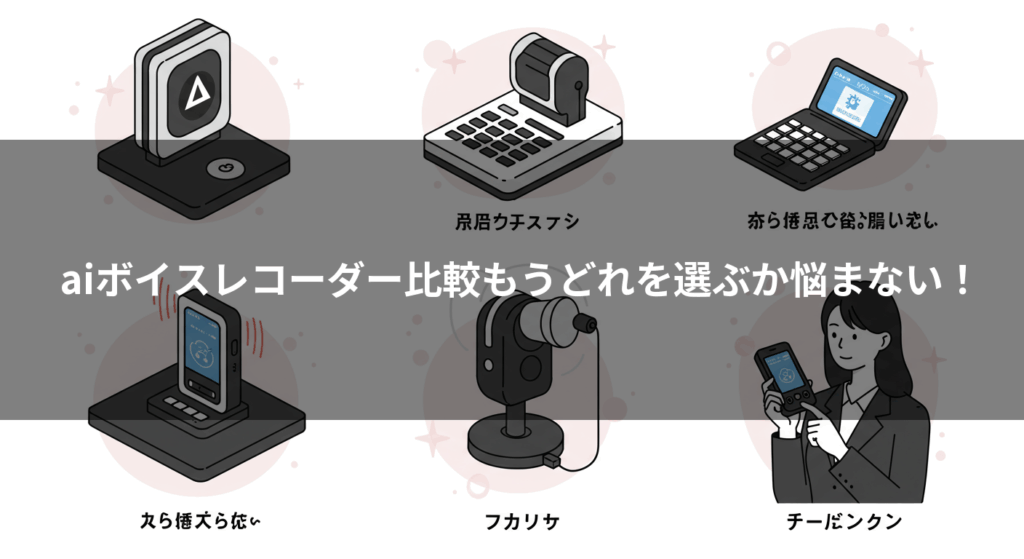
議事録と連動させて経費・請求の記帳も自動化したい場合は、議事録からfreeeへの自動仕訳の記事も参考にしてください。また、Notta以外のAIボイスレコーダーを比較したい方はAIボイスレコーダー比較記事をご覧ください。
Notta+AIエージェントのセットアップ手順
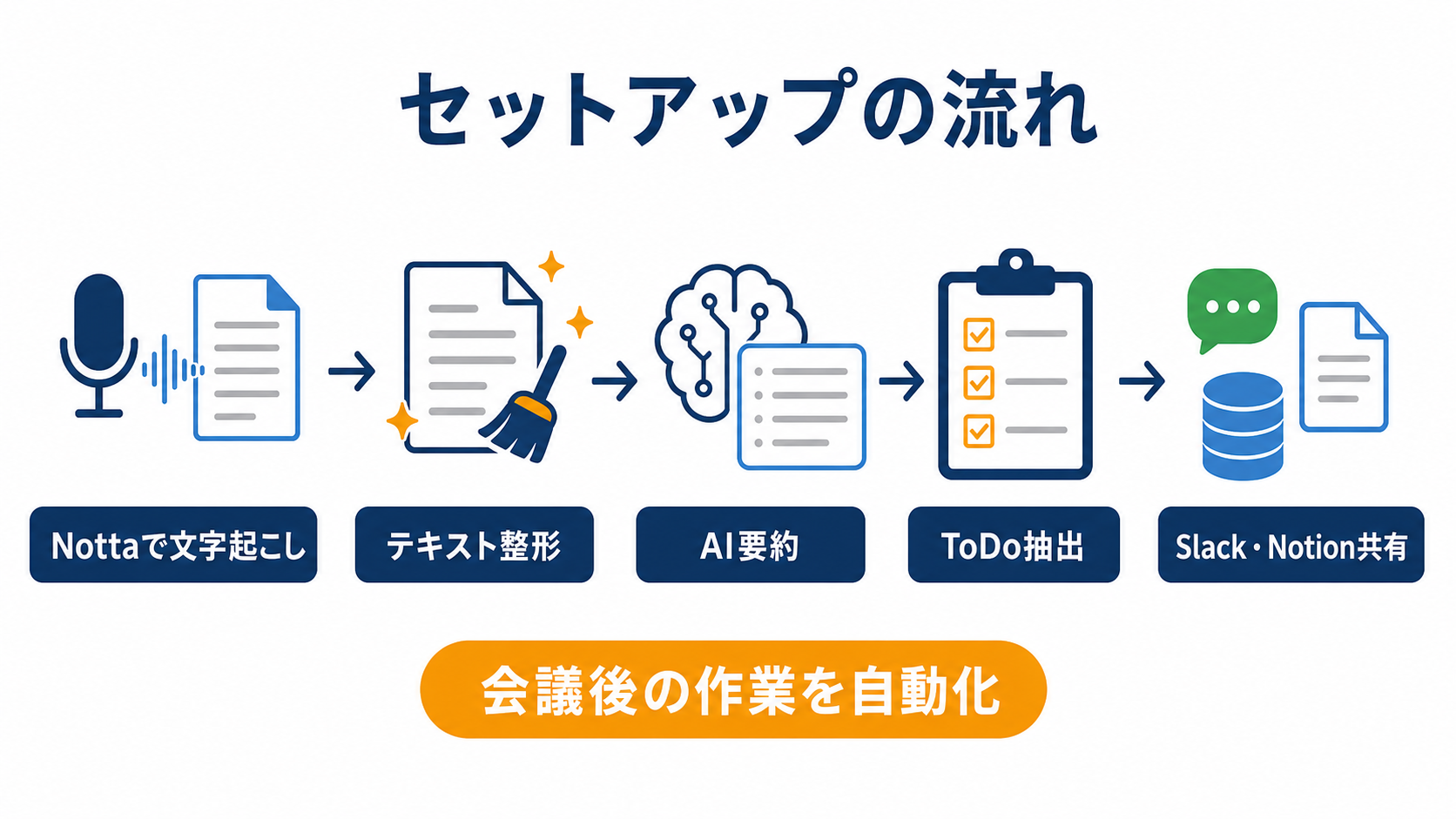
ステップ1:Nottaで文字起こしを取得する
まずNottaのアカウントを作成し、プランを選択します。無料枠の上限・有料プランの価格・対応言語の最新情報はNotta公式サイトで確認してください(頻繁に改定されるため、本記事では断定しません)。
文字起こしの取得方法は主に3つです。
- ブラウザ拡張機能:ZoomやGoogle Meetに自動参加して録音・文字起こしを行う。
- モバイルアプリ:スマートフォンのマイクでリアルタイム文字起こし。対面会議に最適。
- 音声ファイルアップロード:既存の録音ファイル(MP3・MP4・WAV等)をあとから変換。
文字起こし完了後、NottaはWebUI上でテキストを編集・エクスポートできます。TXT・SRT・DOCX・PDFなど複数形式に対応しているため、後続のAI処理に合わせてフォーマットを選んでください。APIアクセスが必要な場合はNottaのAPIドキュメントを参照してください。
ステップ2:LLM/AIエージェントで要点・ToDoを抽出する
Nottaから取得したテキストをLLM(Claude・GPT・Gemini等)に送り、要約とToDoを抽出します。以下はPythonを使ったシンプルな実装例です(AnthropicのClaude APIを使用)。
import anthropic

def extract_minutes(transcript: str) -> dict:
    client = anthropic.Anthropic()
    prompt = f"""以下は会議の文字起こしです。
次の形式でJSONを返してください。
{{
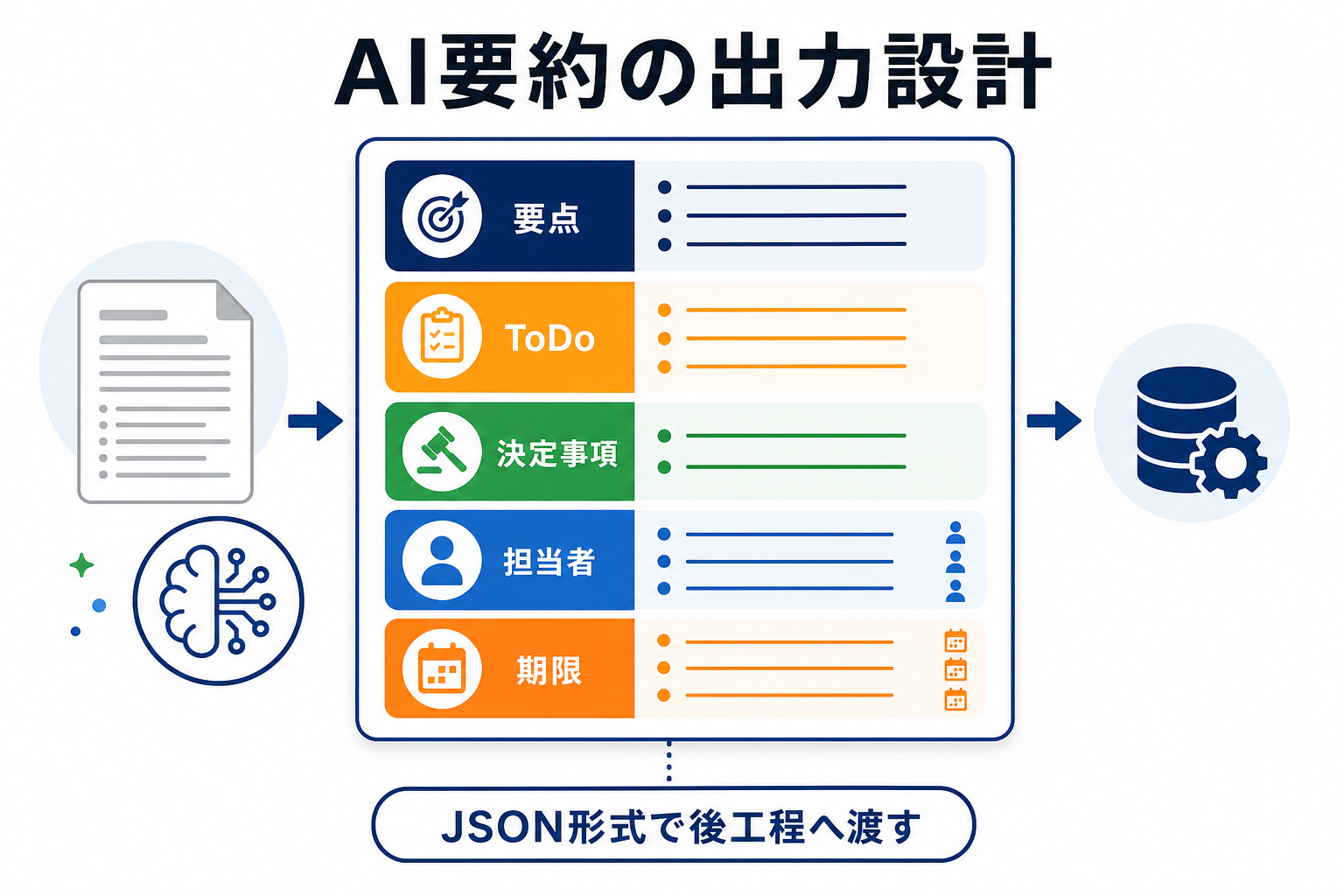
  "summary": "3〜5行の要点",
  "todos": [
    {{"task": "タスク内容", "owner": "担当者名", "due": "期限"}}
  ],
  "decisions": ["決定事項のリスト"]
}}

--- 文字起こし ---
{transcript}"""

    message = client.messages.create(
        model="claude-opus-4-5",
        max_tokens=1024,
        messages=[{"role": "user", "content": prompt}]
    )
    return message.content[0].text
プロンプト設計の3つのコツ:
- 会議の種類を明示する:「週次スプリントレビュー」「営業商談」など文脈を与えると、関連する情報が正しく抽出されます。
- 出力フォーマットをJSONに固定する:後続の共有処理でパースが容易になります。
- 担当者のリストを渡す:参加者名をシステムプロンプトに含めることで、ToDoのオーナー割り当て精度が上がります。
AIエージェントの活用についてより体系的に学びたい方はAI活用完全ガイドも参考にしてください。
ステップ3:SlackやNotionへ自動共有する
抽出した要約・ToDoを自動投稿するには、ノーコードの自動化ツールが便利です。Make(旧Integromat)やn8nを使えば、プログラミング不要でワークフローを組めます。
Makeを使った基本フロー:
- 「Notta」モジュール(またはWebhook)で文字起こし完了を検知する。
- 「HTTP」モジュールでLLM APIを呼び出し、要約JSONを取得する。
- 「Slack」モジュールで指定チャンネルにメッセージを投稿する。
- (オプション)「Notion」モジュールでデータベースにレコードを追加する。
開発者がコードで制御したい場合は、GitHubActions・AWS Lambda・Cloudflare Workers等のサーバーレス環境で上記Pythonスクリプトを動かし、Slack Webhookに送信する構成が最もシンプルです。
精度を上げるための実践的なコツ
文字起こし精度を高める工夫
- マイク品質の確保:環境ノイズが多い場所では指向性マイクやノイズキャンセリングイヤホンを使うと文字起こし精度が上がります。
- 話者の自己紹介を促す:会議冒頭に参加者が名前を名乗ると、話者分離(スピーカーダイアライゼーション)の精度が向上します。
- 専門用語の登録:Nottaのカスタム辞書機能(プラン・提供状況は公式で確認)を使って社内固有の用語を登録しておくと誤字が減ります。
AI要約の精度を高める工夫
- 長い文字起こしはチャンク分割:1時間超の会議は10〜15分単位で分割してLLMに送り、最後に結合要約するとトークン制限を回避できます。
- 前回議事録を文脈として渡す:継続プロジェクトなら前回のToDoや決定事項をシステムプロンプトに含めることで連続性が保たれます。
- 構造化フォーマットを徹底する:JSON・Markdown形式で出力させると、共有ツールへのデータ受け渡しが安定します。
注意点:機密情報と法令への対応
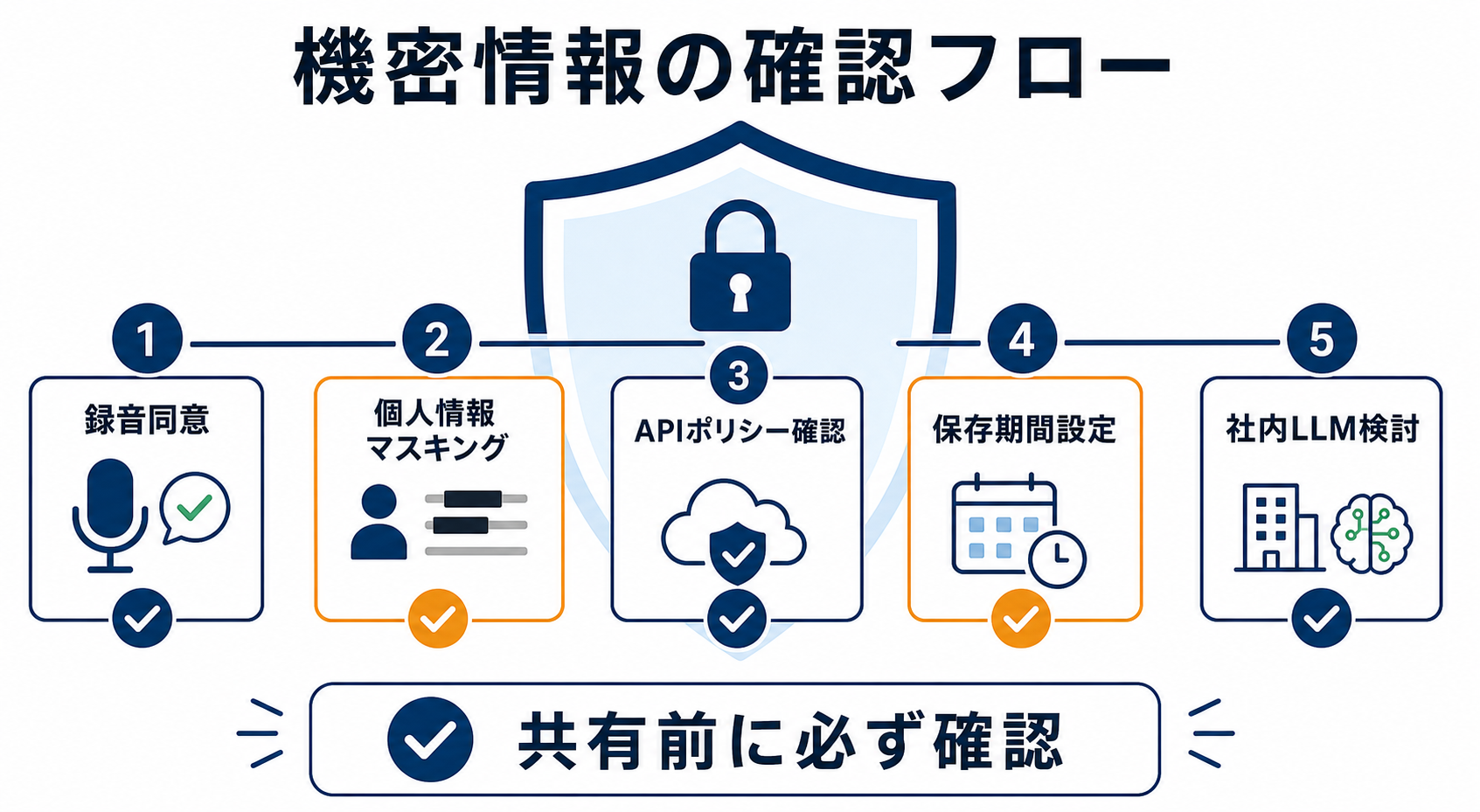
議事録には顧客名・個人情報・未発表の事業計画などが含まれることがあります。クラウド型のLLM APIに送信する前に以下の点を必ず確認してください。
- 個人情報の事前マスキング:正規表現や固有表現抽出(NER)ツールで氏名・連絡先・口座番号等を置換してからAPIに送信します。
- APIのデータ利用ポリシーを確認:各LLMプロバイダーが送信データをモデル学習に使用するかどうかはサービスごとに異なります。エンタープライズプランではオプトアウトが可能なことが多いため、公式ドキュメントを参照してください。
- 社内LLMの検討:高い機密性が求められる場合は、オンプレミスまたはVPC内にデプロイしたLLMを使う構成が安全です。
- 録音の事前同意:会議参加者に録音・AI分析を行う旨を事前に通知し、同意を得ることが必要です。国・地域によって法律が異なるため、法務部門に確認してください。
- 保存期間の設定:文字起こしデータを長期保存する場合は、個人情報保護方針に沿ったデータ保持・削除ポリシーを設けてください。
よくある質問
Q. Nottaの無料プランでもAI連携できますか?
文字起こし結果をテキストとしてエクスポートできれば、無料プランでも後続のLLM連携は技術的に可能です。ただし、無料プランの録音時間上限・エクスポート制限・APIアクセスの可否はNottaの公式サイトで最新情報を確認してください。プランによって機能の提供範囲が変わります。
Q. Zoom・Teams・Google Meetのどれでも使えますか?
Nottaはブラウザ拡張や自動参加ボット機能でZoom・Google Meet・Microsoft Teamsなど主要プラットフォームに対応しています。対応状況はアップデートで変わることがあるため、利用前に公式の対応プラットフォーム一覧を確認することを推奨します。
Q. Notionへの自動転記はどうやって実装しますか?
Notion APIを直接使う方法と、MakeやZapierなどノーコードツールを使う方法があります。開発者であればNotion SDKとLLM出力のJSONを組み合わせて、データベースページとして自動作成するスクリプトを書くのが最も柔軟です。Notion APIの詳細はNotion Developers公式ドキュメントを参照してください。
Q. 日本語の議事録でも精度は出ますか?
Nottaは日本語を含む多言語に対応しており、日本語の文字起こし精度は比較的高いとされています。ただし、専門用語・方言・早口など条件によって精度は変わります。LLM側も日本語対応の最新モデルを使うことで、要約精度を維持できます。実際の業務での精度は無料トライアル期間中に自社の会議音声でテストして確認することを推奨します。
まとめ
- スピード重視の個人・小チーム:Notta単体の要約機能で十分。追加コストゼロで即日運用できる。
- ToDoまで自動抽出したいチーム:Nottaの文字起こしテキストをLLM(Claude・GPT等)に渡すスクリプトを挟む。
- Slack/Notionへ全自動共有したい開発者:Make(旧Integromat)やn8nで3ステップのワークフローを組めば、会議終了後に自動投稿される。
- 機密情報が多い企業:クラウドLLMへの送信前に個人情報マスキングを必ず実施。社内LLMの検討も。
Notta+LLMの組み合わせは、会議後の議事録作業を大幅に削減できる実用的なパイプラインです。まずはNottaの無料トライアルで文字起こし品質を確認し、自社の業務フローに合う形でAI連携を段階的に追加していくのが現実的なアプローチです。