※本記事はプロモーションを含みます(外部サービスへの紹介リンクを掲載しています)。掲載内容は2026年9月4日時点で確認した各社公式情報にもとづきます。料金・スペック・提供機能は変更される場合があるため、申し込み前に必ず公式サイトで最新情報をご確認ください。
n8nをセルフホストしたいとき、最初に迷うのが「どのサーバーで、どのくらいのスペックから始めるか」です。ワークフロー自動化ツールは、動かし始めるまでは負荷が読めません。ノード数も実行頻度も、作ってみないと決まらないからです。そこで候補になるのが、日額単位で契約できるKAGOYA CLOUD VPSです。
この記事の結論
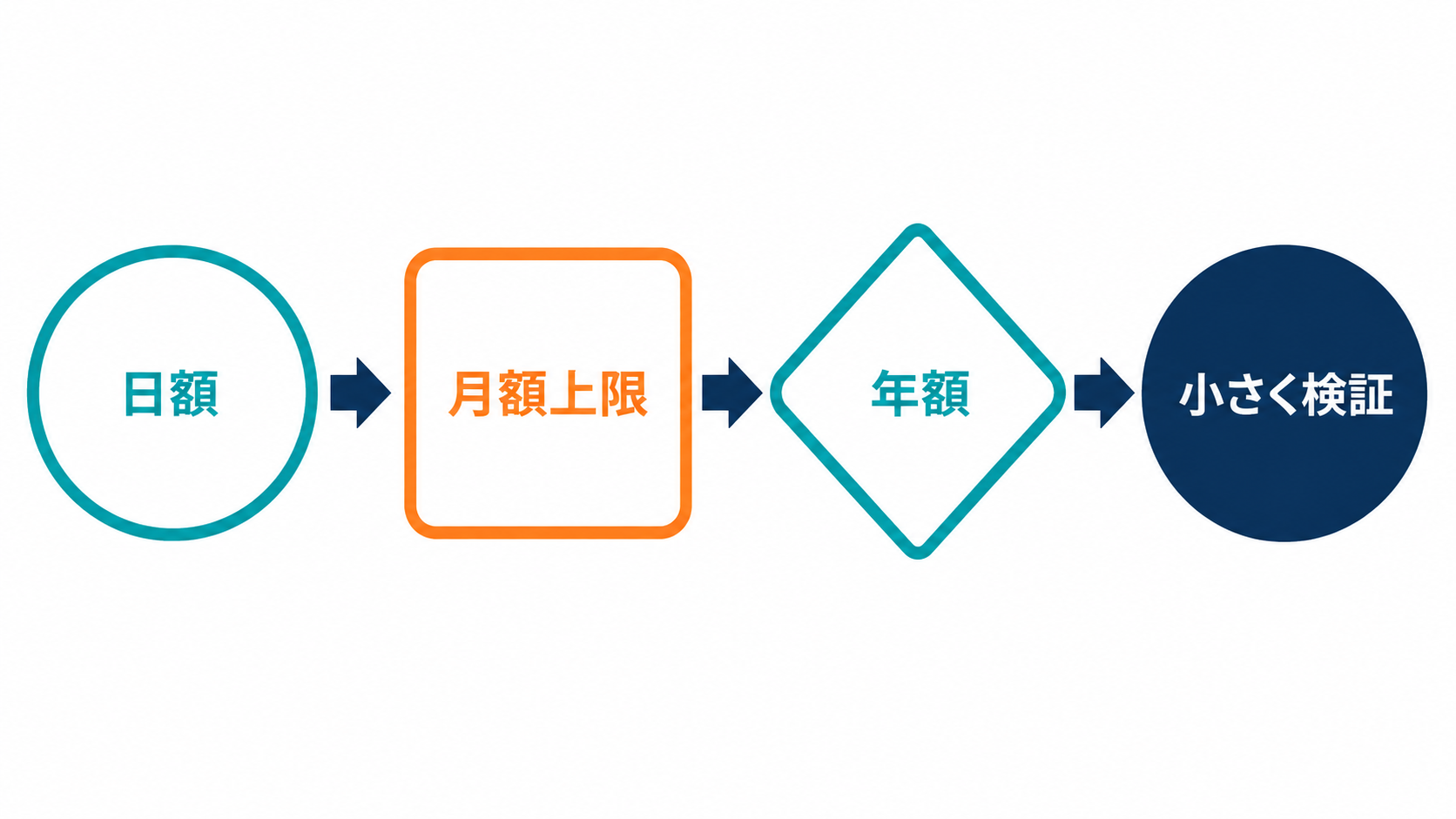
KAGOYA CLOUD VPSの強みは、初期費用無料で日額課金+月額上限という料金体系のため、「小さく検証して、要らなくなったらインスタンスを止める・消す」という進め方ができる点です。ただしn8nは、CPUとメモリーだけで選ぶと失敗します。HTTPS(SSL)、データの永続化、バージョン更新、バックアップまで含めて運用像を描いてからプランを決めてください。
結論:KAGOYAでn8nを試す人・本番運用する人
まず、向き不向きを整理します。KAGOYA CLOUD VPSはOSテンプレートとアプリケーションセットアップを選んで環境を用意する汎用VPSであり、公式サイトの「ご利用までの流れ」では、無料のアカウント登録後にOS・アプリケーション・スペックを選んでインスタンスを作成する流れが案内されています。つまり、n8nそのものの構築は利用者側の作業になります。
KAGOYAが向いている人
- まず数日〜数週間だけ試したい人。公式サイトは、短期利用で1か月分を払う必要がない点を日額タイプのメリットとして挙げています。検証して合わなければ深追いしない、という判断がしやすい料金設計です。
- Dockerの基本操作に抵抗がない人。SSH接続、コンテナの起動と停止、環境変数の設定、ログの確認といった作業を自分で行える前提です。
- 予算を固定したい法人・個人事業主。公式サイトは定額制で為替変動の影響を受けない点、月額上限や年額タイプがある点を訴求しています。
- 後からスペックを上げる前提で始めたい人。公式のスペック比較表ではスペック変更(スケールアップ)が「可能」と記載されています。
別の選択肢を検討したほうがよい人
- サーバー管理を一切したくない人。n8n公式ドキュメントは、セルフホストにはサーバーとコンテナの構築・設定、リソース管理とスケーリング、サーバーとアプリの堅牢化、n8nの設定といった技術知識が必要で、熟練ユーザー向けだと明記しています。設定を誤るとデータ消失・セキュリティ問題・ダウンタイムにつながるとし、経験がなければn8n Cloudを推奨しています。
- SSL設定まで自動で済ませたい人。この点は後述するアプリイメージ型のVPSに軍配が上がります。
サービス全体の位置づけはKAGOYA CLOUD VPSのサービス解説ページでも整理しています。あわせて確認してください。
まずは料金体系を自分の目で確認
日額課金がn8n検証に向く理由
n8n検証で厄介なのは「必要スペックが事前に読めない」ことです。単純なWebhook受信とSlack通知だけなら軽量ですが、AIノードを挟み、実行履歴を溜め、複数ワークフローを常時アクティブにすると必要メモリーは変わります。ここで月単位の前払いしか選べないと、読み違えたときの損が大きくなります。
KAGOYA CLOUD VPSは全プラン初期費用無料で、日額・月額上限・年額の3つの見方ができる料金体系です。公式のスペック比較表では、日額利用で月額上限に達しても使用が制限されることはないと記載されています。さらに公式サイトには、インスタンスを作成するまで課金は発生しない、1つのアカウントで複数インスタンスを作成できる、契約はインスタンスごとではなくアカウント単位で新規作成・停止・複製を好きなタイミングで行える、という説明があります。
ポイント:検証フェーズでの使い方
- 1GBで最小構成を組み、動くところまで確認する
- 手順が固まったらスナップショットや複製で「壊してもよい環境」を用意する
- 本番想定の負荷をかけたい段階でスケールアップまたは上位プランへ移行する
注意:停止と削除は意味が違います
「インスタンスを停止しただけの状態で課金がどう扱われるか」は費用に直結します。過去のカゴヤの告知には停止中も料金が発生する旨の記載が見られるため、検証を終えて費用を止めたい場合の正しい操作(停止か削除か、スナップショットの保存料金がどうなるか)は、必ずKAGOYA CLOUD VPS公式サイトとサポートサイトの最新記載で確認してください。
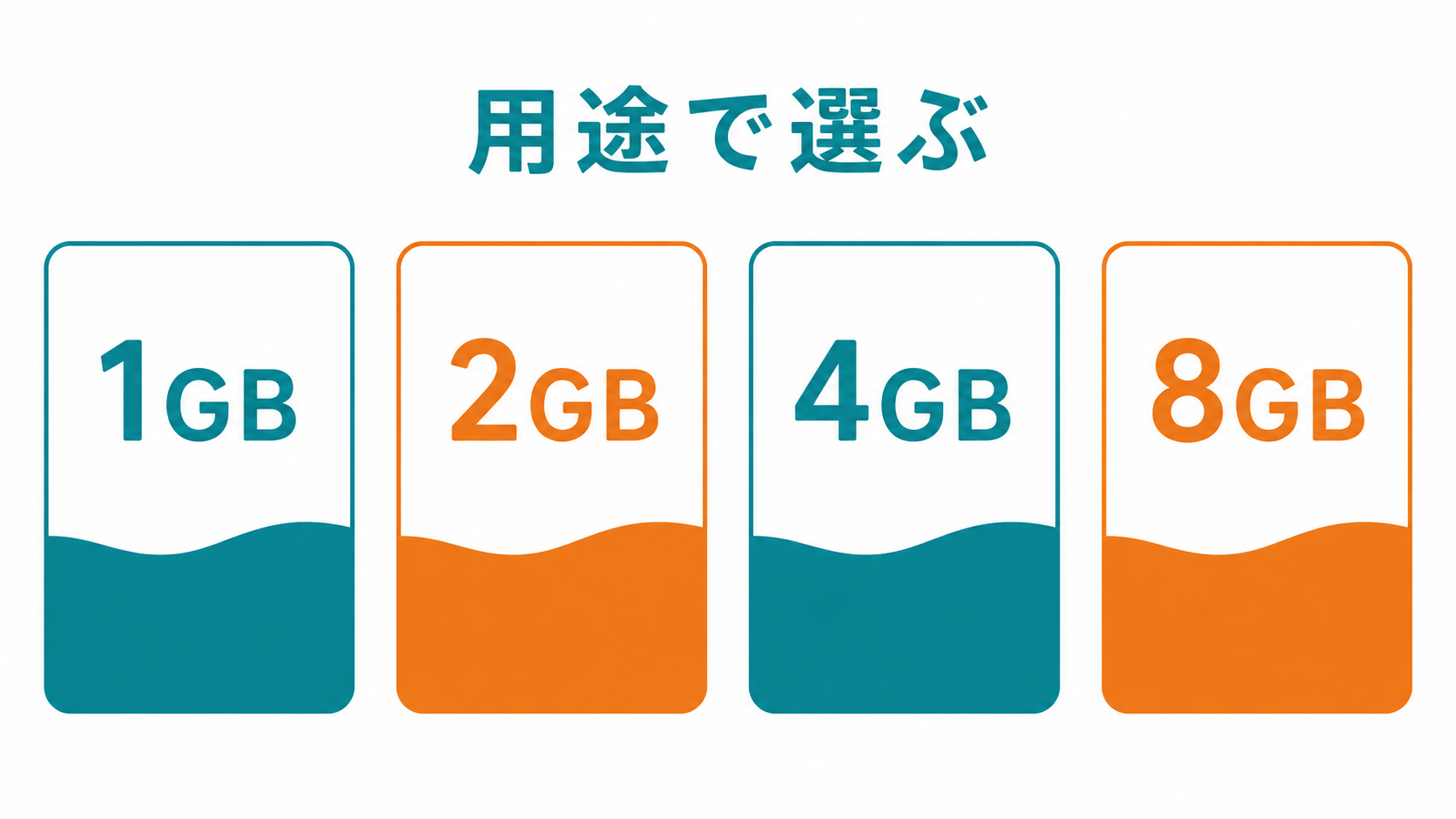
1GB・2GB・4GB・8GBの選び方
2026年9月4日時点の公式情報にもとづく主要プランは次のとおりです。表示価格は税込の目安で、公式サイトには端数処理の関係で1円程度の差が生じる場合があるとの注記があります。
| プラン | CPU | メモリー | SSD | 日額 | 月額上限 | 年額(月額換算) |
|---|---|---|---|---|---|---|
| 1GB | 1コア | 1GB | 100GB | 20円 | 550円 | 6,072円(506円) |
| 2GB | 2コア | 2GB | 200GB | 28円 | 770円 | 8,580円(715円) |
| 4GB | 4コア | 4GB | 600GB | 63円 | 1,760円 | 19,404円(1,617円) |
| 8GB | 6コア | 8GB | 800GB | 122円 | 3,410円 | 37,620円(3,135円) |
公式サイトによれば、ストレージは全プランNVMe SSDを採用しており、最小スペックでも100GBからという大容量が特長として挙げられています。上位には3GB・16GB・32GBのプランも用意されています。
プランの見当をつける考え方
- 1GB/日額20円:公式サイトでも「動作検証に最適」と位置づけられているエントリー構成です。n8nを起動してUIを触り、ノードのつなぎ方を覚える段階に向きます。同時実行やAI処理を重ねる用途には余裕がありません。
- 2GB/日額28円:2コアになるため、n8n本体に加えてリバースプロキシを同居させる構成が現実的になります。個人利用や小規模な社内自動化の出発点として検討しやすい位置です。
- 4GB/日額63円:n8n+PostgreSQL+リバースプロキシを1台に載せ、実行履歴を溜めながら継続運用したい場合の目安になります。SSDも600GBと余裕があります。
- 8GB/日額122円:6コアとなり、AI連携やファイル処理を含む重いワークフロー、複数チームでの利用、キュー分離を見据えた構成の受け皿になります。
スペックを上げる/下げるときの前提
公式のスペック比較表ではスペック変更が可能とされ、公式サイトでも即座にスケールアップできる点が訴求されています。ただし条件や注釈が付くため、スケールダウンの可否、作業に伴う停止の有無、料金の切り替わりタイミングは、申し込み前に公式の注記とサポートサイトで確認してください。
スペック別の詳細な比較はKAGOYA CLOUD VPSの解説ページにもまとめています。
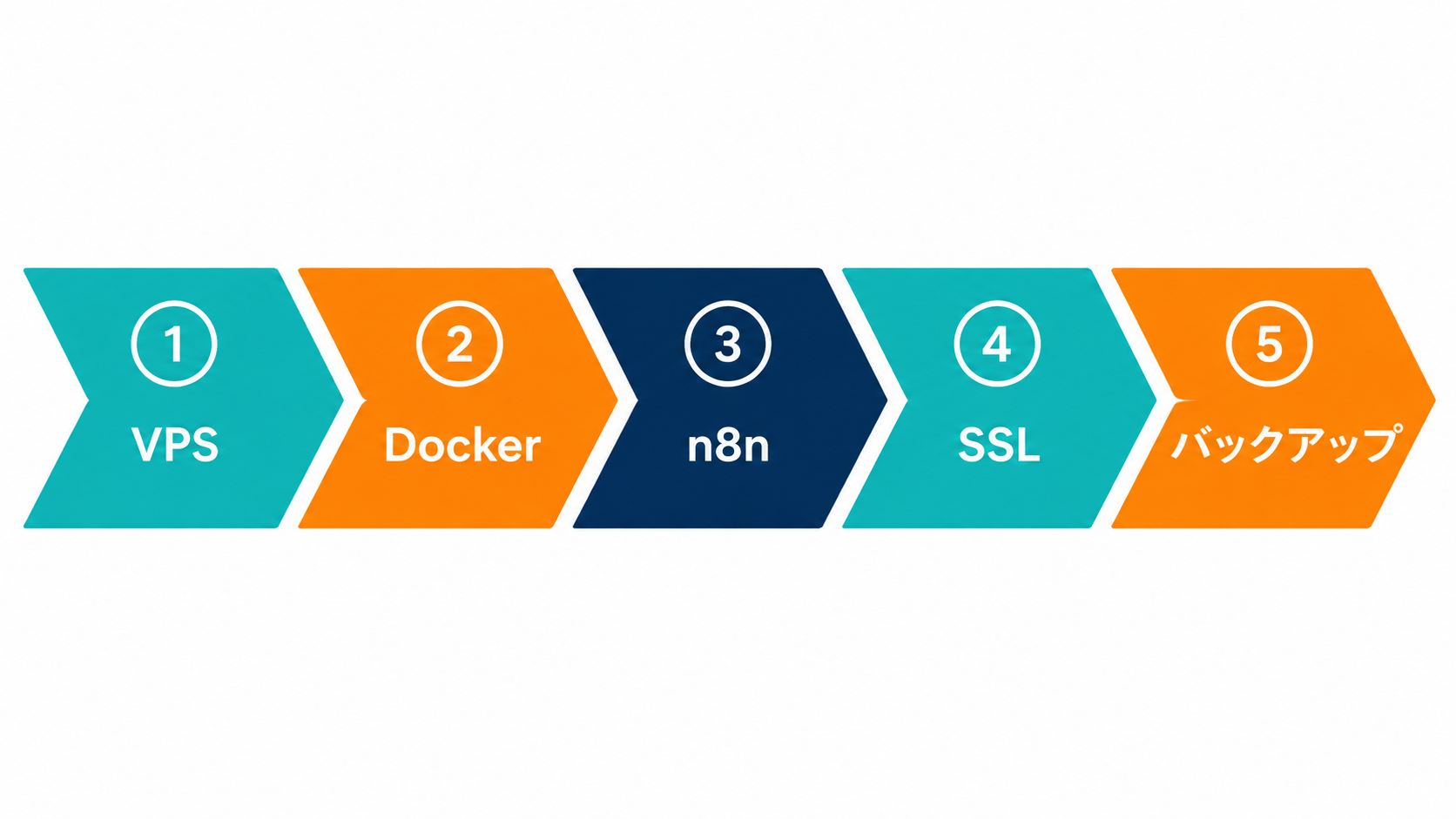
Dockerで構築する全体手順(秘密情報を含む実値は書かない)
n8n公式ドキュメントは、多くのセルフホスト用途でDockerの利用を推奨しています。クリーンで隔離された環境が得られ、OSやツールの非互換を避けられ、データベースと環境の管理が簡単になるためです。Docker Composeを使う方法も案内され、各種構成のComposeファイルはn8n-hostingリポジトリで公開されています。
KAGOYA側では、公式のスペック比較表においてDocker CE(docker/docker-compose)が簡単アプリケーションセットアップ機能の項目として掲載されており、Ubuntu ServerやAlmaLinux、Rocky Linuxなど複数のOSテンプレートで対応と記載されています。一方、同一覧にn8n専用の項目は掲載されていません。したがって本記事では、n8n専用アプリイメージがある前提を置かず、Dockerで自分で構築する流れを前提とします。
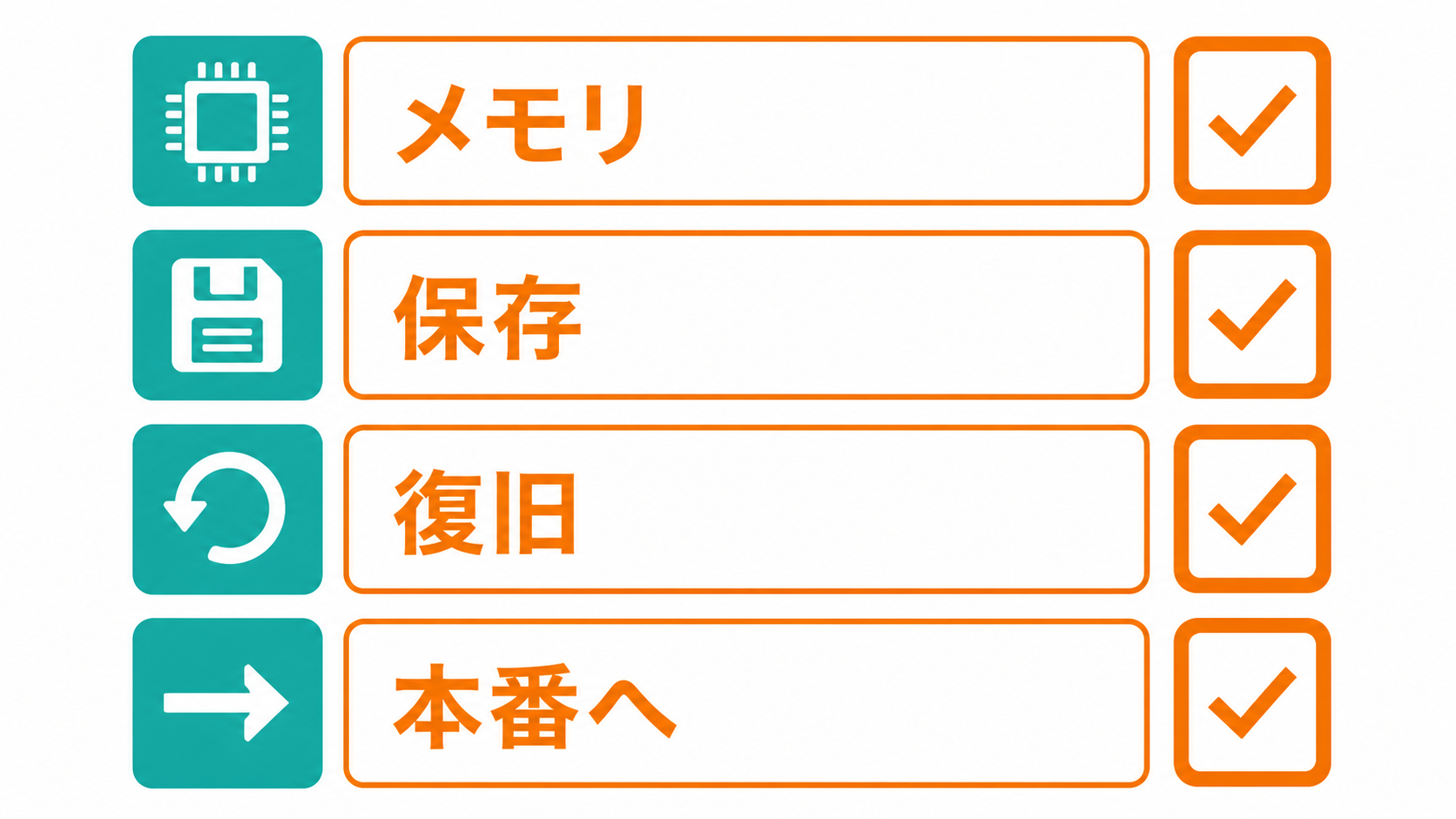
作業の流れ
- ドメインを準備する。HTTPSでアクセスするため、先にサブドメインを用意し、後段でVPSのIPアドレスをAレコードに設定します。
- インスタンスを作成する。OSテンプレートとスペックを選びます。KAGOYAの初期設定手順は公式のVPSの使い方ガイドで確認できます。SSH鍵によるログイン、rootを常用しない一般ユーザーの作成、SSHポートの扱いといった基本が案内されています。
- ファイアウォールを絞る。KAGOYAのサポートサイトには、サーバー作成時にセキュリティグループを選ぶことでプロトコル・アクセス元IP・アクセス先ポートの組み合わせを設定できる旨の説明があり、iptablesの設定手順も公開されています。使わないポートは開けないのが原則です。
- Dockerを用意する。KAGOYAのアプリケーションセットアップでDocker CEを選ぶか、Docker公式手順でDocker EngineとDocker Composeを導入します。
- 永続化ボリュームを作ってn8nを起動する。公式手順では、データ用のボリュームを作成し、コンテナの /home/node/.n8n にマウントして再起動をまたいでデータを保持します。公開ポートは5678です。
- 環境変数を設定する。公式手順で扱われるのは、タイムゾーン(GENERIC_TIMEZONE、TZ)、設定ファイルの権限を強制する N8N_ENFORCE_SETTINGS_FILE_PERMISSIONS などです。タスクランナー関連の N8N_RUNNERS_ENABLED は、公式ドキュメントによればn8n 2.0以降は非推奨で設定不要、1.x系では有効化のために true を設定する必要があるとされています。
- データベースを決める。公式ドキュメントによると、既定ではSQLiteに資格情報・実行履歴・ワークフローを保存し、環境変数の設定でPostgreSQLも利用できます。PostgreSQL用の完全なComposeファイルもn8nのホスティング用リポジトリで提供されています。
- HTTPSリバースプロキシを前段に置く。ブラウザからの通信を暗号化し、証明書の自動更新まで面倒を見る構成にします。
- バックアップとスナップショットを設定する。更新の前に必ず取得する運用にします。
注意:トンネル機能は本番で使わない
n8n公式ドキュメントは、外部サービスのWebhookを受けるための tunnel 機能について、ローカル開発とテスト用であり本番環境で使うのは安全ではないと明記しています。実装は将来のバージョンで変わる可能性があるとも書かれています。本番はドメイン+HTTPSで公開してください。
コマンドの実値、APIキー、暗号化キー、DBのパスワードといった秘密情報は、公式ドキュメントとご自身の環境で管理してください。手順の一次情報はn8n公式のDockerインストール手順を参照するのが確実です。
問い合わせ・集計・AI連携のワークフロー例
n8nは、Slack、Google Sheets、Gmail、Notionなど多数のWebサービスと連携して定型業務を自動化できるツールです。ローコードのUIで組めるため、プログラミングに詳しくなくてもGUI操作でワークフローを構築できます。代表的な用途として、次のような形が挙げられます。
問い合わせ受付から通知まで
n8n上でフォームを作り、送信内容をチャットに通知する流れは、最初に作るワークフローとして扱いやすい構成です。フォームのトリガーノードで項目を定義し、HTTPリクエストノードでチャット側のWebhook URLへ本文を送る、という2ステップで成立します。有効化後は本番用URLを使ってアクセスする点に注意してください。
データ集計とレポート投稿
決まった時刻や特定条件でデータを集計し、結果を自動送信する使い方です。売上や注文データを日次で集計してチャットに投稿する、といった運用が典型例として紹介されています。スケジュール実行は常時稼働が前提になるため、VPSのメモリー余裕が効いてきます。
AI連携によるサポート自動化
n8nはOpenAIやGoogleのAIモデルにも対応しており、自然言語処理や予測分析を組み込めます。メールやフォームで受けた問い合わせをAIが分析し、回答案の生成や情報収集を自動化する使い方が挙げられています。配送状況の確認のような定型問い合わせにAIで返信案を作る、といった形です。
ポイント:AIノードを入れる前提ならメモリーを上げる
AI連携や添付ファイル処理を含むワークフローは、扱うデータ量が増えるほどメモリーを消費します。1GBで組んだ検証環境をそのまま本番にせず、4GB以上を視野に入れて設計してください。KAGOYAは日額から始めて上位プランへ移行できるため、この段階的な進め方と相性がよい料金体系です。
XServerなどアプリイメージ型との違い
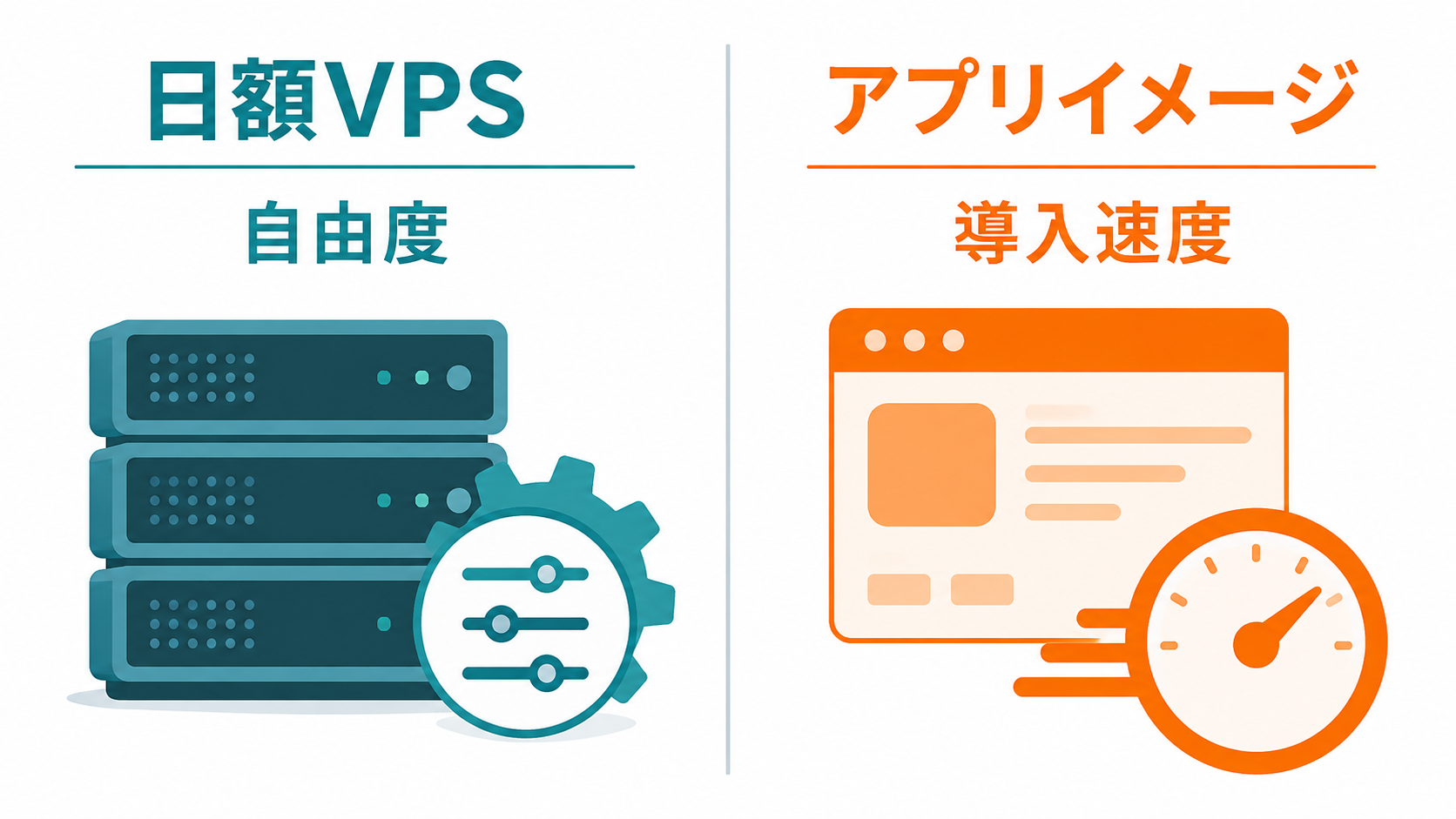
比較対象として押さえておきたいのが、n8nのアプリイメージを提供しているXServer VPSです。公式マニュアルとプレスリリースによれば、XServer VPSはアプリイメージ機能に「n8n」を追加しており、申し込み時に「アプリケーション」タブからn8nを選ぶと、お申し込み・お支払いの完了でサーバーへ自動インストールされます。「ドメイン・SSLクイック設定」を利用すればSSL設定まで完了した状態で使い始められ、必須ポート(TCP 80/443)を許可するルールも自動で追加されると案内されています。使わない場合はセットアップ用スクリプトにドメインとメールアドレスを渡して実行する手順、更新用スクリプトを実行する手順も公開されています。なお、n8nはルートドメインでは利用できず、サブドメインの準備が必須とされています。同社のプレスリリースでは、初期費用無料・月額830円からと案内されています。
| 観点 | KAGOYA CLOUD VPS(Dockerで構築) | アプリイメージ型(XServer VPSのn8n) |
|---|---|---|
| 導入の手間 | OS・Docker・n8n・HTTPSを自分で組む | 申し込み時の選択で自動インストール。SSLクイック設定も用意 |
| 構成の自由度 | DB、リバースプロキシ、同居サービスを自由に選べる | 提供構成に沿う前提。同居や改変は制約を受けやすい |
| 更新作業 | 公式手順に沿ってイメージ取得と再作成を自分で実施 | 用意された更新用スクリプトの実行で対応 |
| 契約単位 | 初期費用無料。日額・月額上限・年額から選べる | 初期費用無料・月額830円からと案内 |
| 短期検証 | 日額課金と自由なインスタンス作成・停止・複製が可能 | 月額起点の契約が基本 |
結論として、手数を減らしたいならアプリイメージ型、構成の自由度と短期の課金柔軟性を取るならKAGOYAという整理になります。両者は優劣ではなく前提の違いです。自分がDockerの更新作業を継続できるかどうかで判断してください。
SSL・永続化・更新・バックアップの失敗回避
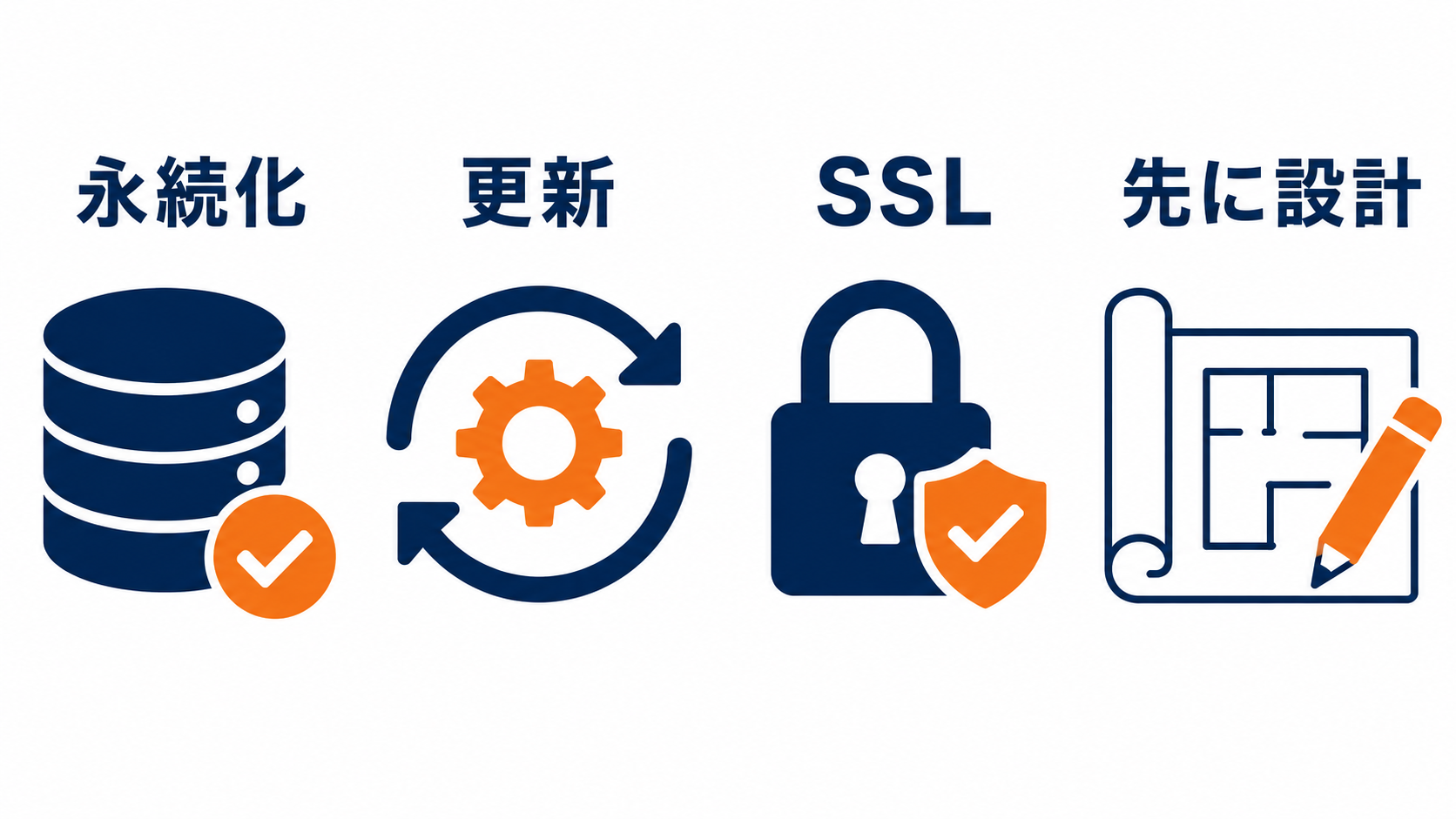
ここが本題です。プラン選びをCPUとメモリーだけで済ませると、次の4点で詰まります。
1. SSL(HTTPS)
n8nは資格情報を保持するツールです。平文HTTPでの公開は避け、前段にリバースプロキシを置いてHTTPS化します。証明書取得と自動更新のためにHTTP(80)とHTTPS(443)の疎通が必要になる構成が一般的で、XServer VPSのマニュアルでも証明書の取得・更新のためにTCP 80、暗号化通信のためにTCP 443を必須ポートとして開放する旨が案内されています。KAGOYAで自分で組む場合も、必要最小限のポートだけを開ける方針で設計してください。
2. データの永続化
n8n公式手順では、データ用ボリュームをコンテナの /home/node/.n8n にマウントし、再起動をまたいでデータを保持します。重要なのは、PostgreSQLを使う場合でもこのディレクトリの永続化が推奨される点です。公式ドキュメントによれば、この配下には暗号化キーやインスタンスのログ、ソース管理機能の資産といった重要データが含まれます。ここを永続化し忘れると、コンテナを作り直した時点で既存の資格情報を復号できなくなる恐れがあります。
3. バージョン更新
n8n公式ドキュメントは、ほぼ毎週のように新しいマイナーバージョンをリリースしていると説明しています。stableが本番用、betaが最新リリースでbetaは不安定な場合があるとされ、ドキュメント上のstable/betaのバージョン番号は頻繁に更新されます。更新手順は、最新イメージを取得し、既存コンテナを停止・削除して起動し直す流れです。Docker Composeで運用している場合は、Composeファイルのディレクトリで取得・停止・再起動を行う手順が案内されています。
4. バックアップ
KAGOYAの公式スペック比較表では、利用中インスタンスのイメージバックアップを作成できるスナップショットが保存容量10GBごと日額4.4円、1日1回のスナップショットスケジューリングも同様に10GBごと日額4.4円と記載されています。更新前に必ず取得しておけば、失敗時に戻せます。
運用チェックリスト
- HTTPSで公開し、不要ポートは閉じている
- n8nのデータディレクトリを永続化している(PostgreSQL利用時も)
- 暗号化キーの扱いを把握し、復旧手順を文書化している
- 更新前にスナップショットを取得する運用になっている
- stableを使い、betaは検証用に限定している
- 実行履歴の増加によるディスク消費を監視している
検証環境は「小さく作って、すぐ壊せる」ほうが早く進みます
よくある質問
Q1. KAGOYAにn8n専用のアプリイメージはありますか?
2026年9月4日時点で公式に掲載されている簡単アプリケーションセットアップの一覧には、Docker CE、Claude Code、Dify、LiteLLM、Prometheus+Grafana、Nextcloudなどが並んでいますが、n8n専用の項目は見当たりません。Dockerを導入して自分で構築する前提で計画してください。提供内容は追加・変更されるため、最新は公式でご確認ください。
Q2. 最小の1GBプランでもn8nは動きますか?
公式サイトが1GBを「動作検証に最適」と位置づけているとおり、UIを触って挙動を確かめる用途には使えます。ただし1コア1GBのため、AI連携や同時実行の多いワークフローには余裕がありません。実測値を断定できる立場ではないので、まず短期で試して自分のワークフローで判断するのが確実です。
Q3. 途中でスペックを上げられますか?
公式のスペック比較表ではスペック変更が可能と記載され、公式サイトでも即座にスケールアップできる点が案内されています。注釈が付くため、条件やスケールダウンの可否は公式記載で確認してください。
Q4. 日額と年額はどちらが得ですか?
利用期間で決まります。1GBは月額上限550円に対して年額6,072円(月額換算506円)、8GBは月額上限3,410円に対して年額37,620円(月額換算3,135円)です。長期利用が確定しているなら年額、期間が読めないなら日額から、という切り分けが素直です。
Q5. データベースはSQLiteのままで問題ありませんか?
n8n公式ドキュメントによれば、既定ではSQLiteに資格情報・実行履歴・ワークフローが保存され、環境変数の設定でPostgreSQLも利用できます。実行履歴が増える運用や規模拡大を見込むならPostgreSQL構成を検討し、その場合もデータディレクトリの永続化は続けてください。
Q6. HTTPS化は必須ですか?
n8nは外部サービスの資格情報を保持し、Webhookで外部から呼び出されます。暗号化されていない通信での公開は避けてください。証明書の取得・更新にはHTTPの疎通が必要になる構成が一般的です。
Q7. バックアップの費用はどれくらいですか?
公式スペック比較表の記載では、スナップショットが保存容量10GBごと日額4.4円、スナップショットスケジューリング(1日1回)も10GBごと日額4.4円です。世代数や最低利用日数などの条件が付く場合があるため、詳細は公式でご確認ください。
Q8. n8nの更新はどのくらいの頻度で必要ですか?
n8n公式ドキュメントは、ほぼ毎週のように新しいマイナーバージョンをリリースしていると説明しています。毎回追う必要はありませんが、本番はstableを使い、更新前にバックアップを取る運用を定着させてください。
Q9. セルフホストではなくn8n Cloudを選ぶべきケースは?
n8n公式ドキュメントは、セルフホストは熟練ユーザー向けであり、サーバー管理の経験がなければn8n Cloudを推奨すると明記しています。サーバー運用の工数を割けない場合は、素直にマネージドを選ぶほうが安全です。
Q10. 申し込みから使い始めるまでどれくらいかかりますか?
KAGOYA公式サイトのよくある質問では、オンライン申し込みの場合は最短5分、郵送の場合は申込書到着後最短1営業日で利用できると案内されています。支払い方法はクレジットカードと口座振替が選べるとされています。
まとめ
KAGOYA CLOUD VPSでn8nをセルフホストする判断は、次の3点に集約されます。第一に、初期費用無料で日額20円から始められ、月額上限と年額割引もあるため、期間が読めない検証を小さく回せること。第二に、n8nは公式ドキュメントがDockerを推奨しており、KAGOYA側にもDocker CEのセットアップ機能が用意されているため、構築の道筋は明確であること。第三に、それでもプラン選定はCPUとメモリーだけでは足りず、SSL、永続化、更新、バックアップまで含めて決める必要があることです。
手数を最小にしたいならXServer VPSのようなアプリイメージ型が合理的です。構成を自分で決めたい、短期の検証を安く回したい、後からスケールアップしたい——この条件ならKAGOYAが噛み合います。詳細なスペック比較はKAGOYA CLOUD VPSの解説ページも参考にしてください。
なお本記事の数値は2026年9月4日時点で公式サイトおよび公式サポートサイト、n8n公式ドキュメントを確認したものです。料金・スペック・提供機能・ドキュメントの内容はいずれも変動します。申し込み前の最終確認は必ず公式サイトで行ってください。