本記事はプロモーションを含みます。記載内容は2026年9月4日時点でさくらインターネットの公式ドキュメント・公式料金ページに掲載されている情報をもとに整理したものです。仕様・料金・対象OSは変更される場合があるため、お申し込み前に必ず公式サイトで最新情報をご確認ください。また本記事は公式情報の整理であり、応答速度や構築所要時間などの実測値・体感評価は含みません。
この記事の結論(中核メッセージ)
さくらのVPSの公式スタートアップスクリプト「Open WebUI + さくらのAI Engine」を使えば、両者を接続した環境そのものは自動で構築されます。一方で、さくらのAI Engineのアカウントトークン発行、AI Engine側の利用料、そしてOpen WebUIへのアクセス制限は、スクリプトとは別に自分で設計する必要があります。ここを分けて考えられるかどうかが、社内AI環境として使えるかの分岐点です。
結論:社内AI環境に向く人・向かない人
「自社専用のチャットAI画面を、国内事業者のインフラ上に置きたい」というニーズに対して、この組み合わせは素直な選択肢です。ただし万能ではありません。まず適性を確認しておきましょう。
向いている人
- ブラウザから使えるチャットUIを、自社が契約したサーバー上に用意したい情シス・AI推進担当の方。Open WebUIはオープンソースのAIプラットフォームで、画面ごと自社管理下に置けます。
- LLMの推論そのものは自前GPUを持たずAPIに任せたい方。さくらのAI Engineは基盤モデルを搭載したGPUサーバーで推論を実行し結果を返すAPIサービスで、公式ページではGPUなどのインフラ構築の手間なく利用できると案内されています。
- root権限を前提にサーバーを触れる方。さくらのVPSはroot権限が付与されるサービスで、OS設定やセキュリティ対策は利用者の作業である旨が公式に明記されています。
- まず小さく検証したい方。お申し込み時にクレジットカード払いを選択した場合、全プラン2週間無料でお試しできると公式に案内されています。
向いていない人
- サーバーのファイアウォールやリバースプロキシの設定を誰も担当できない組織。後述のとおりアクセス制限は自分で入れる前提の構成です。
- ローカルにモデル本体を置いて完全オフラインで動かしたい方。このスクリプトはAI Engineへの接続を前提とした構成です。
- 構築代行を期待している方。公式Q&Aでは、スクリプトの導入や設定代行は承っていないと明記されています。
- ID管理やSSO、監査ログの要件が厳格に決まっている大規模組織。要件充足性はOpen WebUI側の機能で個別に検証が必要です。
プラン選定やサーバー仕様の考え方はさくらのVPSの基礎知識ページもあわせて参照してください。
Open WebUI+さくらのAI Engineとは
役割は「画面」と「頭脳」に分かれている
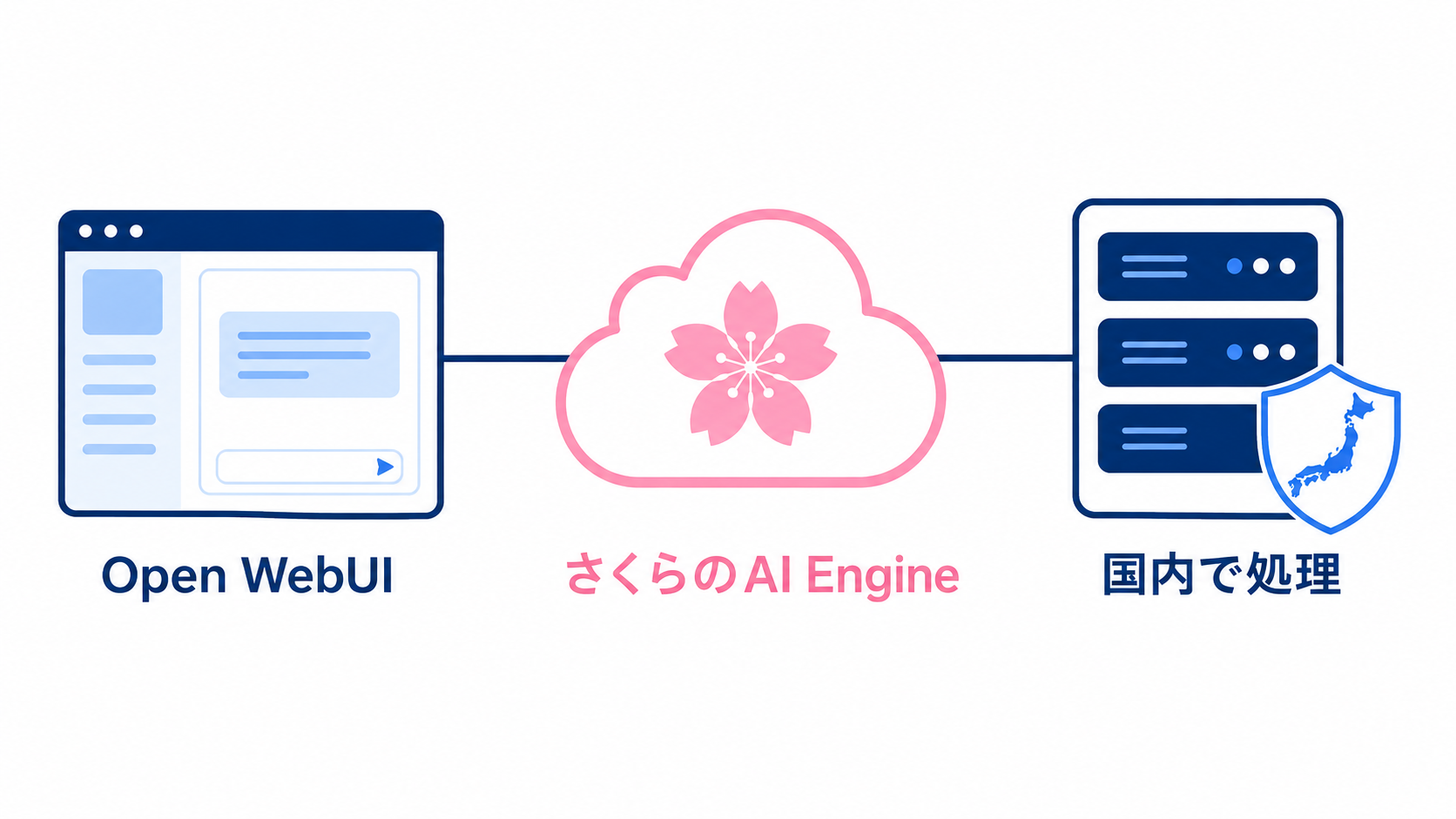
この構成を理解する最短ルートは、役割を2つに割ることです。Open WebUIは、LLMを操作するためのチャット画面・ユーザー管理・各種プラグインを担当します。さくらのAI Engineは、そのチャットの裏で実際に推論を行うAPI基盤を担当します。VPSはOpen WebUIを動かす器であり、VPS上でモデルの重みを動かしているわけではありません。
公式スタートアップスクリプトが自動でやってくれること
さくらのVPSにはサーバーの新規追加時やOS再インストール時に任意のスクリプトを実行できる「スタートアップスクリプト」機能があり、その中にさくらインターネット公式スクリプトとして「Open WebUI + さくらのAI Engine」が用意されています。公式マニュアルによれば、このスクリプトの実行により各種アプリケーションのインストールと、さくらのAI Engineのトークン設定などを含むOpen WebUIの設定が行われます。
API互換性という地味に重要な特徴
さくらのAI Engineは、OpenAI互換のChat Completions API、OpenAI互換のResponses API、Anthropic互換のMessages APIを提供していると公式ページに記載があります。Messages API対応ツールから直接利用できる点も案内されています(ただしMessages APIで利用できるモデルは公式ページ上で限定的に記載されています)。互換APIであるため、Open WebUI以外のツールへ横展開しやすいのが実務上の利点です。
ポイント:推奨環境として公式マニュアルはメモリ4GB以上のプランを挙げています。対象OSは公式スクリプト一覧で管理されており、2026年9月4日時点の一覧ではOpen WebUI + さくらのAI EngineはUbuntu 22.04とUbuntu 24.04に対応(他ディストリビューションは非対応表記)となっています。
VPS料金とAI Engine料金を分けて考える
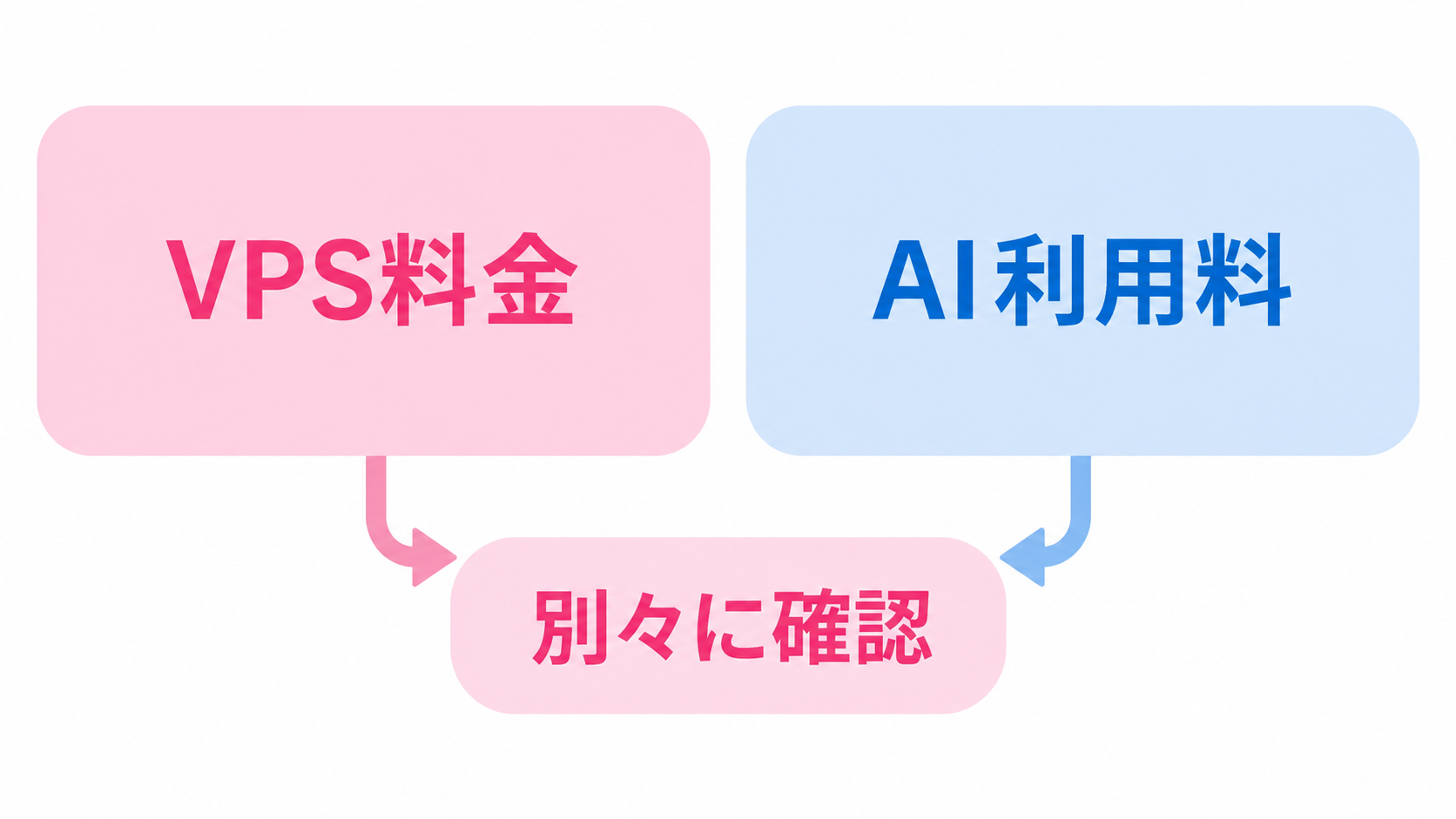
この構成でコストを見誤る最大の原因は、VPSの月額とAI Engineの利用料を一本の数字で考えてしまうことです。両者は別サービス・別課金です。
さくらのVPS側の料金(公式料金ページの表示より)
さくらのVPSは初期費用無料で、公式料金ページには以下のように表示されています。なお同ページはリージョンや支払い周期の切り替えで表示価格が変わる構成になっており、下表は年額(12ヶ月毎のお支払い)表示の一例です。
| プラン | CPU/SSD | 年額(月額換算) | SLA |
|---|---|---|---|
| メモリ512MB | 仮想1Core / 25GB | 7,078円(590円/月) | 非対応 |
| メモリ1GB | 仮想2Core / 50GB | 9,680円(807円/月) | 非対応 |
| メモリ2GB | 仮想3Core / 100GB | 19,118円(1,594円/月) | 非対応 |
| メモリ4GB(推奨ライン) | 仮想4Core / 200GB | 38,720円(3,227円/月) | 対応 |
| メモリ8GB | 仮想6Core / 400GB | 77,440円(6,454円/月) | 対応 |
| メモリ16GB | 仮想8Core / 800GB | 145,200円(12,100円/月) | 対応 |
公式ページでは、12ヶ月一括払いでおよそ月額料金1ヶ月分がお得になること、表示価格はすべて税込であること、最低利用期間は3ヶ月であることが案内されています。データ転送量は無制限、グローバルIPはIPv4×1・IPv6×1、リージョンは東京・大阪・石狩から選択可能です。
さくらのAI Engine側の料金
公式マニュアルには「さくらのAI Engineの毎月の無料リクエスト枠を超えた際の利用については有料」と明記されており、詳細はAI Engineの料金ページを確認するよう案内されています。AI Engine公式ページでは、料金体系が「基盤モデル無償プラン」と「従量課金プラン」の2つで構成され、いずれのプランも翌月に無料枠が自動リセットされると説明されています。2026年9月4日時点の同ページの表示例は次のとおりです。
| 機能 | モデル例 | 無償枠 | 超過時(従量課金プラン) |
|---|---|---|---|
| チャット生成 | gpt-oss-120b | 月3,000リクエストまで | 入力0.15円/出力0.75円(各1万トークン) |
| 文字起こし | whisper-large-v3-turbo | 月50リクエストまで | 0.5円/60秒 |
| ベクトル化 | multilingual-e5-large | 月10,000リクエストまで | 入力2円/1万トークン |
| 音声合成 | VOICEVOX各話者 | 月50リクエストまで | 3円/1万モーラ |
| ドキュメント(RAG) | — | 無償枠なし | 3円/100チャンク |
注意:公式ページには、両プランは別プランであり自動的に従量課金プランへ移行することはない、基盤モデル無償プランで無償枠を超過した場合はAPIリクエストにレート制御がかかる、基盤モデル無償プランには申し込み数の上限があり上限到達時は新規受付を停止する、といった条件が記載されています。ドキュメント(RAG)には無償枠がない点も要注意です。料金・条件は改定される可能性があるため、必ず公式料金ページで最新の数値をご確認ください。
つまり月額コストは「VPSの固定費」+「AI Engineの変動費(無償枠内なら0円になりうる)」の合算で考えるのが正解です。プラン別の固定費の比較はさくらのVPS料金プランの解説も参考になります。
まずは推奨ラインの4GBプランで検証環境を用意する
申込・トークン・スクリプト・HTTPS接続の流れ
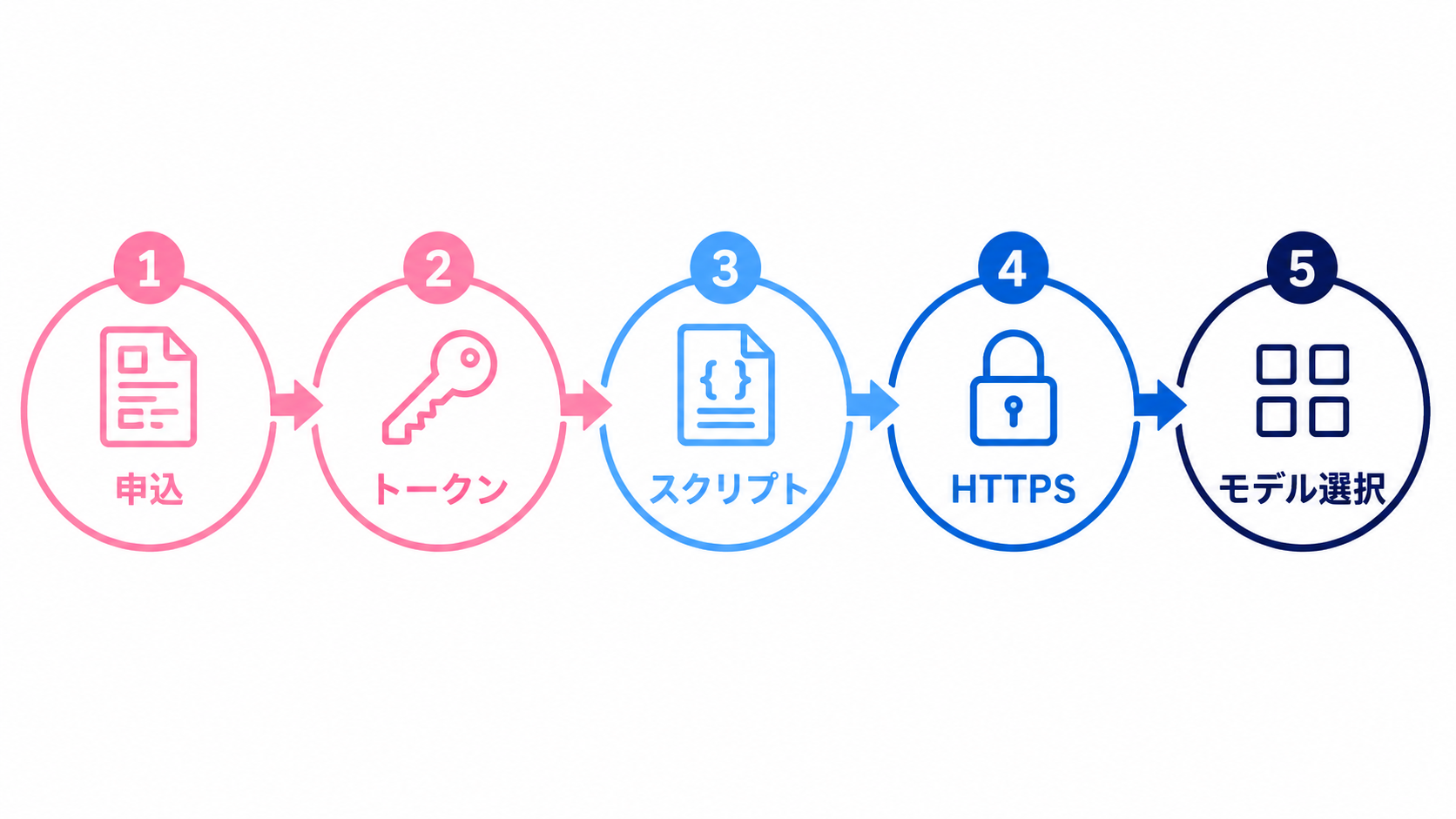
公式マニュアルおよびさくらのナレッジの解説記事に沿った流れは次のとおりです。順番を守ることが重要で、特にトークンはスクリプト実行前に用意しておく必要があります。
- さくらインターネットの会員IDを作成。AI Engine公式ページの案内では、登録に電話番号が必要(電話番号認証を実施)とされています。
- さくらのクラウドのプロジェクトを作成。公式ページでは、さくらのクラウド利用時にはクレジットカード登録が必要(他サービスで登録済みなら追加登録不要)と案内されています。
- AI Engineのコントロールパネルでアカウントトークンを発行。公式マニュアルには「Open WebUIでさくらのAI Engineを利用するには事前にトークン発行が必要」と明記されています。コントロールパネルではプランの契約・変更、モデル一覧と単価の確認、当月の利用料金や直近30日の利用トークン・リクエスト数の確認も可能とされています。
- さくらのVPSを申し込み、OSにUbuntuを選択。コントロールパネルの「新規追加」からVPSを選び、ページ下部のスタートアップスクリプト検索欄で「Open WebUI + さくらのAI Engine」を検索して選択します。
- スクリプトの設定項目を入力。公式マニュアルによれば、必要なメールアドレス、さくらのAI Engineのトークン、管理者情報を設定します。
- HTTPSでアクセス。初期設定ではhttpsの443番ポートでアクセス可能で、URLはVPSのグローバルIPアドレスまたはFQDNです。ポート番号は省略可能で、明示指定もできます。公式マニュアルはhttpではなくhttpsである点に注意を促しています。グローバルIPはコントロールパネルの「サーバー」メニュー内「基本情報」で確認できます。
- ログインしてモデルを選択。スクリプト設定画面で登録したメールアドレスとパスワードでログインします。公式マニュアルには「初期状態ではモデルは選択されていませんので、ログイン後にモデルを選択してください」との記載があり、おすすめモデルとしてgpt-ossシリーズが挙げられています。
なおスタートアップスクリプト機能全般の注意事項として、コントロールパネルに入力したパスワードを含む値はVPS内部のスクリプトや実行ログに残留する旨が公式に明記されています。運用に入る前に該当ファイルの取り扱いを検討してください。また本機能は「標準OSインストール」でのみ利用できるとされています。
社内文書・コード支援・Web検索の利用シーン
社内文書の検索・要約(RAG)
AI Engine公式ページでは、RAG(検索で見つけた外部知識をLLMの入力に追加して回答を作る手法)を手軽に組み込めること、ドキュメント管理・検索機能を提供していることが案内されています。またデータは国内で完結しモデル提供元にも送られないため学習に利用される心配がない、フルマネージド環境である旨も記載されています。社内規程やマニュアルの参照回答を想定する場合はこの部分が判断材料になります。前述のとおりRAGは無償枠がない課金対象なので、対象ドキュメント量の見積もりは事前に行ってください。
コード支援
公式ページには、コーディング特化モデルもラインナップされており、コーディングエージェントと連携できる旨の記載があります。Anthropic互換Messages APIによりMessages API対応ツールから直接利用できる点も案内されています。対応モデルは公式ページで限定表記があるため、利用予定のツールとモデルの組み合わせは必ず最新の公式情報で突き合わせてください。
Web検索でリアルタイム情報に対応
LLMは学習時点までの情報しか持たないため、天気や株価のようなリアルタイム情報には答えられません。さくらのナレッジの解説記事では、Open WebUIのWeb検索機能を有効化する手順として、管理者ロールのアカウントでサインインし、右上のユーザーメニューから「管理者パネル」を開き、「設定」タブの「ウェブ検索」でトグルをオンにし、検索エンジンを選んで保存する流れが紹介されています。同記事では追加設定が不要な検索エンジンとしてDDGSを選択し、チャット入力欄左下の「Integrations」メニューからウェブ検索のトグルをオンにして利用する例が示されています。Open WebUIは多数の検索エンジンをサポートしているとされ、回答に使われた検索キーワードや参照サイトも確認できると説明されています。
外部SaaS型AIとの使い分け
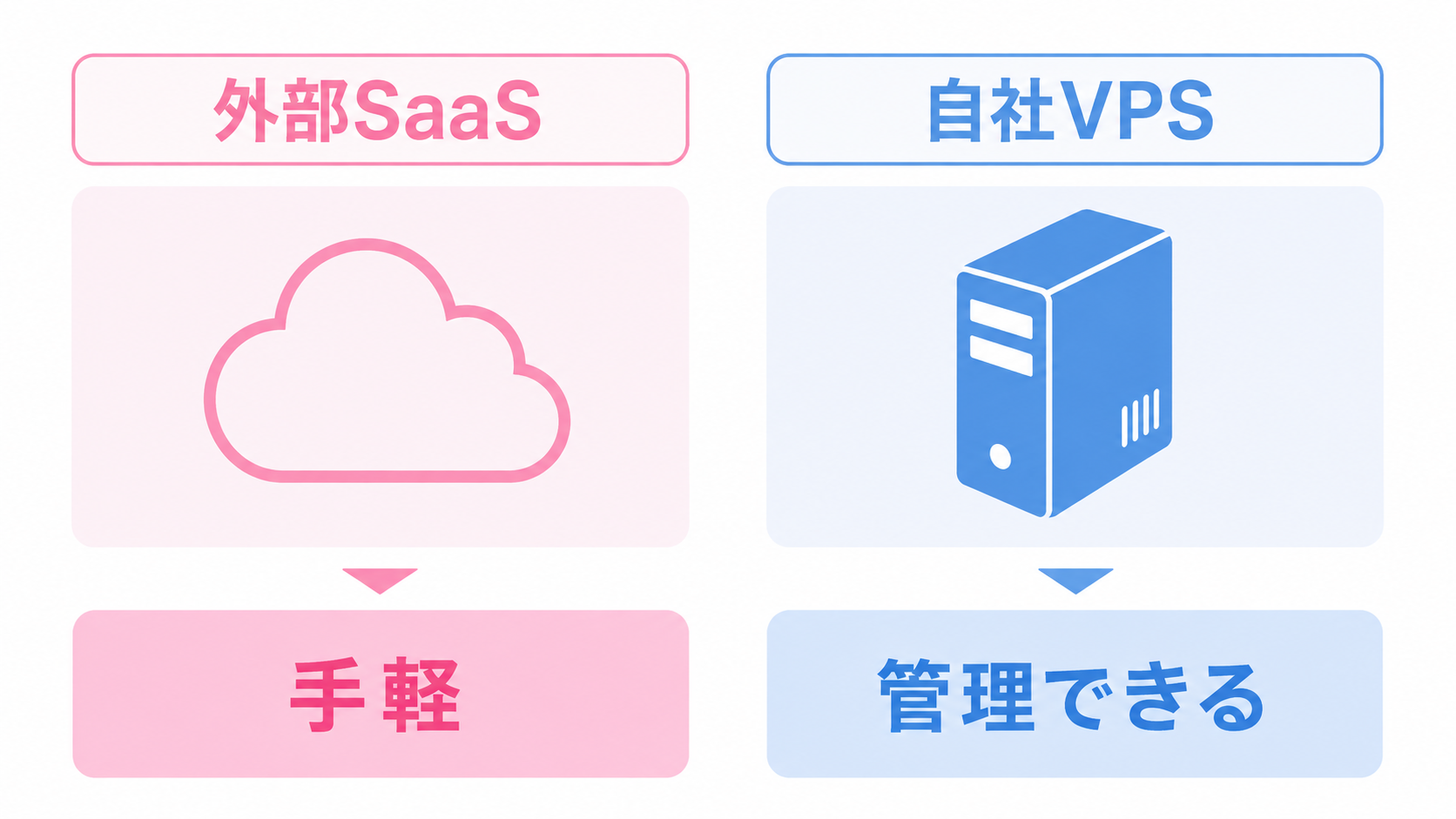
| 観点 | VPS+Open WebUI+AI Engine | 外部SaaS型AIサービス一般 |
|---|---|---|
| UIの管理主体 | 自社契約のVPS上に設置。root権限は利用者に付与される | 提供事業者側。設定範囲は提供機能に依存 |
| 運用責任 | OS設定・セキュリティ対策・アクセス制限は利用者の作業と公式に明記 | 基盤運用は事業者側が担当 |
| コスト構造 | VPS固定費+AI Engine従量(無償枠あり) | 一般にユーザー課金や従量課金 |
| 拡張性 | Open WebUIのプラグインやRAG、Web検索を自社で組み替え可能 | 提供機能の範囲内 |
判断軸はシンプルです。UIと設定を自社の管理下に置きたい、社内文書を組み込んだ回答を自分たちで設計したい、という要求が強いならこの構成。逆に運用工数をかけられない、担当者を置けないならSaaS型のほうが現実的です。両者は排他ではなく、全社用途はSaaS、検証や部門特化用途はVPS上のOpen WebUIという併用も成立します。導入形態の比較検討にはさくらのVPS導入ガイドもご活用ください。
アクセス制限・権限・ログの失敗回避

最重要の公式注意:公式マニュアルには、スタートアップスクリプト「Open WebUI + さくらのAI Engine」を利用するためパケットフィルターが「利用しない」に設定されていると明記されています。そのうえで、必要に応じて次のいずれか、もしくは複数の手法で制限を行うよう案内されています。パケットフィルターで制御する場合は発信元IPアドレスを制限できるため、より安全に運用できるとされています。
- パケットフィルター(コントロールパネルから設定)
- iptables、firewalldなどVPS内部でのファイアウォール
- Nginx(/etc/nginx/sites-available/openwebui.conf)によるアクセス制限設定
公式スクリプト一覧でも、Open WebUI + さくらのAI Engineの「パケットフィルターデフォルト設定」はOFFと表記されています。443番ポートでログイン画面がインターネットに出ている状態を放置しない、という一点が最大の失敗回避策です。
権限設計で見落としがちな点
- スクリプトで作成されるのは管理者アカウントです。Web検索の有効化など管理者パネル操作は管理者ロールが前提とされています。一般利用者と管理者の役割は分けて運用してください。
- AI Engineのアカウントトークンは、コントロールパネルで発行・削除が可能とされています。担当者の異動や退職時にトークンを棚卸しできる体制を先に決めておくと安全です。
- さくらのVPSは無料オプションとしてコントロールパネルからサーバー監視(定期的な疎通確認による生存監視)を利用できると案内されています。停止に気づく仕組みは早めに入れておくとよいでしょう。
ログ・残留情報の扱い
- スタートアップスクリプトの実行ログは、公式マニュアルの説明ではVPS内部(/root/.sakuravps/startup.log)に出力されます。入力したパスワードを含む値がスクリプトや実行ログ、処理で作成されるファイルに残留する点が「重要」として明記されているため、必要に応じて削除を検討してください。
- Open WebUI側のチャット履歴は自社サーバー上に蓄積されます。保存期間や閲覧権限の社内ルールを、利用開始前に文書化しておくのが無難です。
- 公式Q&Aでは、公式スクリプトが正常に動作しない場合はまずVPS内部のログファイルを確認するよう案内されています。パッケージ更新や依存関係の変更、リポジトリサーバの不調が原因となるケースもあるとされ、その場合は時間を置いて再実行を試すよう記載されています。
よくある質問
スタートアップスクリプトを使えば、トークン発行も自動で済みますか?
いいえ。公式マニュアルには「さくらのAI Engineを利用するには事前のトークン発行が必要」と明記されています。トークンはスクリプトの設定画面に入力する項目なので、VPS申し込み前にAI Engine側の登録とトークン発行を済ませておく必要があります。
どのプランを選べばよいですか?
公式マニュアルの注意事項では「メモリ4GB以上のプランが推奨」とされています。公式料金ページの年額表示では4GBプランが年額38,720円(月額換算3,227円)と記載されており、4GB以上は品質保証(SLA)対応と表示されています。実際の必要スペックは同時利用人数や併用機能によって変わるため、まずは推奨ラインから検証するのが現実的です。
対象OSは何ですか?
公式マニュアルは対象OSについて「さくらインターネット公式スクリプト一覧」を確認するよう案内しており、2026年9月4日時点の同一覧ではUbuntu 22.04とUbuntu 24.04に対応表記があります。対応状況は更新されるため、申し込み時点で一覧をご確認ください。
ブラウザでアクセスしても表示されません。
公式マニュアルは、初期設定ではhttpではなくhttpsの443番ポートでアクセスする点に注意を促しています。URLはVPSのグローバルIPアドレスまたはFQDNで、グローバルIPはコントロールパネルの「サーバー」メニュー内「基本情報」から確認できます。スクリプトの実行完了前の可能性もあるため、実行ログの確認も公式Q&Aで案内されています。
ログインしたのにモデルが選べません。
公式マニュアルに「初期状態ではモデルは選択されていませんので、ログイン後にモデルを選択してください」と記載があります。おすすめモデルとしてgpt-ossシリーズが挙げられています。提供モデルの一覧はさくらのAI Engineのコントロールパネルから確認できるとされています。
無料で使い続けられますか?
VPSの利用料は発生します。AI Engineについては、公式マニュアルで無料リクエスト枠を超えた分は有料と明記されています。AI Engine公式ページでは「基盤モデル無償プラン」と「従量課金プラン」があり、いずれも翌月に無料枠が自動リセットされると説明されています。ただし基盤モデル無償プランには申し込み数の上限があり上限到達時は新規受付を停止する旨、無償枠超過時はレート制御がかかる旨が記載されています。
まず無料で試す方法はありますか?
さくらのVPS公式ページには、お申し込み時にクレジットカード払いを選択した場合、全プラン2週間無料でお試しいただけると案内されています。またAI Engine公式ページでは、ブラウザ上で複数モデルを比較検証できるPlayground機能が紹介されています。最低利用期間は3ヶ月とされている点も併せてご確認ください。
社外から使わせたくない場合はどうしますか?
スクリプト利用時はパケットフィルターが「利用しない」設定になっているため、公式マニュアルはパケットフィルター、VPS内部のファイアウォール(iptables、firewalldなど)、Nginxによるアクセス制限のいずれか、もしくは複数での制限を案内しています。発信元IPアドレスを制限できるパケットフィルターでの制御は、より安全に運用できるとされています。
構築や設定を代行してもらえますか?
公式Q&Aでは、スクリプトの導入や設定代行は承っていないと明記されています。またさくらのVPSは利用者にroot権限を渡すサービスであり、サーバー・OSの設定やアプリケーションのインストール、セキュリティ対策などの運用管理は利用者の作業であると公式に案内されています。
既存のAIツールから移行しやすいですか?
AI Engine公式ページでは、OpenAI/Anthropic互換APIにより既存システムからの移行もスムーズで、公式提供のライブラリをそのまま使えると案内されています。ただし対応APIやモデルには個別の制約表記があるため、利用予定のツールとの組み合わせは公式ページで確認してください。
まとめ
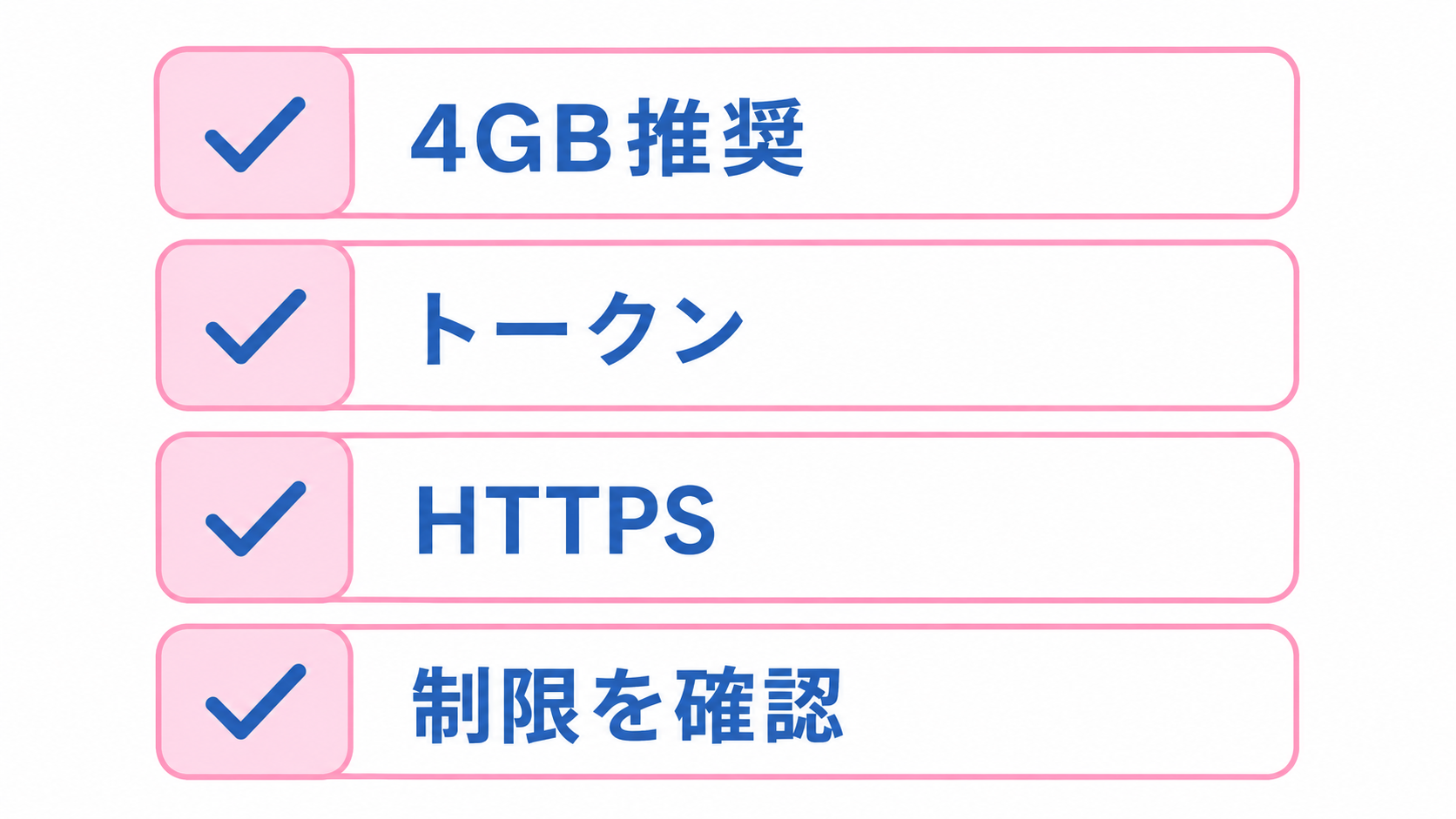
公式スタートアップスクリプトは、Open WebUIとさくらのAI Engineを接続した環境の構築を自動化してくれます。しかし「構築が自動化される」ことと「運用設計まで済んでいる」ことは別物です。導入前に次の6点を押さえておけば、大きな失敗はかなり避けられます。
- AI Engineの会員ID・プロジェクト作成・トークン発行を先に完了させる
- 推奨のメモリ4GB以上と、対象OS(Ubuntu)を公式一覧で確認する
- VPS固定費とAI Engine従量費を分けて予算化し、RAGは無償枠がないことを織り込む
- アクセスはhttps/443、URLはグローバルIPまたはFQDNである前提で疎通を確認する
- パケットフィルターが「利用しない」設定である前提で、公開直後にアクセス制限を入れる
- 実行ログに入力値が残留する点を踏まえ、ログとトークンの棚卸しルールを決める
料金・仕様・対象OS・モデルラインナップはいずれも改定されうる項目です。本記事の数値は2026年9月4日時点の公式掲載内容であり、実際のお申し込み・設計時には必ず以下の公式ページで最新情報をご確認ください。
- スタートアップスクリプト「Open WebUI + さくらのAI Engine」公式マニュアル:https://manual.sakura.ad.jp/vps/startupscript/openwebui.html
- さくらのVPS 料金・仕様:https://vps.sakura.ad.jp/specification/
- さくらのナレッジ 構築解説記事:https://knowledge.sakura.ad.jp/48579/
自社専用のAIチャット環境を、まず小さく試してみる
推奨のメモリ4GBプランなら公式料金ページ表示で年額38,720円(月額換算3,227円)から。初期費用は無料、クレジットカード払い選択時は2週間無料お試しの案内があります。