Muse(ミューズ)は、Meta が2026年9月8日に発表したパーソナルAIエージェントです。Instagram と連携すると、投稿の下書きから公開、数字の取りまとめまで頼めます。ただ、公開した投稿は人の目に触れるので、「頼み方」と「公開前にどこを見るか」を決めておかないと、誤字やカバー違いのまま公開されかねません。
ここでは、編集部のメンバーが自分の Instagram・Threads アカウントで Muse に実際に投稿を任せた記録(2026年10月)と、その記録をもとに Muse が作成した図解を使い、投稿の種類ごとの頼み方と承認カードで見る点をまとめます。Meta の公式ページは2026年11月24日に確認しました。
結論
- どの投稿も「頼む → 下書きが返る → 承認カードで確認 → 公開URLで結果確認」の4段階で進む。公開ボタンを押すのは自分の「許可する」。
- 承認カードで必ず見るのは、投稿先アカウント・メディアの順番とカバー・キャプション全文の3点。カルーセルの順番は承認後に直せない。
- 投稿の削除とキャプション編集は連携ではできず、Muse のブラウザ操作になる。いいね・フォローは頼めない。
- Instagram 連携の細かい機能は Meta の公式ページに一覧がない。この記事の内容は2026年10月時点の実施記録で、変わる可能性がある。
Muse に Instagram 投稿を任せると、どこまでできるのか
連携で頼めるのは、フィード投稿(写真1枚)・カルーセル・リール・ストーリーズ・予約投稿の作成と公開、自分のアカウントの数字の確認、コメント返信やアーカイブです。DM は別の連携で、送信は承認制でした。
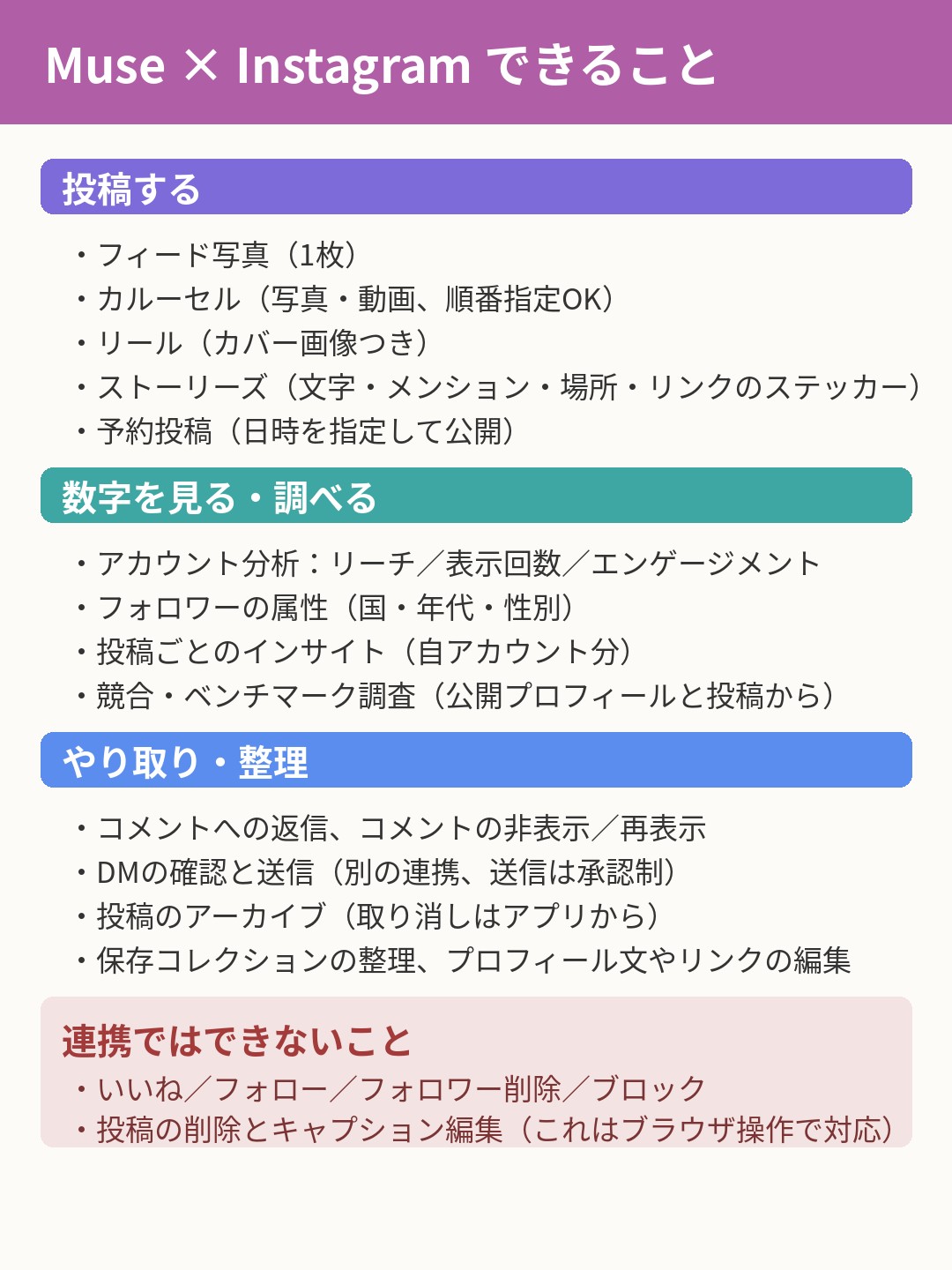
逆に、いいね・フォロー・フォロワーの削除・ブロックは連携の対象外です。投稿の削除とキャプションの編集も連携ではできず、Muse が持つブラウザで Instagram にログインして画面を操作する方法になります。
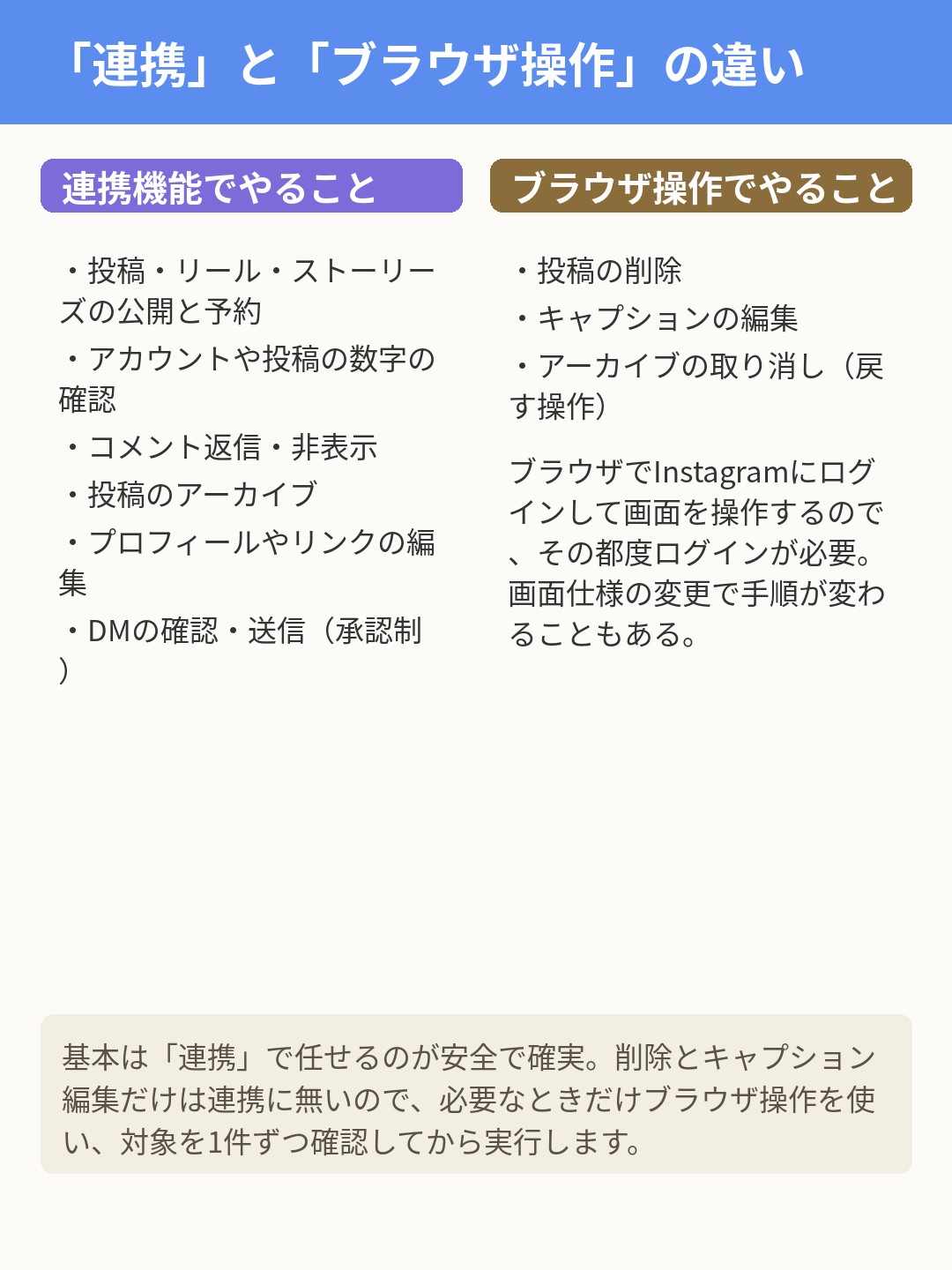
使い分けの目安
普段の投稿・数字の確認・アーカイブは連携で頼む。削除とキャプション修正だけブラウザ操作に回し、対象を1件ずつ確認してから実行させる。ブラウザ操作は都度ログインが必要で、Instagram の画面が変わると手順も変わります。
公式ページで確認できたのは「メール・カレンダー・Instagram などのアプリと連携できる」という説明までで、投稿の種類ごとの対応範囲は書かれていませんでした。Meta のAI全体の位置づけは Meta AI のサービスページ にまとめています。
投稿の種類ごとに、どう頼めばよいか
頼むときは「素材・誰向けか・入れたい文言・ハッシュタグの数」の4つを一文に入れると、1回目の下書きが狙いに近づきます。実際に使った頼み方は次のとおりです。
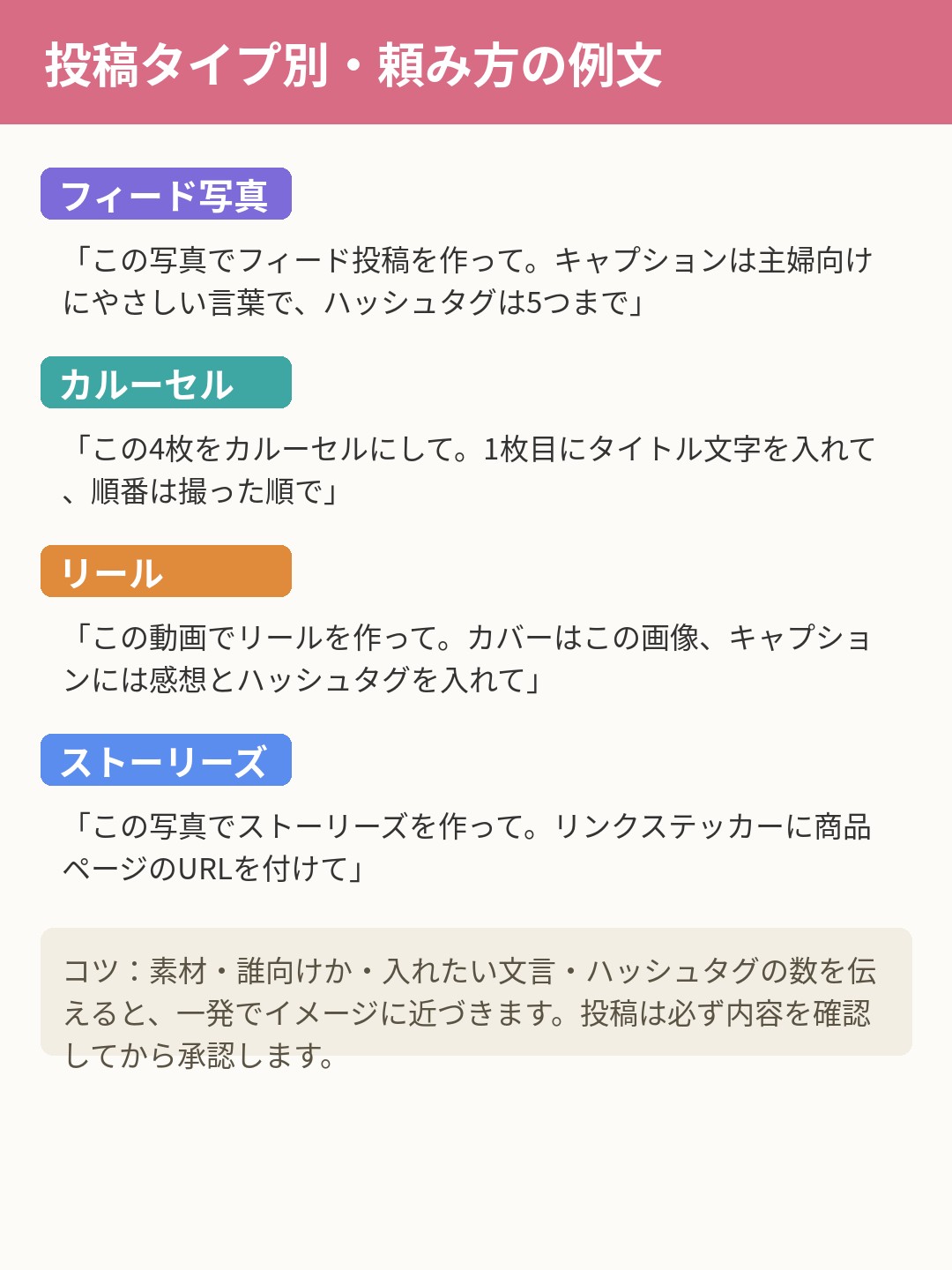
| 種類 | 返ってくるもの | 承認で特に見る点 |
|---|---|---|
| フィード(写真1枚) | 画像とキャプション全文の下書き | 投稿先アカウント、タグ付けの有無 |
| カルーセル | 指定順のメディア一覧とキャプション | メディアの順番(承認後は変えられない)、縦横比がそろっているか |
| リール | 動画とカバー画像の組み合わせ、キャプション | カバー画像、予約の有無 |
| ストーリーズ | 文字やステッカーを載せた編集済みの下書き画像 | 文字の位置、メンション先、リンク先URL |
| Threads | 最終文の下書き | 本文全文と画像(公開後に Muse から直せない) |
ストーリーズで使えたステッカーは、メンション・場所・リンクの3種類でした。投票や質問のステッカーは対象外です。
承認カードでは何を確認するのか
公開や送信など外に出る操作の前には、承認カードが表示されます。「許可する」を押すまで実行されず、「許可しない」で止められます。下の図は Muse の紹介画面(買い物の例)に、確認する場所の番号を付けたものです。
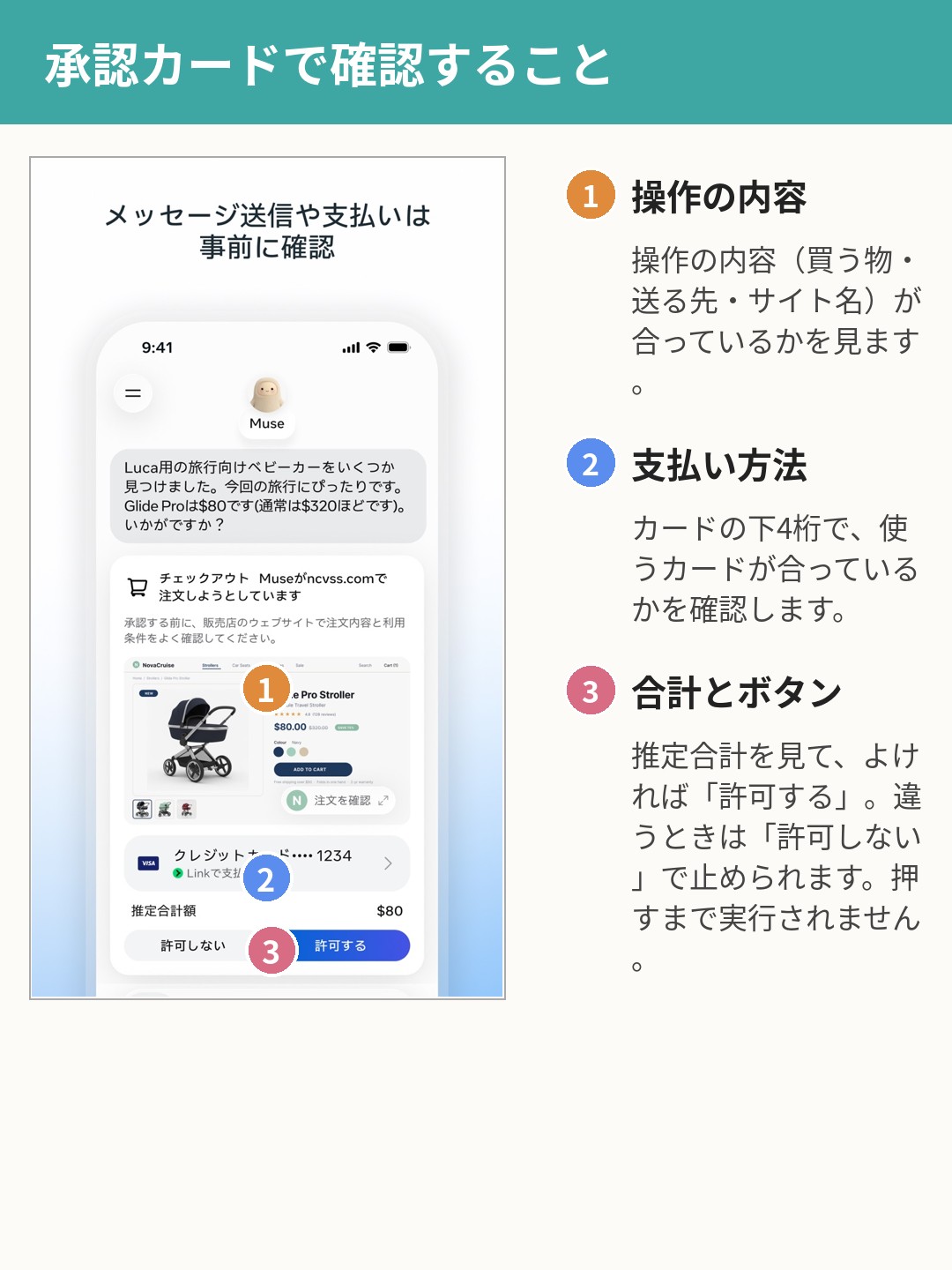
Instagram の投稿では、見る場所が次の3つになります。
- 投稿先のアカウント:複数のアカウントを連携していると取り違えが起きやすい。編集部の環境では3つ連携しており、頼むときに「@〇〇で投稿して」と指定した。指定がないと、どのアカウントか確認が入った。
- メディアの順番とカバー:カルーセルの順番は承認後に変えられない。リールのカバーは一覧で最初に見られる画像になる。
- キャプション全文:ハッシュタグやURL、招待コードなどの文字列まで含めて読む。
承認を省く設定に注意
設定 → コネクター → Instagram の詳細では、操作ごとに「許可する(自動)」と「リクエストする(毎回承認)」を選べます。投稿・コメント返信・DM送信・プロフィール編集・アーカイブを「許可する」に変えると、承認カードなしで実行されます。自動にしてよいのは、アナリティクスの閲覧など見るだけの操作に留めるのが安全です。Instagram 連携で許可する内容と承認の仕組みは、Muse の安全性の記事 で実画面を使って説明しています。
Threads に投稿するときは、何が違うのか
Threads も同じ4段階ですが、Muse の連携から公開した投稿は、あとから Muse で編集できません。誤字とリンクは下書きの段階で直します。編集部では2026年10月24日に、日本語の紹介文と生成画像の投稿をこの流れで公開しました。
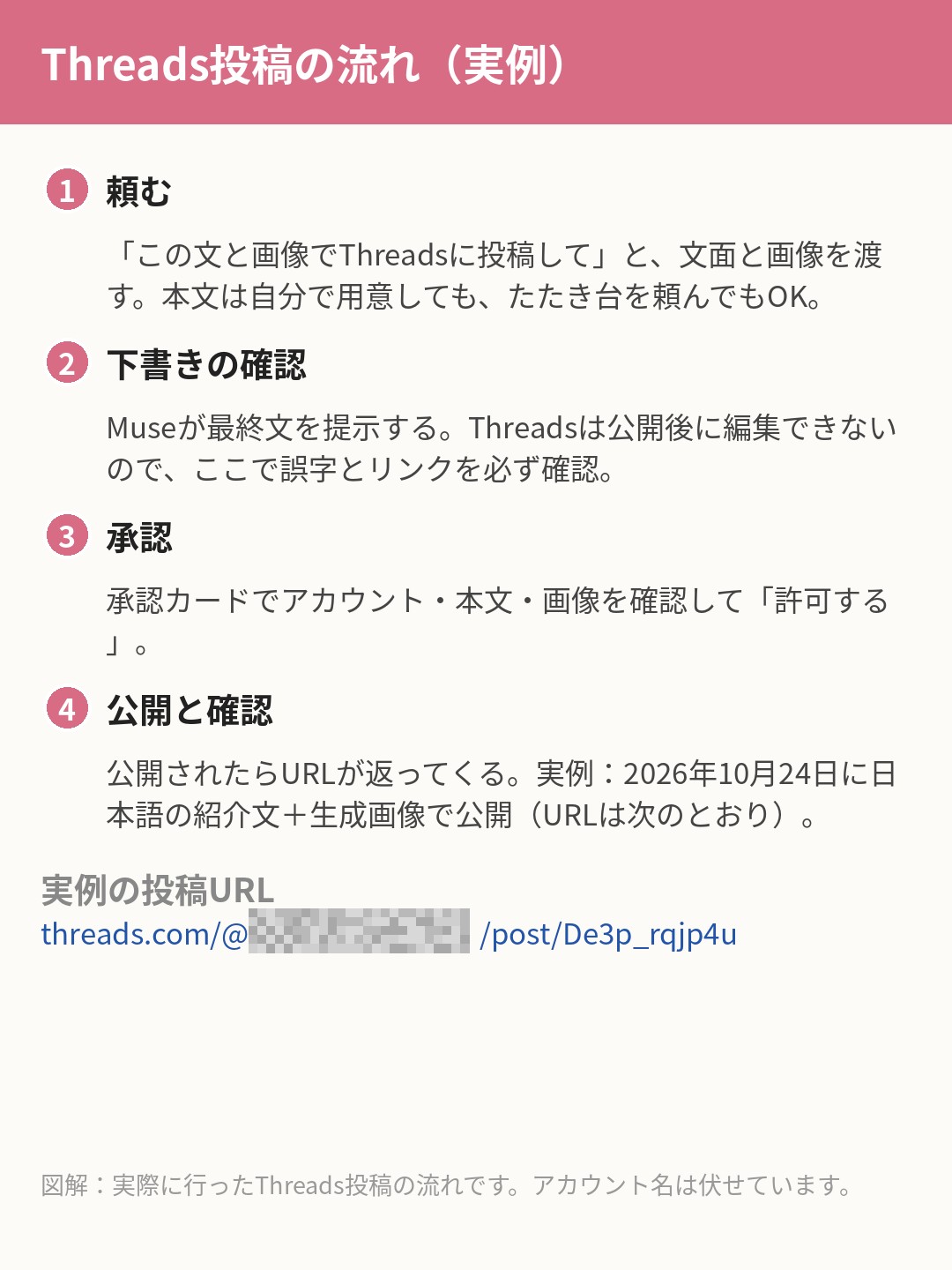
Threads アプリ側で編集できる期間や条件は、Threads の公式ヘルプで確認してください。
公開後、成功したかはどう見分けるのか
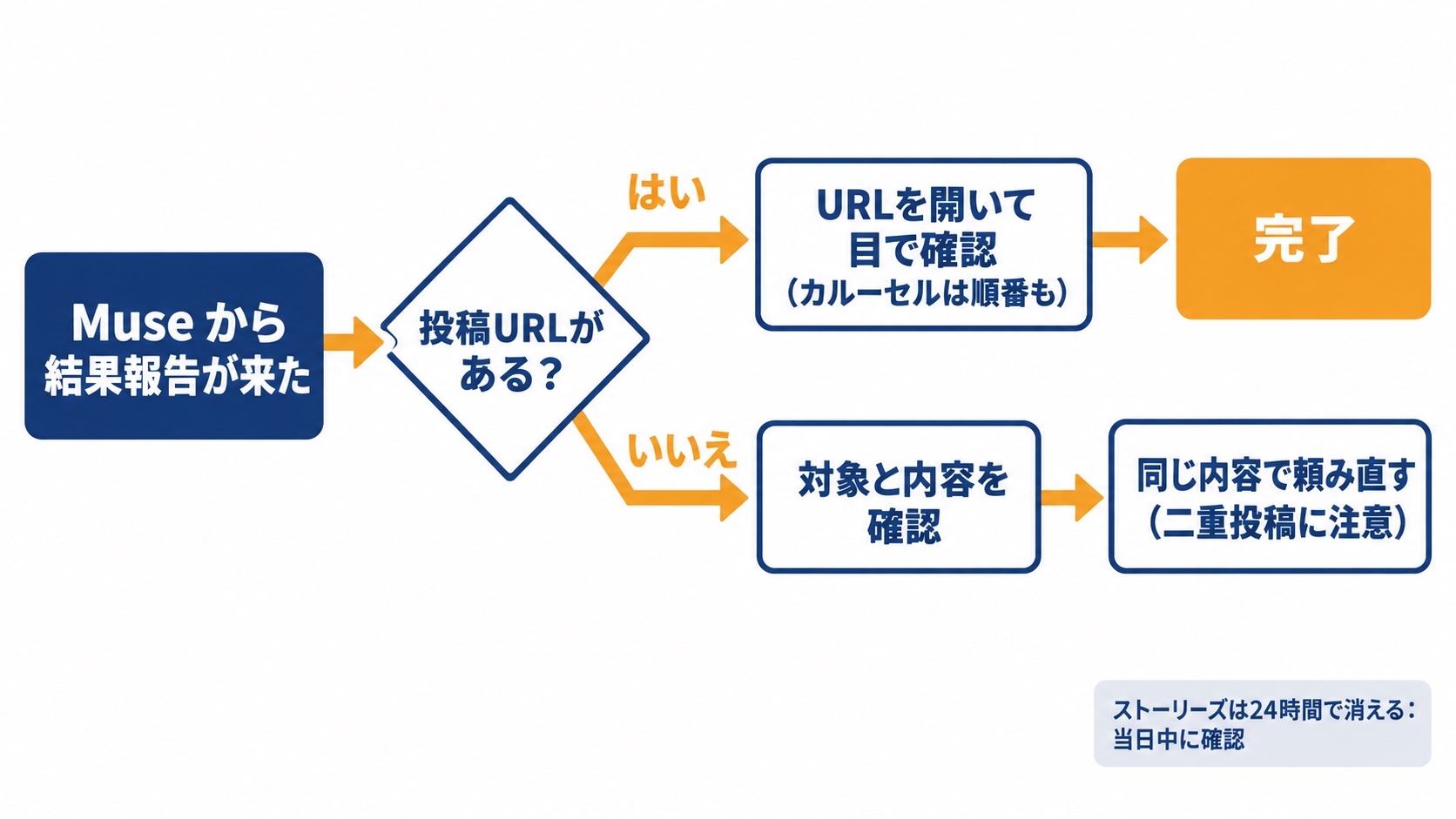
Muse は実行後に投稿を読み戻して報告します。判断の材料は「投稿URLが返ってきたか」と「対象が意図した状態に変わったか」の2つです。
- 投稿URLが返ってきた → URLを開き、カルーセルならスワイプして順番を目で確かめる。
- 結果がはっきりしない → その旨が報告され、Muse が勝手にもう一度実行することはなかった。同じ投稿が二重に出るのを防ぐためで、対象と内容を確認してから頼み直す。
- ストーリーズ → 24時間で消えるので、その日のうちにアプリで見る。
アーカイブや整理を任せるときの落とし穴は何か
アーカイブは連携で頼めます。承認カードには対象の投稿が表示されるので、似た投稿と取り違えていないか、件数が合っているかを見ます。
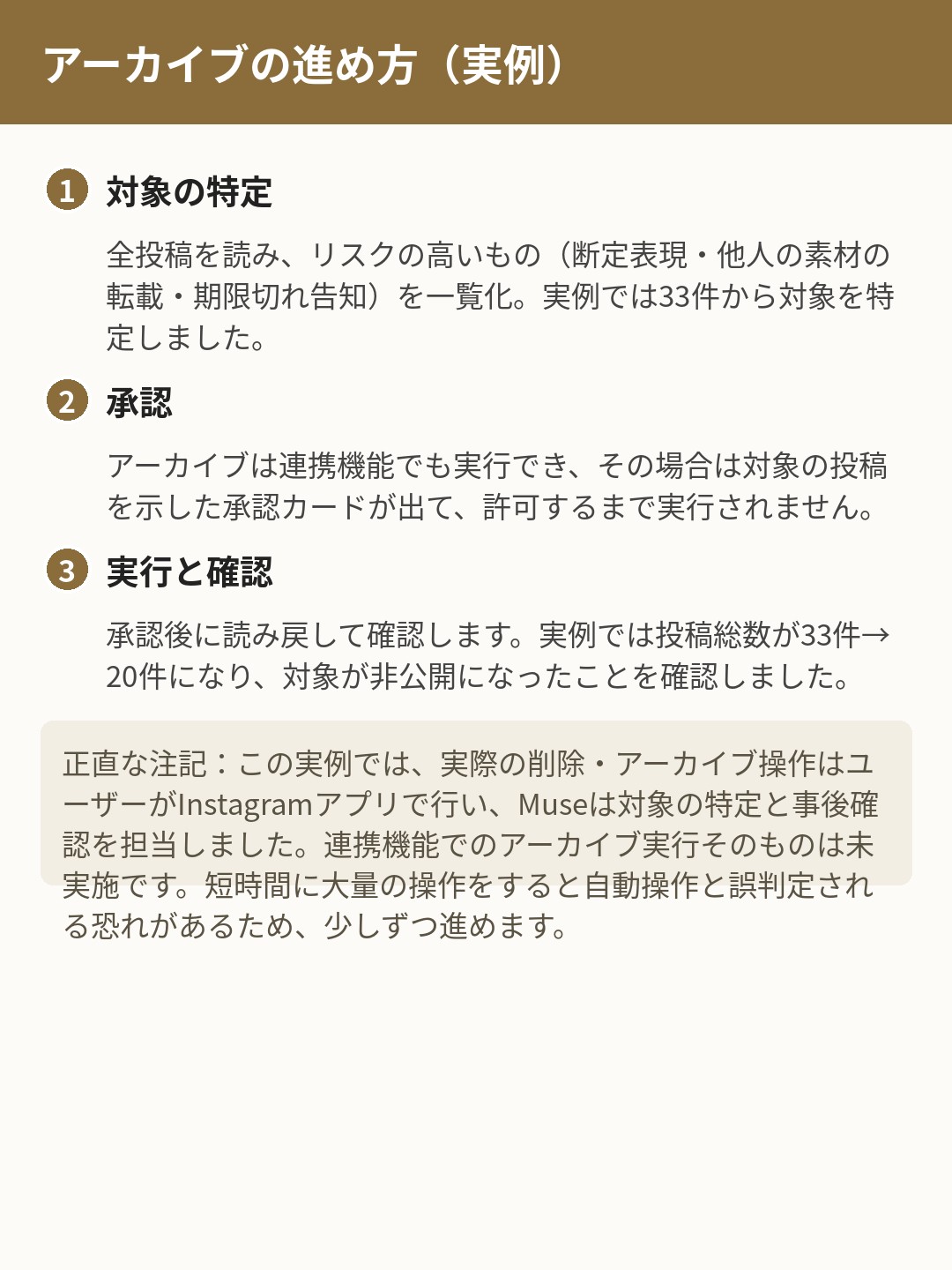
編集部の例では、Muse に全33件の投稿を読ませ、断定表現・他人の素材の転載・期限切れの告知など、残すと危ない投稿を一覧にさせました。実際の非公開化は人が Instagram アプリで行い、Muse は対象の特定と事後確認を担当しています。整理後の投稿数が20件になったことを、Muse の読み取りで確認しました。連携機能でのアーカイブ実行そのものは、まだ試していません。
一度に大量に整理しない
短時間に削除やアーカイブを繰り返すと、自動操作(bot)と判定されるおそれがあります。日を分け、1件ずつ確認しながら進めるのが安全です。
数字の確認は何を任せられるのか
自分のアカウントについては、リーチ・表示回数・エンゲージしたアカウント・プロフィールのリンクタップ・フォロワーの年代などを連携で取り出せます。下は編集部が運用するお得情報系アカウントの直近30日の値です(2026年10月28日取得)。
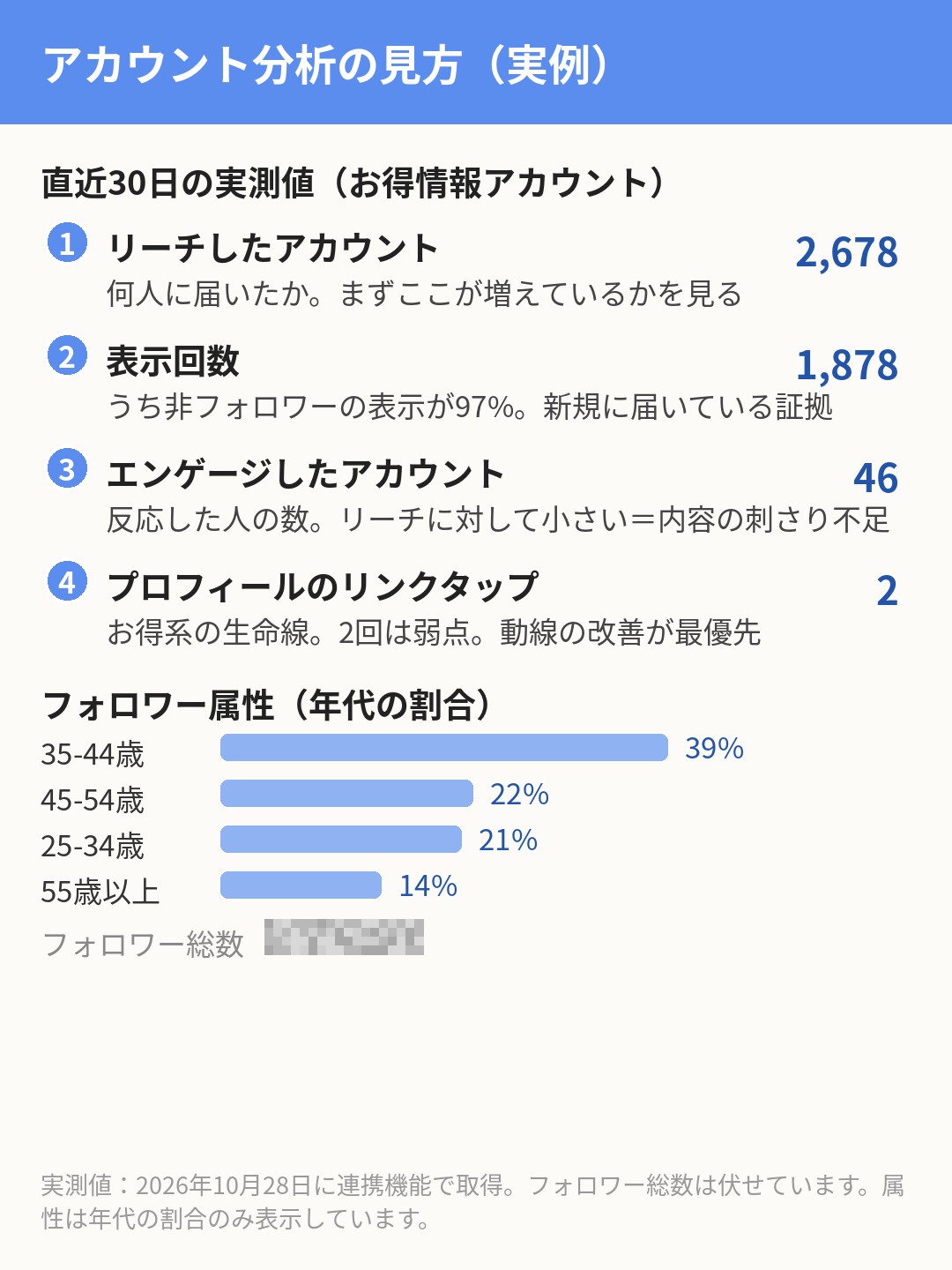
この例では、リーチ2,678に対して反応したアカウントが46、リンクタップが2でした。届いてはいるが反応が少ないので、次に変えるのは投稿本数ではなく、冒頭の見せ方とプロフィールのリンクです。競合アカウントは公開プロフィールと投稿から投稿頻度やいいねの中央値を調べられますが、他人のフォロワーの増減は取得できません。
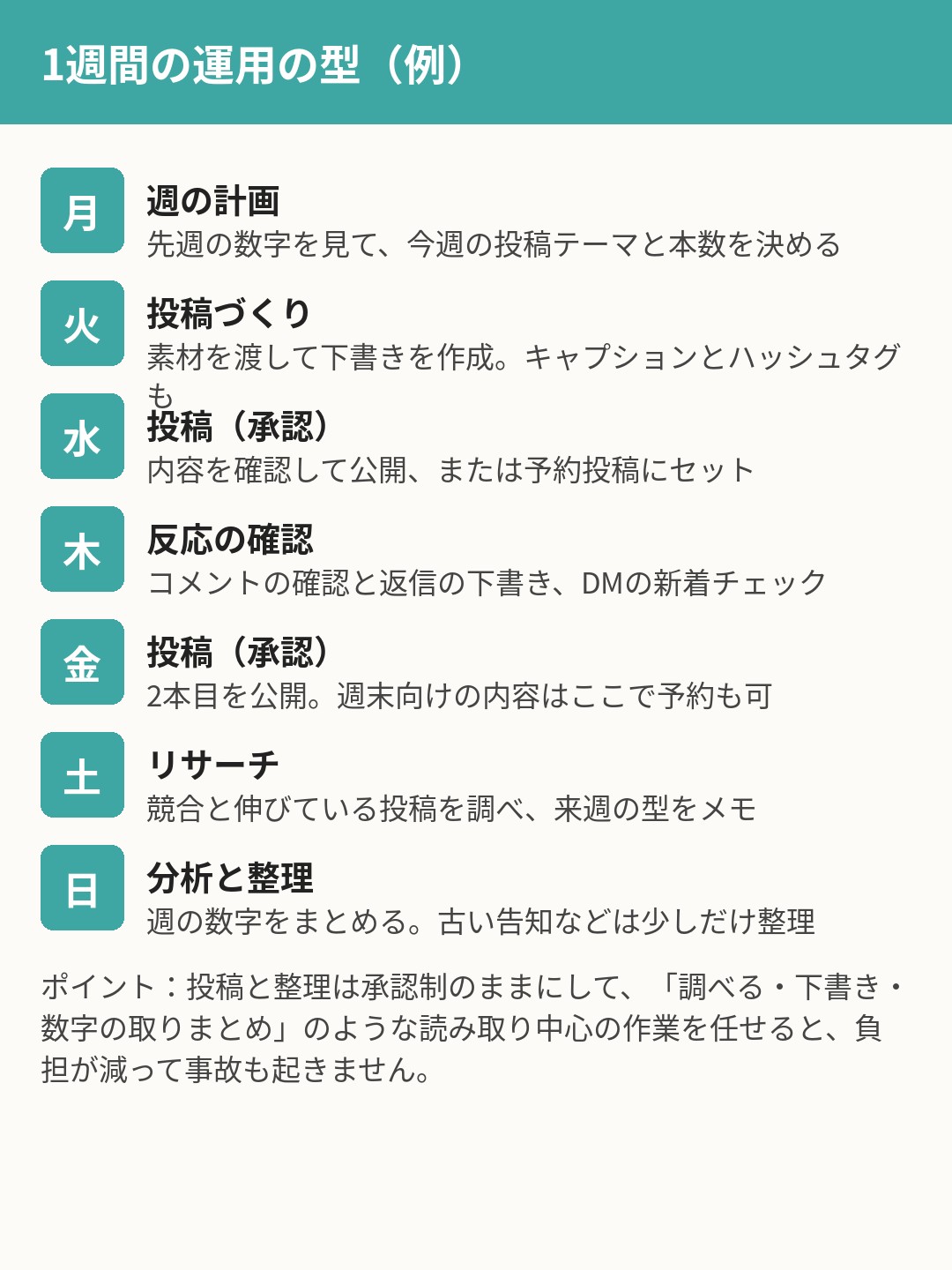
1週間の運用にどう組み込むか
任せる作業を曜日に割り振ると、承認の手間が週2回の投稿日に集まります。投稿と整理は承認制のまま残し、調べる・下書き・数字の取りまとめのような読み取り中心の作業を任せる、という分け方です。Muse 以外の Meta のAI機能と比べたい場合は Meta AI(Llama)の概要 も参考になります。
よくある質問
予約投稿はできますか?
「明日の19時に予約して」のように日時を伝えると、フィードもストーリーズも予約できます。ただし、連携からは予約済みの一覧を見たり取り消したりできず、予約の管理は Instagram アプリ側の担当です。編集部ではまだ予約投稿を実行していません。
コメント返信や DM の送信も任せられますか?
どちらも承認制で頼めます。編集部では返信文と DM の下書きまでは作らせましたが、送信はまだ行っていません。返信や DM は相手に届くので、承認カードで宛先と全文を読んでから許可します。
Muse の料金はいくらですか?
Meta の発表は「ほとんどの用途は無料、さらに使いたい人向けにサブスクリプションがある」とだけ書いており、2026年11月24日時点で金額は確認できませんでした。
まとめ:最初の1本はどう試すか
最初は、消えても困らないストーリーズか、写真1枚のフィード投稿で4段階を一度通してみてください。そのとき承認カードで「アカウント・メディア・キャプション全文」の3点を読む癖をつけておけば、カルーセルやリールに広げても事故が起きにくくなります。設定の「許可する」は、見るだけの操作から変えます。
出典・確認日:Meta「Introducing Muse」(2026年9月8日発表、2026年11月24日確認)、ai.meta.com/muse(2026年11月24日確認)。投稿の手順・数字は編集部メンバーのアカウントでの実施記録(2026年10月24日〜28日)。図解は Muse がその記録をもとに作成したもので、アカウント名は伏せています。