Muse(ミューズ)は、Meta が2026年9月に発表したパーソナルAIエージェントです。答えるだけでなく、メールや Instagram と連携して実際に操作します。だからこそ「どこまで勝手に動くのか」「何を許可することになるのか」を先に知っておきたい人は多いはずです。
この記事では、Muse の Mac アプリで Instagram を連携した実際の設定画面(2026年10月28日撮影)と、Meta の公式ページの記載(2026年11月24日確認)をもとに、許可の範囲と承認の仕組みを整理します。
結論
- Instagram 連携の許可は「読み取り」「書き込みと削除」「バックグラウンド」の3つに分かれ、項目ごとに「許可する(自動)」か「リクエストする(毎回承認)」を選べる。
- 投稿・プロフィール編集・設定変更は「リクエストする」にしておけば、公開前に必ず内容を確認できる。
- Meta の公式ページは「メール送信や購入など重要な操作の前には確認する」と説明している。ただし承認のタイミングは設定で変えられる。
- 会話のAI学習への利用は、初回利用時にオンになっている(公式プライバシーポリシー)。気になる人は「データコントロール」で確認する。
Muse は何をするサービスか
Meta の発表(2026年9月8日)によると、Muse は一人ひとりにクラウド上の専用コンピュータ(Muse Secure VM)を持たせ、ユーザーが離れている間も頼まれた作業を進めるエージェントです。公式ページでは、メール・カレンダー・Instagram などのアプリと連携できると説明されています。
提供形態は iPhone・Android アプリ、Web(muse.ai)、Mac アプリです。Meta の AI サービス全体は Meta AI のサービスページにまとめています。料金について公式は「ほとんどの用途は無料、さらに使いたい人向けにサブスクリプションがある」とだけ書いており、金額や無料枠の上限は確認した範囲では記載がありませんでした。
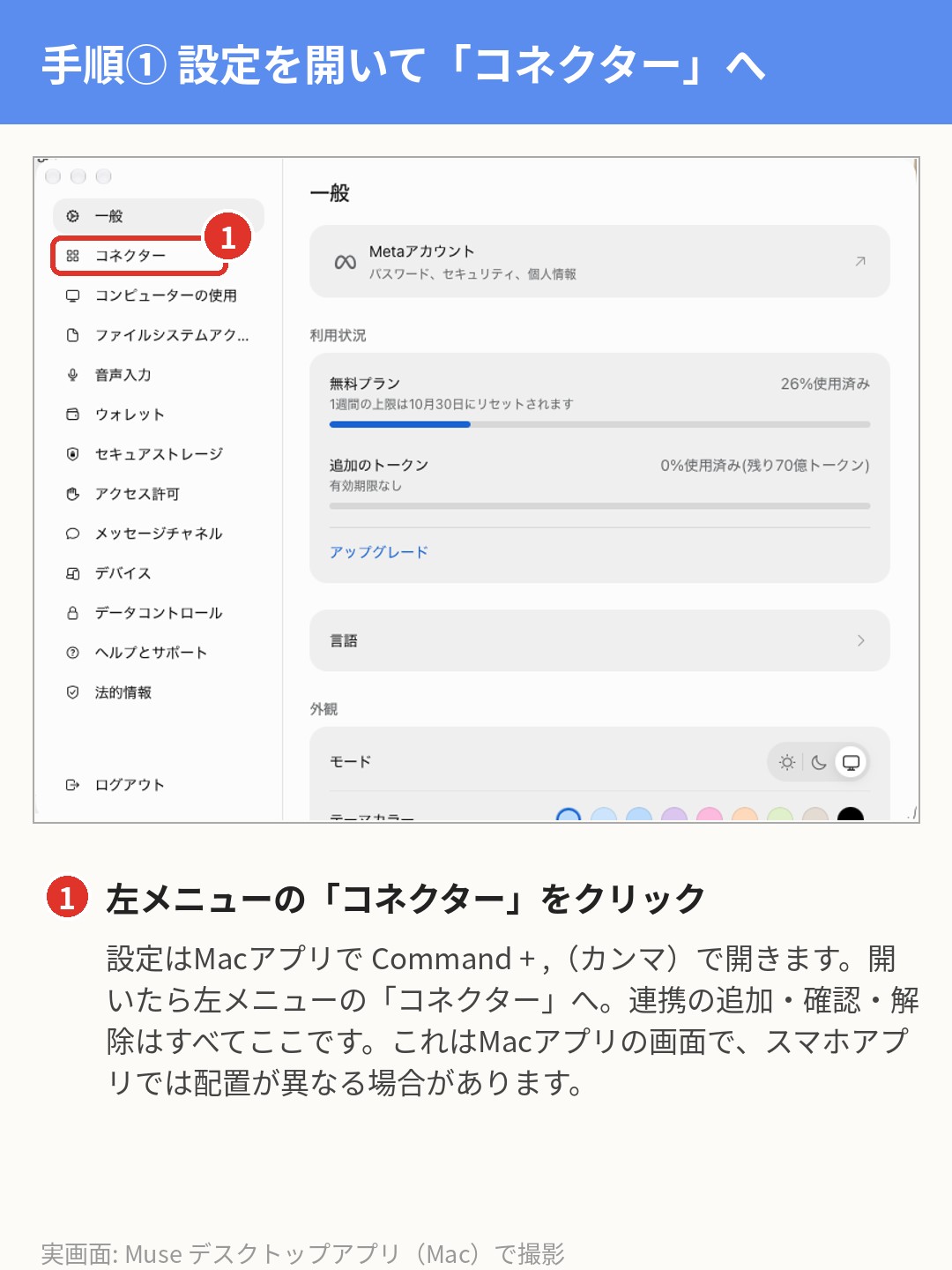
なお、2026年10月28日に撮影した Mac アプリの設定画面(下の画像)には、「無料プラン」「1週間の上限は10月30日にリセットされます」という利用状況の表示と「アップグレード」がありました。無料プランには週単位の利用上限があると読めますが、上限の量は画面からは分かりません。
確認できなかったこと
年齢条件、データの保存期間、日本での提供開始日は、2026年11月24日時点で読んだ公式ページに記載が見つかりませんでした。最新は Meta の公式ページ で確認してください。
Instagram 連携はどこから行うか
Mac アプリでは、Command +,(カンマ)で設定を開き、左メニューの「コネクター」から連携の追加・確認・解除を行います。
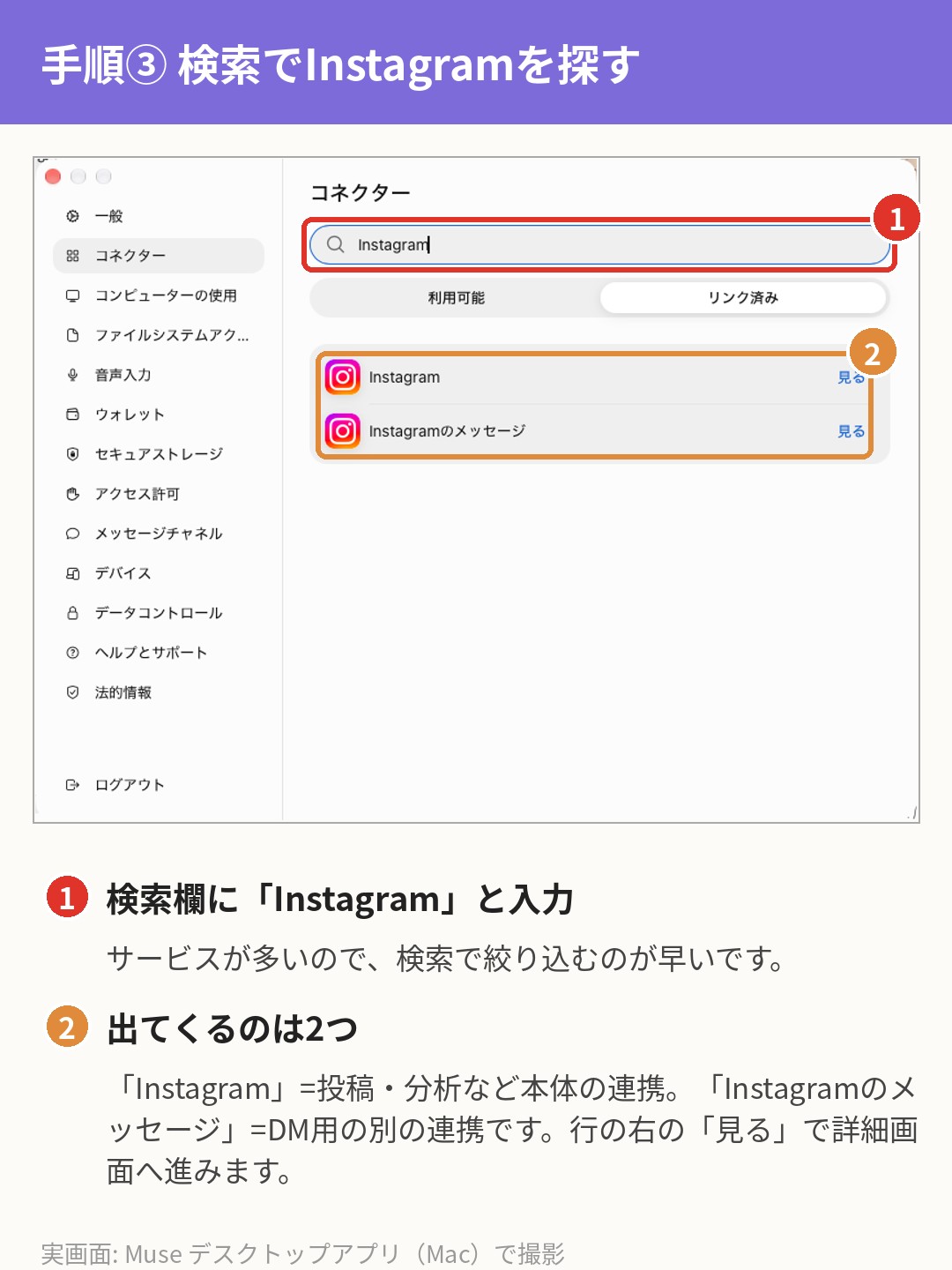
コネクター画面は「利用可能」と「リンク済み」の2つのタブに分かれています。検索欄に「Instagram」と入れると、本体の「Instagram」と、DM 用の「Instagramのメッセージ」の2つが出てきます。2つは別々の連携で、許可も別々に設定する仕組みです。
未連携の場合は「Connect」を押すと Meta アカウントセンターに移り、Instagram アカウントでのログインと Muse へのアクセス許可を行います。撮影時はすでに連携済みだったため、このログイン・許可画面は撮影できていません。
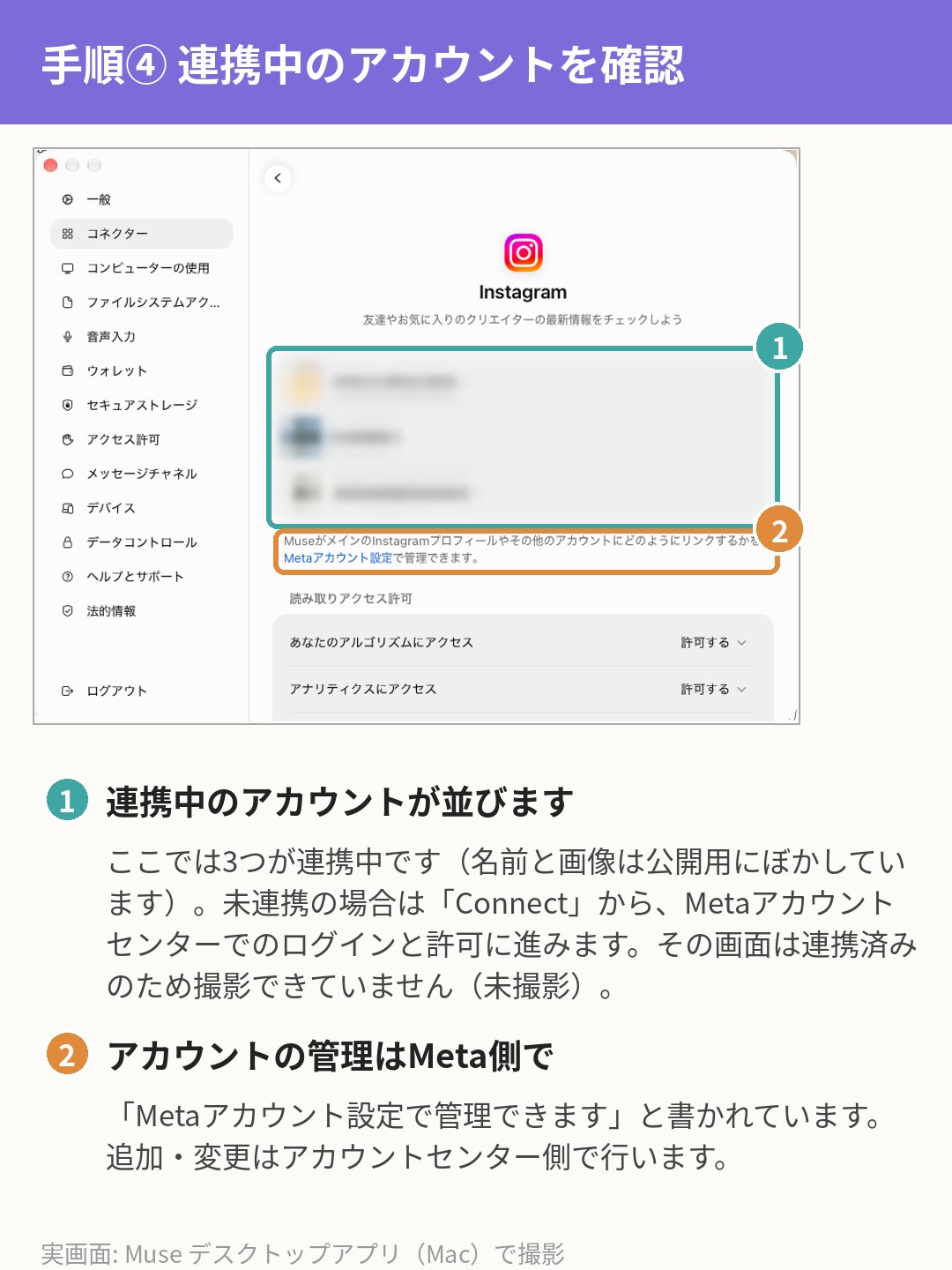
許可は3つのグループに分かれている
Instagram の詳細画面を下にスクロールすると、許可の設定が3つのグループで並んでいます。
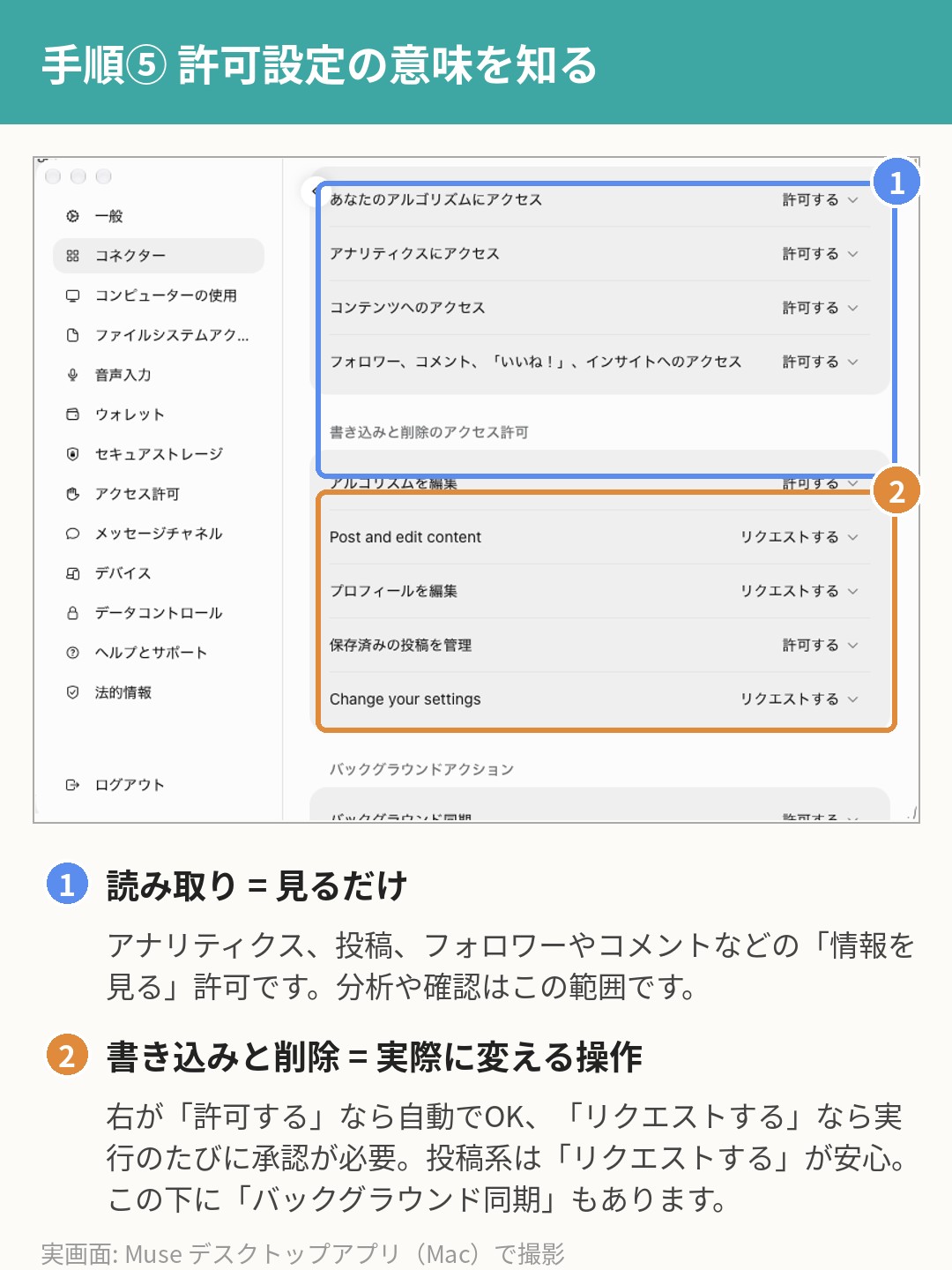
| グループ | 画面に出ていた項目(撮影時) | 意味 |
|---|---|---|
| 読み取りアクセス許可 | アルゴリズム、アナリティクス、コンテンツ、フォロワー・コメント・「いいね!」・インサイトへのアクセス | 情報を見るだけ。分析や投稿の確認はこの範囲 |
| 書き込みと削除のアクセス許可 | Post and edit content、プロフィールを編集、保存済みの投稿を管理、Change your settings など | アカウントの中身を実際に変える操作 |
| バックグラウンドアクション | バックグラウンド同期 | アプリを閉じていても情報を最新にしておく |
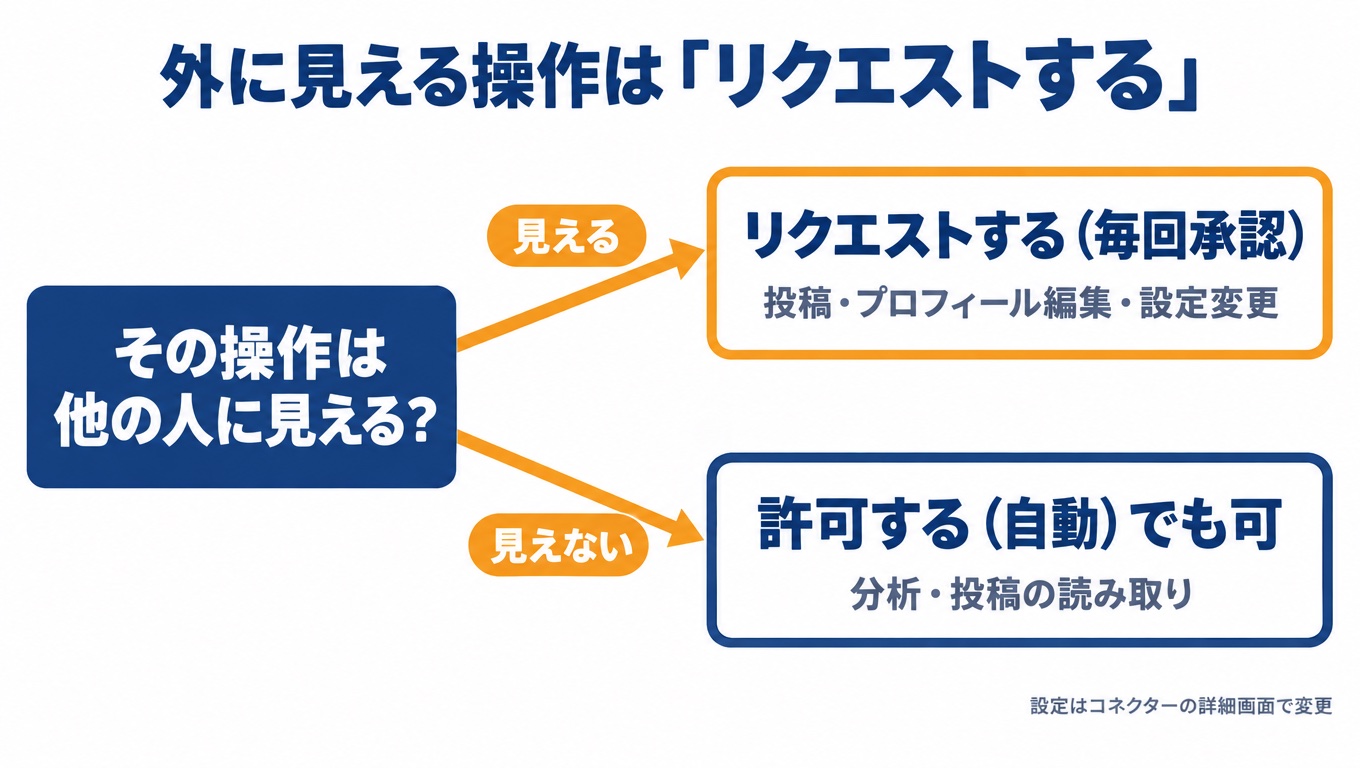
各項目の右側で「許可する」と「リクエストする」を選べます。「許可する」はその操作を自動で行ってよいという意味、「リクエストする」は実行のたびに承認を求めるという意味です。撮影時の画面では、投稿の作成・編集、プロフィール編集、設定変更が「リクエストする」、保存済み投稿の管理が「許可する」になっていました(初期値かどうかは確認できていません)。
ここだけは確認
投稿の作成・編集とプロフィール編集は、外に見える変更です。「リクエストする」になっているかを最初に確かめておくと、内容を見ないまま公開されることを避けられます。画面最下部の「デフォルトにリセット」で、変えた設定を戻せます。
DM の連携は別に許可する
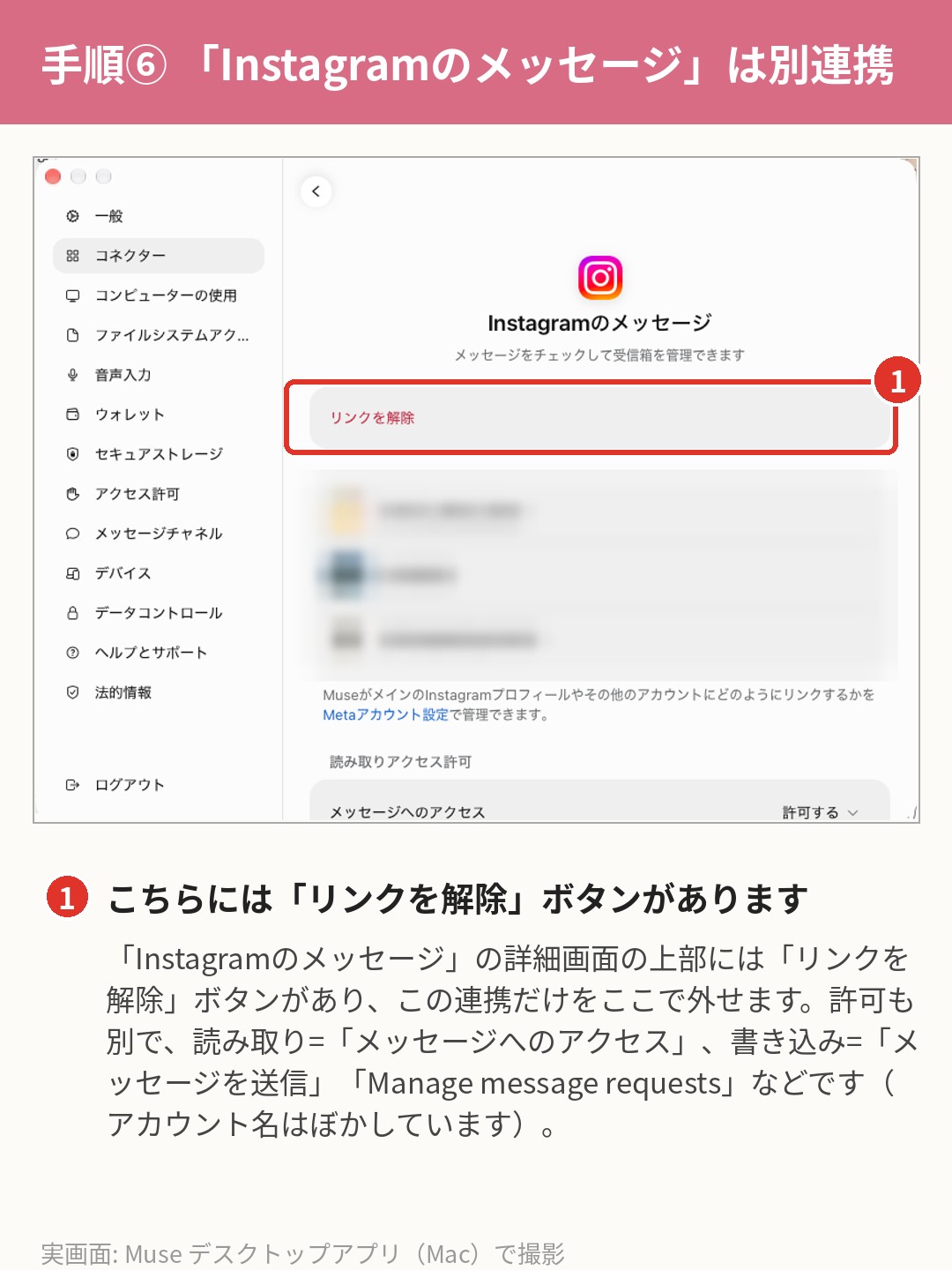
「Instagramのメッセージ」は本体とは別の連携です。読み取りは「メッセージへのアクセス」、書き込みは「メッセージを送信」などに分かれています。DM を Muse に任せる予定がなければ、連携しないままにしておけます。
解除の場所は本体と DM で違う
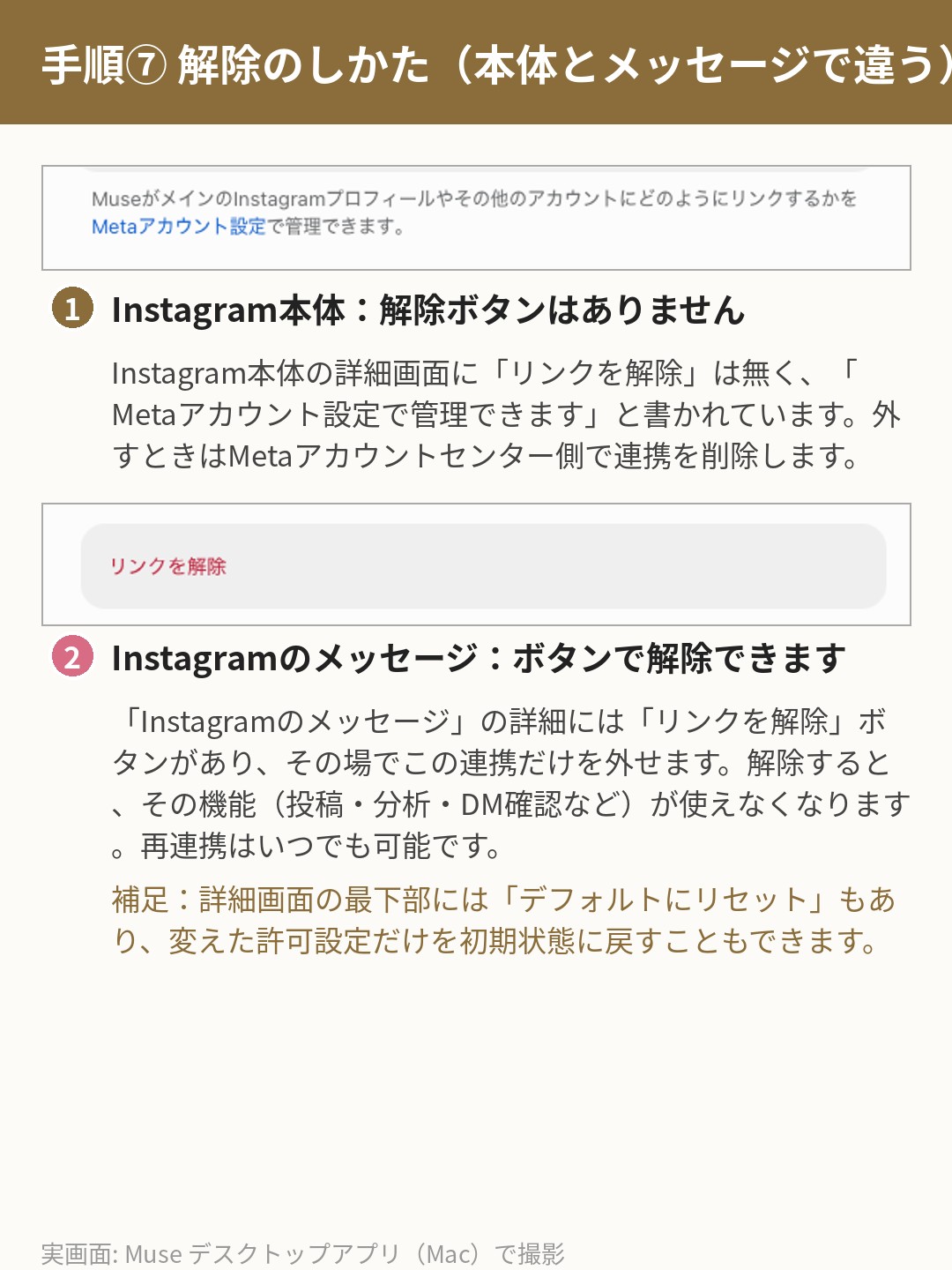
撮影時の画面では、解除の方法が2つの連携で異なっていました。
- Instagram 本体: 詳細画面に「リンクを解除」ボタンはなく、「Metaアカウント設定で管理できます」と表示されている。解除は Meta アカウントセンター側で行う。
- Instagramのメッセージ: 詳細画面の上部に「リンクを解除」ボタンがあり、その場で外せる。
公式が説明している承認と記憶の扱い
Meta の公式ページ(2026年11月24日確認)には、次の記載があります。
- メール送信や購入など重要な操作の前には、ユーザーに確認する(ai.meta.com/muse/)。
- Muse は許可された範囲の中で動き、新しいことを始める時に承認を求める。「常に許可」は、その特定のサイトや作業にだけ適用される(muse.ai/security-and-privacy)。
- 購入を完了する前には、必ず承認を求める(同上)。
- Muse が覚えた内容は、読む・直す・消すことができ、特定のことを忘れるよう頼める(同上)。
- 会話や仮想マシンのデータを Meta の広告システムと共有しない。会話のAI学習への利用は初回利用時にオンで、「データコントロール」で変えられる。Muse をリセットするとデータはすべて削除される(muse.ai/privacy)。
注意
公式のプライバシーポリシーは、重要な操作を「デフォルトでは」承認なしに行わないと書いています。承認のタイミングは設定で変えられるため、「必ず確認が入る」とは限りません。設定を変えた場合は、どの操作が自動になったかを把握しておく必要があります。
連携する前のチェックリスト
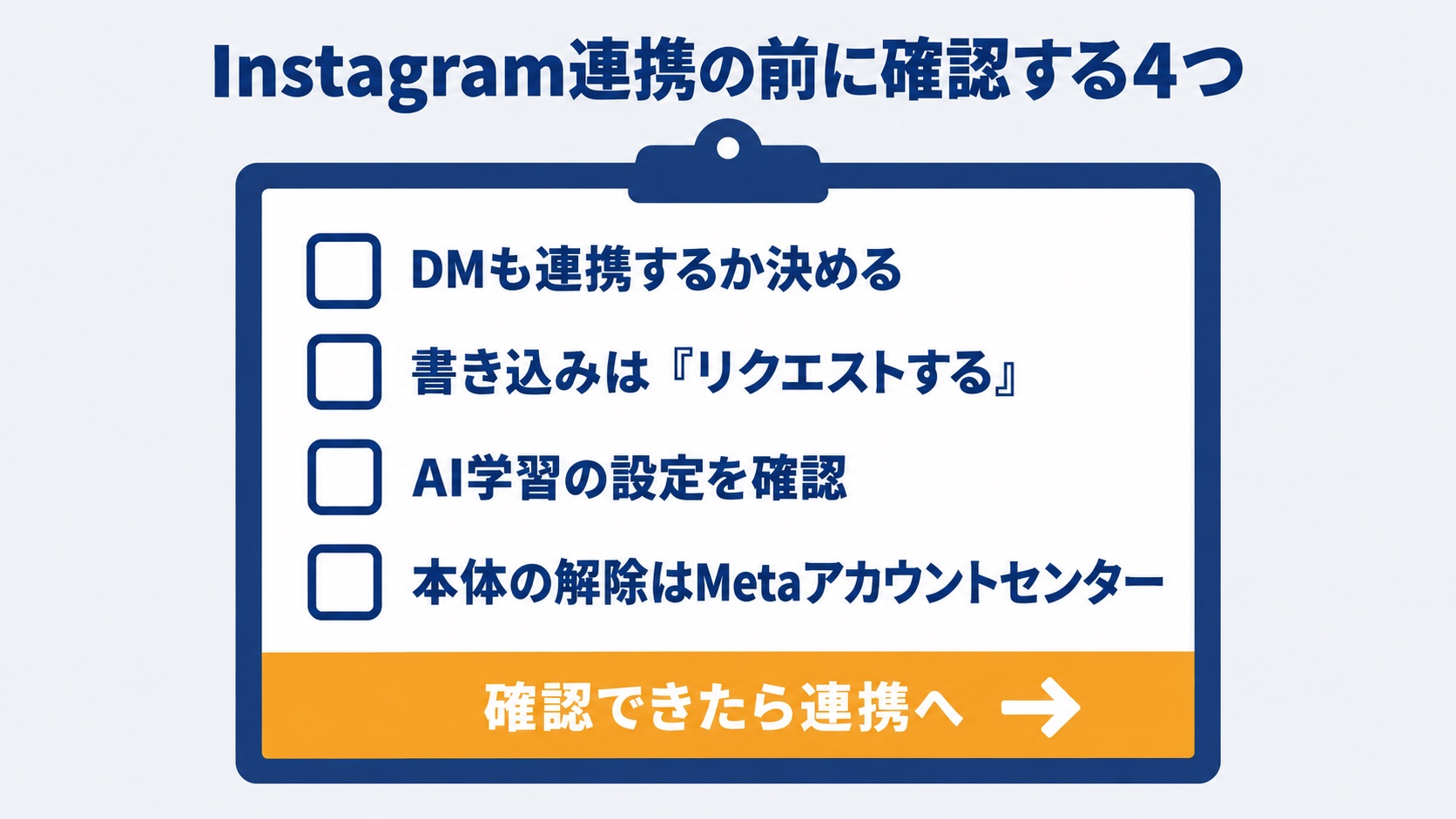
- 連携するのは本体だけか、DM も含めるか決める。
- 「書き込みと削除」の各項目が「リクエストする」になっているか確認する。
- 「データコントロール」で AI 学習への利用設定を確認する。
- 本体の解除は Meta アカウントセンター側で行うことを覚えておく。
よくある質問
Muse は勝手に Instagram に投稿しますか?
投稿の作成・編集の許可を「リクエストする」にしていれば、実行のたびに承認を求められます。「許可する」に変えると自動で行われる設定になります。
Muse の料金はいくらですか?
公式は「ほとんどの用途は無料、さらに使いたい人向けにサブスクリプションがある」とだけ記載しており、2026年11月24日時点で金額は確認できませんでした。
連携をやめたい時はどうしますか?
Instagram 本体は Meta アカウントセンターで、DM 連携は Muse の詳細画面の「リンクを解除」で外せます(2026年10月28日の Mac アプリの画面)。
まとめ
Muse の Instagram 連携は、見るだけの許可と、実際に変える許可が分かれています。外に見える操作を「リクエストする」にしておけば、公開前に内容を確認できます。Meta の AI サービス全体は Meta AI(Llama)のサービスページ で、他の AI エージェントとの違いは Manus の解説記事 でも確認できます。
情報の確認日: 公式ページ 2026年11月24日、アプリ画面 2026年10月28日(Mac アプリ)。スマホアプリでは画面の配置が異なる場合があります。