広告表記:本記事にはプロモーション(アフィリエイトリンク)が含まれます。リンク経由でお申し込みがあった場合、当サイトが紹介料を受け取ることがあります。掲載内容は2026年9月4日時点で公開されている公式情報にもとづく整理であり、当サイトが実機で計測した性能値や所要時間ではありません。
n8nをセルフホストしたいとき、最初の関門はサーバー構築よりもむしろ「ドメインをどう当てるか」「SSLをどう取るか」「どのポートを開けるか」といった周辺作業です。XServer VPSはアプリケーションイメージとしてn8nを提供しており、申し込み時にn8nを選ぶとサーバーへ自動でインストールされます。さらに「ドメイン・SSLクイック設定」を使えば、SSLの設定まで申し込み時点で完了する導線が用意されています。
この記事では、公式マニュアル(n8nアプリイメージの利用方法)とXServer VPS公式サイトの記載を出発点に、料金の考え方、申込からSSLまでの流れ、ワークフロー例、手動Docker構築との違い、そして運用側に残る責任範囲を整理します。仕様や料金は改定されることがあるため、実際の申し込み前には必ず公式ページで最新情報をご確認ください。
結論:XServer VPSでn8nが向く人・向かない人
結論:XServer VPSのn8nアプリイメージは、申込・ドメイン・SSL・初期セットアップの手順を短くできるのが最大の価値です。一方で、公開ポートの管理、n8nの認証情報、アップデート、バックアップは利用者側の運用責任として残ります。「入口が楽になるマネージド風のVPS」であって、フルマネージドのSaaSではない、という理解が出発点になります。
向いている人
- n8nをセルフホストしたいが、Docker Composeやリバースプロキシ、Let’s Encryptの設定に時間をかけたくない人。公式手順では申し込み時のアプリケーション選択とSSLクイック設定だけで公開まで進める導線が用意されています。
- 独自ドメインを持っていない、あるいはDNSの操作に不安がある人。XServerのサブドメイン(例:example.xvps.jp のような形式)が標準サービスとして提供されており、この場合ネームサーバー設定は不要と案内されています。
- 日本語のマニュアルと、メール・電話・チャットのサポート窓口がある国内事業者で完結させたい人。
- ワークフローの実行データや連携先の認証情報を、自分の管理下のサーバーに置きたい人。
向いていない人
- OSやミドルウェアの更新、監視、バックアップまで含めて全部任せたい人。VPSはroot権限が付与される代わりに、サーバー内部の維持管理は利用者が担います。
- ルートドメイン(example.com そのもの)でn8nを動かしたい人。公式マニュアルはn8nをルートドメインでは利用できないと明記しており、サブドメインの準備が前提です。
- SLAや自動バックアップが標準で必要な人。通常VPSプランの標準サービス一覧に自動バックアップの記載はなく、VPSクラウドでは日次最大7日分、法人向けのビジネスプランではSLAや自動バックアップが用意されると案内されています(ビジネスプランは2026年8月31日付のお知らせで新規受付の一時停止が告知されています)。
プラン構成や提供状況は変動します。まずはXServer VPS公式サイトで最新の料金プランを確認するのが確実です。当サイトのサービス解説は/service/xserver-vps/にまとめています。
n8nアプリイメージで何が省けるか
アプリイメージの価値は「作業がゼロになる」ことではなく、「詰まりやすい工程が定型化される」ことにあります。公式マニュアルの記載から読み取れる範囲で、省ける作業と残る作業を分けて整理します。
| 工程 | アプリイメージ利用時 | 利用者に残る作業 |
|---|---|---|
| n8n本体の導入 | 申し込み・支払い完了でサーバーへ自動インストール | — |
| ドメイン割り当て | ドメイン・SSLクイック設定でXServerのサブドメインまたは独自ドメインを指定 | 独自ドメインの場合はネームサーバーをXServer VPSに設定 |
| SSL証明書 | クイック設定を使えば申込時点でSSL設定が完了し、追加セットアップは不要 | 使わない場合はAレコード設定と証明書取得用メールアドレスの準備 |
| ポート開放 | クイック設定利用時は必須ポートの許可ルールが自動追加 | 任意ポートの取捨選択、以後の見直し |
| 初回セットアップ | クイック設定未使用時は setup.sh を1回実行 | 管理者アカウント作成、ワークフロー設計 |
| アップデート | 画面に更新通知が表示される | SSH/コンソールから update.sh を実行 |
ポイント:「クイック設定を使うか使わないか」で必要作業が変わります。使う場合はSSL設定済みでセットアップ不要、使わない場合はドメインのAレコードにVPSのIPアドレスを指定したうえで bash setup.sh <ドメイン> <メールアドレス> を実行する流れです。
料金とプラン選定の考え方
2026年9月4日時点で、XServer VPSの公式トップページには通常VPSの料金が「月額1,265円~」と表示されています。これは契約期間や新規/更新の区分で単価が変わる料金体系の下限表示であり、料金ページを見ると内訳がはっきりします。
| プラン | メモリ/vCPU/SSD | 初回契約・36ヶ月時の月額換算 | 1ヶ月契約(更新時) |
|---|---|---|---|
| 2GB | 2GB/3コア/50GB | 新規受付を一時停止と表示 | 1,980円 |
| 4GB | 4GB/4コア/150GB | 2,035円 | 2,640円 |
| 8GB | 8GB/6コア/400GB | 3,850円 | 5,280円 |
| 16GB | 16GB/8コア/800GB | 8,690円 | 11,770円 |
初期費用は各プラン0円、支払いは契約期間分の一括前払い、データ転送量は無制限、IPv4アドレスが1個付与される、といった条件が標準サービスとして案内されています。
注意:公式トップの「1,265円~」は最小構成・長期契約を前提とした下限表示です。料金ページでは2026年9月4日時点で2GBプランに「新規受付を一時停止しています」と表示されており、新規で申し込める最小構成は実質的に4GBプランからになる可能性があります。受付状況は日々変わるため、申し込み画面で必ず確認してください。
n8n用にどのプランを選ぶか
n8nの必要スペックは、同時に動かすワークフロー数、ノードの種類(AIモデル呼び出しやブラウザ処理を含むか)、実行履歴の保持量によって大きく変わります。公式に「n8nにはこのプラン」と断定する推奨表記を当サイトで確認できていないため、ここでは判断材料の並べ方だけを示します。
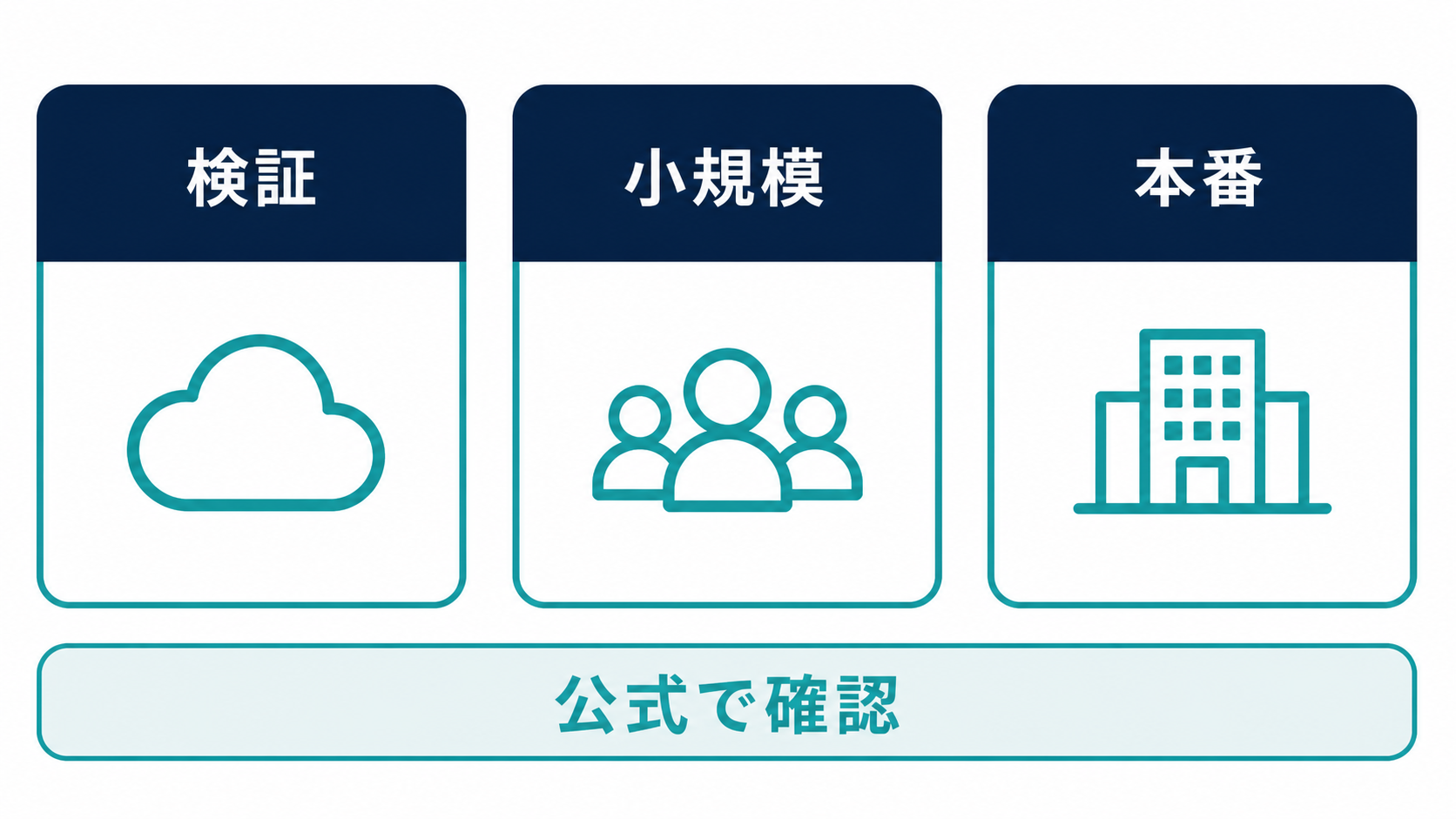
- まず用途を分類する。数本のWebhook/フォーム通知だけなら軽量、AI処理やファイル変換を含むなら重くなりやすい、という切り分けです。
- ストレージの伸び方を見積もる。実行履歴とログは時間とともに増えるため、SSD容量はメモリと同じくらい重要です。
- 上位プランへの変更が標準サービスに含まれている点を前提に、小さく始めて必要なら上げる。ただし下位への変更可否や条件は公式で確認が必要です。
- お試し可否を確認する。公式FAQでは2GBと4GBのプランを無料で使える「無料VPS」が案内されており、1日ごとにコントロールパネルから契約更新が必要と説明されています。提供条件は変更されうるため要確認です。
申込からSSL・初回設定までの流れ
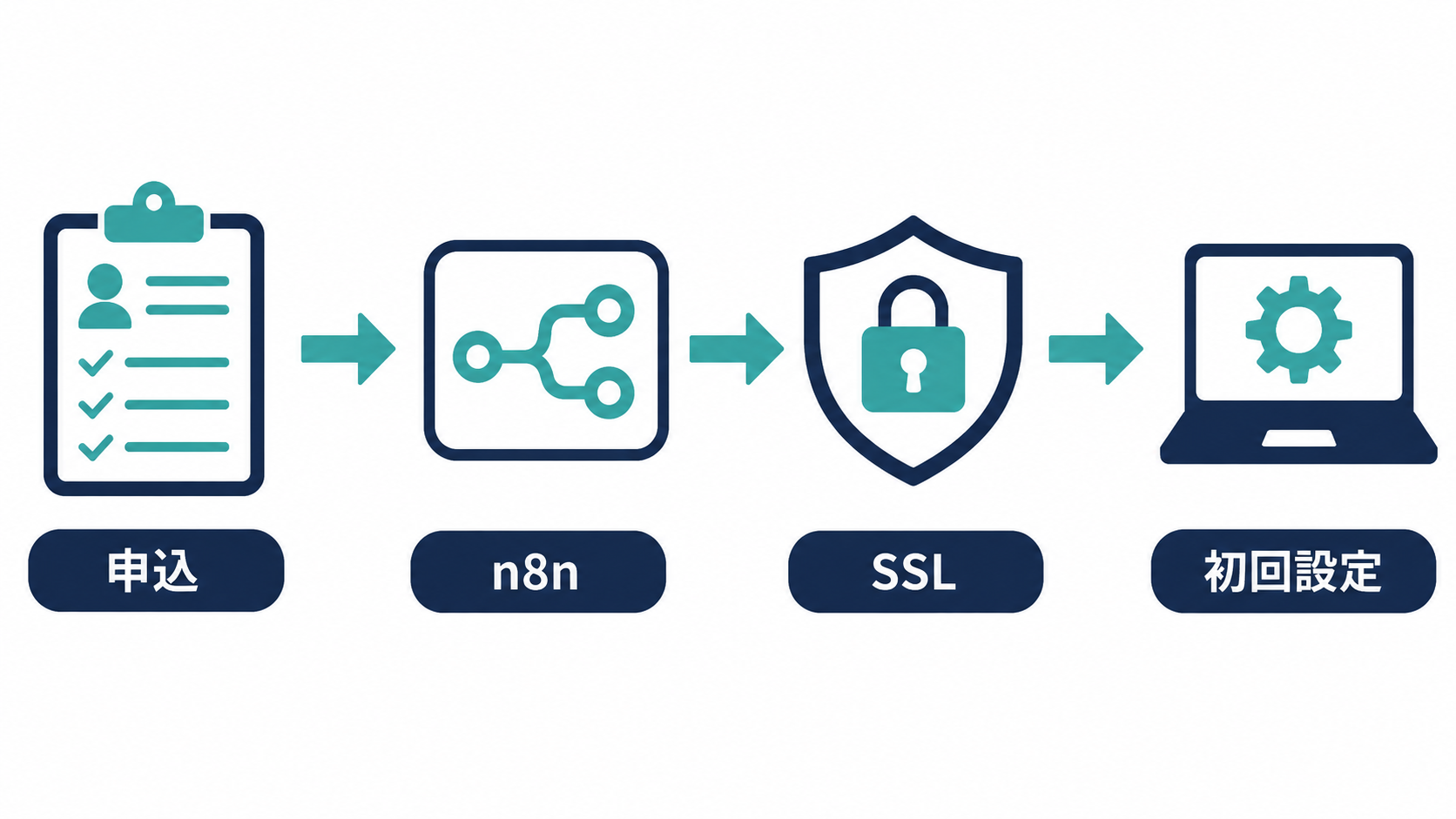
公式マニュアルの手順を、事前準備を含めて時系列に並べ直すと次のようになります。
- ドメインを決める。n8nはルートドメインでは利用できないため、n8n.example.com のようなサブドメインを用意します。独自ドメインを持っていない場合は無料のXServerのサブドメインが使えます。
- DNSを整える。クイック設定を使う場合はネームサーバーをXServer VPSに設定したドメインを、使わない場合はAレコードにVPSのIPアドレスを指定したドメインと、証明書取得用のメールアドレスを準備します。XServerのサブドメインを選んだ場合、Aレコードは自動設定されると案内されています。
- 申し込む。XServerアカウントにログインし「追加申し込み」から、イメージタイプの「アプリケーション」タブでn8nを選択します。すでにXServer VPSを利用中で同じサーバーに入れたい場合は「OS再インストール」から実施します(既存データは失われる前提で扱ってください)。
- ドメイン・SSLクイック設定。「利用する」を選び、XServerのサブドメインか独自ドメインでSSLを設定するドメイン名を入力します。この設定は任意で、後から手動設定も可能です。
- パケットフィルターを確認する。VPSパネルの「パケットフィルター設定」で「ONにする(推奨)」にチェックし、必要なポートの許可ルールを追加します。クイック設定利用時は必須ポートのルールが自動追加されます。
- セットアップ(クイック設定を使わなかった場合のみ)。SSHまたはブラウザコンソールでログインし、
bash setup.sh <ドメイン> <メールアドレス>を実行します。ドメインの前後には半角スペースを入れる旨がマニュアルに明記されています。プロンプトが戻れば完了です。 - 管理者アカウントを作る。https://(指定したドメイン)にアクセスすると初回は管理者アカウント作成画面が表示されます。続くアンケートは未入力で「Get started」を押せばスキップでき、コミュニティエディションのライセンス取得画面も「Skip」で飛ばせます。ライセンスを取得すると一部の有料機能が無料で使えるようになると案内されています。
開放するポートの整理
| 区分 | ポート | 目的 |
|---|---|---|
| 必須 | TCP 80(HTTP) | Let’s EncryptによるSSL証明書の取得・更新 |
| 必須 | TCP 443(HTTPS) | ブラウザからの暗号化通信でのアクセス |
| 任意 | TCP 22(SSH) | SSHクライアントでサーバーに接続する場合のみ |
公式マニュアルは、利用していない機能に関連するポートはセキュリティ上の観点から開放しないことを推奨しています。80番は証明書の取得・更新に使われるため、443だけ開けて80を閉じる運用は更新時のトラブルにつながる可能性があります。
問い合わせ通知と日次集計のワークフロー例
例1:フォーム送信内容をSlackへ通知する
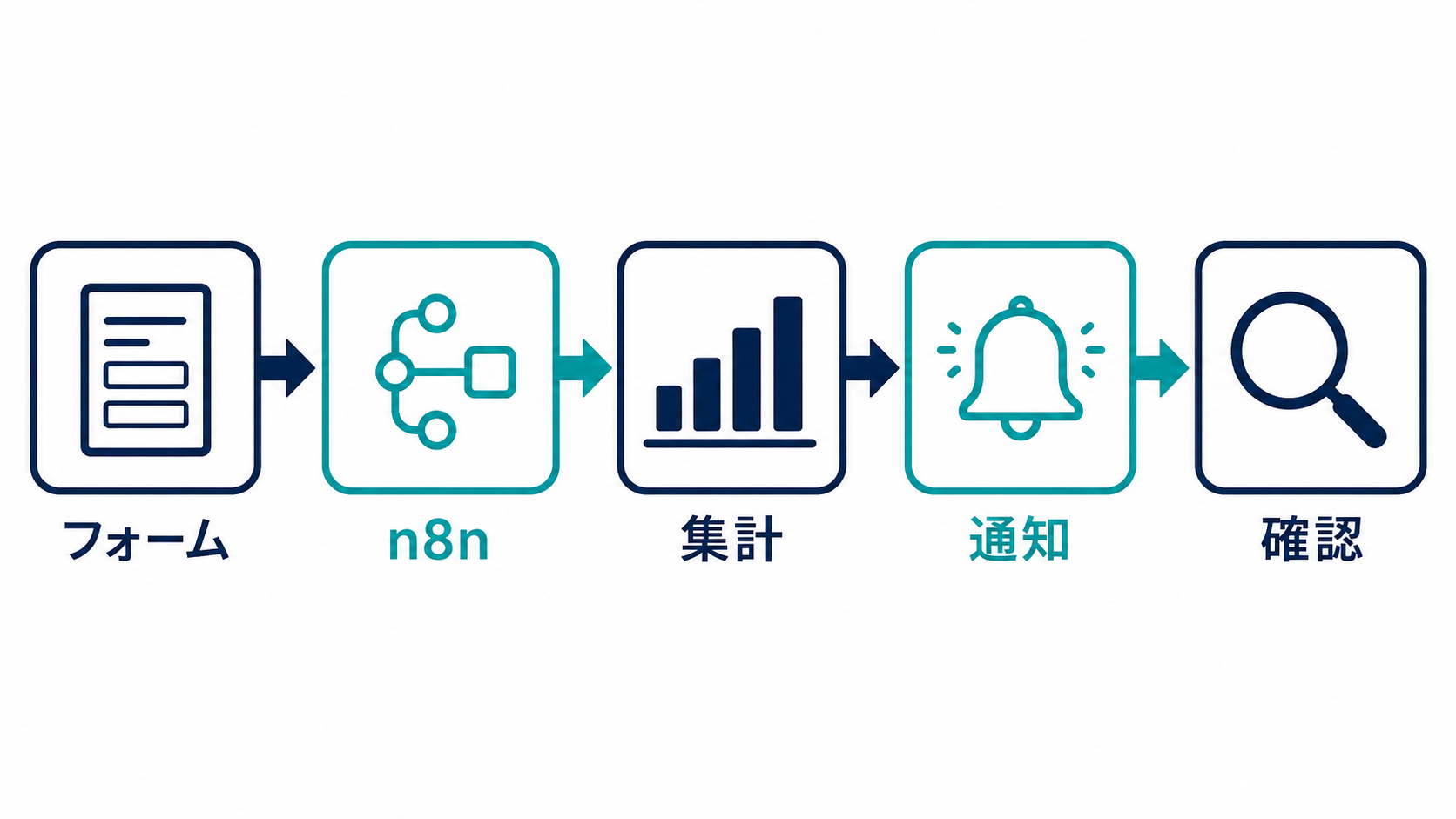
公式マニュアルには、n8n上で問い合わせフォームを作り、送信内容をSlackへ通知する例が掲載されています。手順の骨子は次のとおりです。
- Overview画面右上の「Create Workflow」で新規ワークフローを作成する。
- 「Add first step…」から「On form submission」を選び、Form Titleを設定する(例:お問い合わせフォーム)。
- 「Add Form Element」でフィールドを追加する。例として、お名前(Text・必須)とお問い合わせ内容(Textarea・必須)の2項目。
- 「+」から「HTTP Request」を追加し、MethodをPOST、URLにSlackのIncoming WebhookのURL、Send BodyをON、Body ParametersのNameをtextに設定する。
- 「Execute previous nodes」でテスト送信すると左側のINPUTに入力値が表示されるので、それをValueへドラッグ&ドロップして本文を組み立てる。
- canvasに戻ってInactiveのスイッチをActiveに変更し、保存する。動作確認は「Production URL」で表示されるフォームURLから行う(Test URLではフォームが表示されない旨が注記されています)。
例2:日次集計をレポートする発想
公式サイトの活用例では、決まった時刻や特定の条件でデータ集計を行い自動的にメッセージを送付する使い方として、売上や注文データを集計して日次でSlackにレポートを投稿するケースが挙げられています。実装のイメージとしては、スケジュール実行を起点に、Google Sheetsやデータベースから前日分を取得し、集計処理を挟んでSlackへ投稿する、という並びになります。
ポイント:日次バッチ型のワークフローはサーバー時刻とタイムゾーンの影響を強く受けます。想定と1日ずれる、深夜に二重実行される、といった事故を避けるため、本番有効化の前にタイムゾーン設定と実行履歴を必ず確認してください。具体的な設定項目はn8n公式ガイドが一次情報になります。
手動Docker構築との違い
| 観点 | XServer VPSのn8nアプリイメージ | 素のVPS+手動Docker構築 |
|---|---|---|
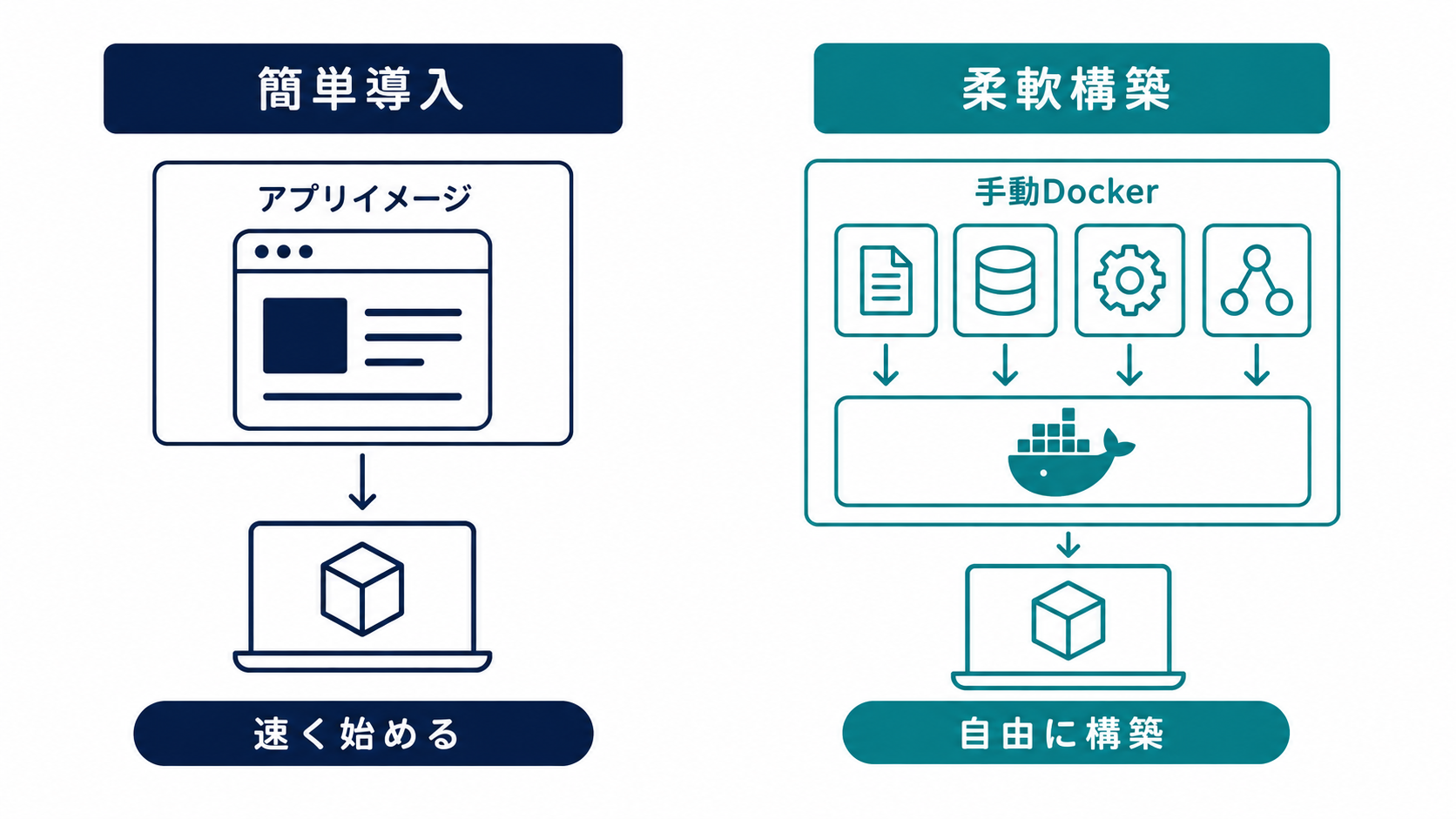
| 初期構築 | 申し込み時の選択で自動インストール | OS準備、Docker導入、compose定義、リバースプロキシ設定を自分で行う |
| SSL | クイック設定利用時は申込時点で設定完了。未使用時も setup.sh で取得 | 証明書取得と自動更新の仕組みを自分で組む |
| 更新 | 画面の更新通知を確認し update.sh を実行 | イメージのタグ管理、pullと再作成、マイグレーション確認を自分で判断 |
| 構成の自由度 | 提供された構成が前提(独自の大幅改変は自己責任) | DB分離、キュー実行、複数ワーカーなど自由に設計可能 |
| トラブル時の切り分け | 公式マニュアルの手順に沿って確認しやすい | 自分の構成なので原因追跡は自由だが手間は大きい |
要するに、アプリイメージは「典型構成を速く立ち上げる」ための選択肢です。ワーカーを分けたい、外部のマネージドDBに接続したい、といった要件が最初から決まっているなら、手動構築のほうが結果的に素直な場合もあります。逆に、まずn8nを業務で使ってみて価値を確かめたい段階では、構築時間を圧縮できる意味は小さくありません。
アプリイメージの一覧や申込画面の項目は実際の画面が最も正確です。n8nアプリイメージの申込画面を見てみる。関連する当サイトの解説は/service/xserver-vps/から辿れます。
ポート・認証・更新・バックアップの失敗回避
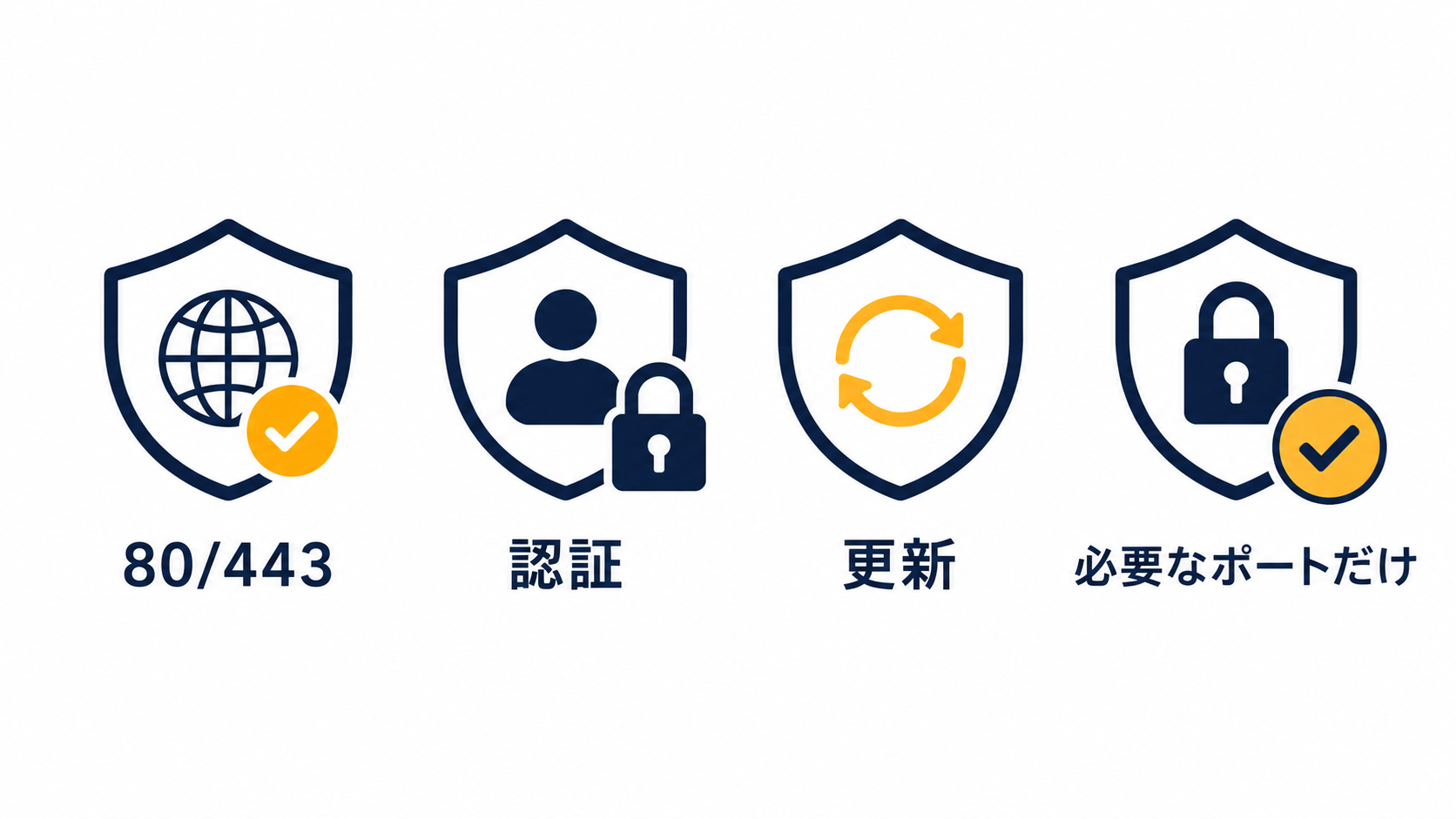
ここが本記事で最も強調したい部分です。導入が簡単になっても、公開サーバーとしての責任は利用者に残ります。
ポート
- 必要なのは原則80と443のみ。SSHは必要なときだけに絞り、公開鍵認証(標準サービスとしてSSH Keyの設定機能が提供されています)を前提にする。
- データベース用ポートや管理用ポートを「とりあえず」開けない。パケットフィルターは推奨どおりONのまま運用する。
- 設定変更の前後で、開いているポートの一覧を必ず見直す。
認証情報
- n8nの管理者アカウントは、初回アクセスした人が作成できる仕組みです。SSL設定完了からアカウント作成までの時間を空けず、公開URLを不用意に共有しない。
- n8nには連携先サービスの認証情報(APIキー、Webhook URL、OAuthトークン)が集約されます。n8n自体の乗っ取りは、連携先すべての侵害につながりうると考えて扱う。
- XServerアカウント側も二段階認証が標準サービスとして用意されています。コントロールパネルの保護はサーバー本体の保護と同義です。
- Slackなどの受け口URLは秘密情報として扱い、ワークフローのエクスポートファイルに含めたまま共有しない。
更新
- n8nの更新はワンコマンドですが、自動ではありません。左メニューに通知が出たら内容を確認し、SSHまたはコンソールから
bash update.shを実行する運用を、担当者と頻度を決めて回す。 - 更新前に後述のバックアップを取る。稼働中のワークフローが多いほど、切り戻し手段の有無が効きます。
- OSやコンテナ基盤側の更新方針も併せて決める。root権限が付与される以上、内部の維持管理は利用者側の作業です。
バックアップ
- 通常VPSプランの標準サービス一覧に自動バックアップの記載はありません。標準では50GBまでのイメージ保存が提供され、オプションで+500GB(月額1,650円)を追加できると案内されています。
- 日次バックアップを重視するなら、日次最大7日分の自動バックアップが案内されているVPSクラウド(月額2,068円~と表示)も比較対象になります。要件は公式で確認してください。
- ワークフロー定義はn8n側からエクスポートしてバージョン管理する、といった二重化も有効です。イメージ保存だけに依存しない設計にしておくと復旧の選択肢が増えます。
注意:本記事は公式に公開されている記載の整理であり、実際の復旧時間やバックアップの粒度を当サイトで検証したものではありません。障害時の挙動やサポート範囲は契約プランによって異なるため、重要業務に使う前に公式の仕様とサポート窓口で確認してください。
よくある質問
n8nをルートドメインで使えますか?
公式マニュアルは、n8nはルートドメインでは利用できないため必ずサブドメイン(例:n8n.example.com)を準備するよう案内しています。独自ドメインを持っていない場合は、無料のXServerのサブドメインを利用する方法が示されています。
SSLは自分で取得する必要がありますか?
申し込み時に「ドメイン・SSLクイック設定」を利用した場合、SSLの設定は完了しているためセットアップは不要と明記されています。利用しない場合は、Aレコードを設定したドメインと証明書取得用メールアドレスを用意し、bash setup.sh <ドメイン> <メールアドレス> を実行します。
すでにXServer VPSを契約しています。あとからn8nを入れられますか?
利用中のサーバーにn8nをインストールしたい場合は「OS再インストール」から実施するよう案内されています。再インストールを伴うため、既存データの取り扱いには十分注意してください。
開放が必要なポートはどれですか?
必須はTCP 80(Let’s Encryptの証明書取得・更新)とTCP 443(ブラウザからのHTTPSアクセス)です。TCP 22のSSHは、SSHクライアントで接続する場合のみの任意ポートとされています。使っていない機能のポートは開放しないことが推奨されています。
アップデートは自動ですか?
自動ではありません。更新がリリースされると画面左側のメニューに通知ボタンが表示され、内容を確認したうえでSSHまたはコンソールから bash update.sh を実行する手順です。
料金は結局いくらですか?
公式トップには「月額1,265円~」と表示されています。料金ページでは、初回契約36ヶ月の月額換算で4GBが2,035円、8GBが3,850円、1ヶ月契約(更新時)で2GBが1,980円、4GBが2,640円といった段階になっています。2026年9月4日時点で2GBの初回契約欄には新規受付一時停止の表示があるため、最新の受付状況は公式でご確認ください。
無料で試せますか?
公式FAQでは、2GBと4GBのプランを無料で利用できる「無料VPS」が案内されており、コントロールパネルから1日ごとに契約を更新する必要があると説明されています。n8nアプリイメージが無料VPSで選べるかどうかを含め、適用条件は申込画面で確認してください。
バックアップは付いてきますか?
通常VPSプランの標準サービス一覧に自動バックアップの記載はなく、イメージ保存が50GBまで、オプションで+500GB(月額1,650円)と案内されています。日次の自動バックアップを求める場合は、日次最大7日分と案内されているVPSクラウドや、自動バックアップが案内されている法人向けプランの条件を確認する形になります。
n8nの有料ライセンスは必要ですか?
初回セットアップ時にコミュニティエディションのライセンス取得画面が表示されますが、ライセンスがなくてもn8nは利用可能で、取得すると一部の有料機能が無料で使えるようになると案内されています。Skipで飛ばすこともできます。
ワークフローを作ったのにフォームが開きません。
公式マニュアルは、Test URLは動作確認用のためフォームが表示されないと注記しています。「Production URL」を選択してURLをコピーし、ワークフローをActiveにしたうえでアクセスしてください。
サポートは受けられますか?
XServer VPSはメール・電話・チャットのサポートが標準サービスとして案内されています。ただしサポート範囲はサービス側の設定に関する部分が中心と考えられるため、n8nのワークフロー実装そのものについてはn8n公式ガイドやコミュニティが一次情報になります。
まとめ
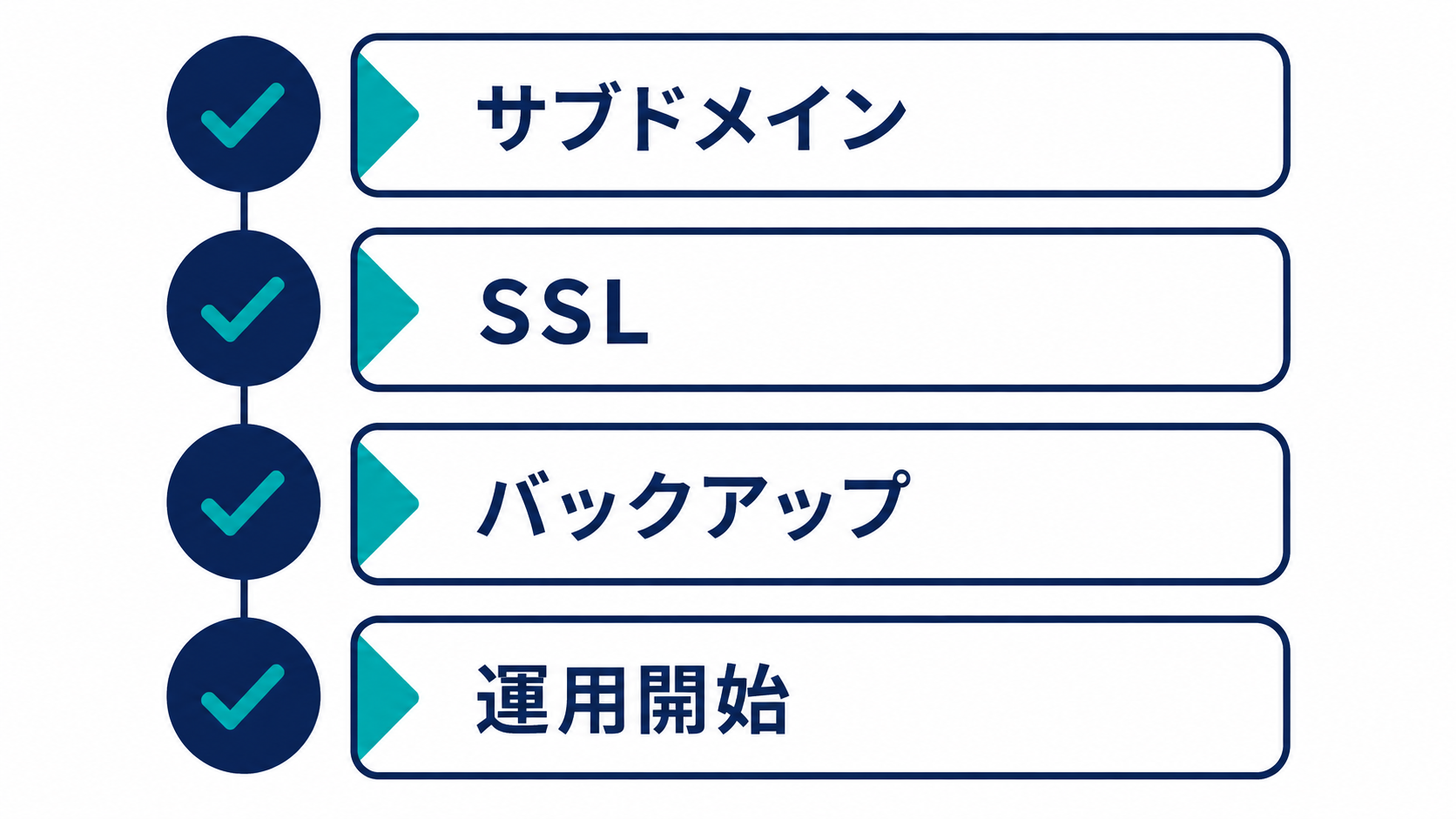
XServer VPSのn8nアプリイメージは、申し込み時の自動インストールとドメイン・SSLクイック設定によって、手動でDockerとリバースプロキシと証明書を組む場合に比べて、公開までの手順を短くできる仕組みです。とはいえ、公開ポートの管理、n8nに集まる認証情報の保護、update.shによる更新、そしてバックアップ設計は、いずれも利用者が回し続ける運用項目として残ります。ここを最初に決めておくかどうかで、半年後の安心感が大きく変わります。
導入前チェックとしては、サブドメインを決めたか、クイック設定を使うか使わないかを決めたか、開けるポートを80・443(+必要ならSSH)に絞ったか、管理者アカウントを速やかに作成する段取りがあるか、更新とバックアップの担当と頻度を決めたか、の5点を確認してください。
本記事の料金・仕様・手順は2026年9月4日時点の公式サイトおよび公式マニュアルの記載にもとづきます。キャンペーン、受付状況、プラン内容、マニュアルの手順は変更される場合があります。申し込みや設定の前に、XServer VPS公式サイトとn8nアプリイメージのマニュアルで最新情報を必ずご確認ください。
次のアクション:現在のキャンペーン有無を公式で確かめる/XServer VPSの申し込み手続きに進む。プランの選び方や他用途での使い方は/service/xserver-vps/で継続的に更新しています。