freee MCPは、ClaudeなどのAIエージェントからfreee会計・人事労務・請求書などのfreee製品を直接操作できるようにする、freee公式のMCPサーバー「freee-mcp」です。本記事では2026年7月2日時点の公式ドキュメント・GitHubリポジトリを確認し、リモート版・OSS版それぞれの設定手順と、経理実務でそのまま使える自動化レシピ3本をまとめました。
経理実務者・非エンジニアの方はリモート版(mcp.freee.co.jp/mcp)を選べば、URLを1つ登録してfreeeにログインするだけで使い始められます。OSS版(ローカル版)が必要になるのは、freeeサイン(電子契約)を操作したい場合や、自社でアプリ登録・認証情報を管理したい場合です。
- ✅ この記事が向いている人: freee会計を使っていて月次仕訳・請求書作成・試算表チェックをAIで時短したい人/「freee MCPの設定でつまずきたくない」非エンジニアの経理担当者
- ❌ 向いていない人: まだfreee会計を契約していない人(先にfreee会計の評判・料金まとめで自社に合うかを確認するのがおすすめです)
- 確認日
- 2026年7月2日
- 対象
- freee-mcp(OSS版・リモート版)
- 情報源
- freee公式ドキュメント・GitHub
広告表記当サイトはアフィリエイト広告を利用しています。記事内容は広告の影響を受けず、公式情報の確認にもとづいて執筆しています。
freee MCPの活用はfreee会計の契約が前提です。これから導入する場合、IT導入補助金の対象になるケースがあります(適用条件は要確認)。
freee MCPとは?何ができる?
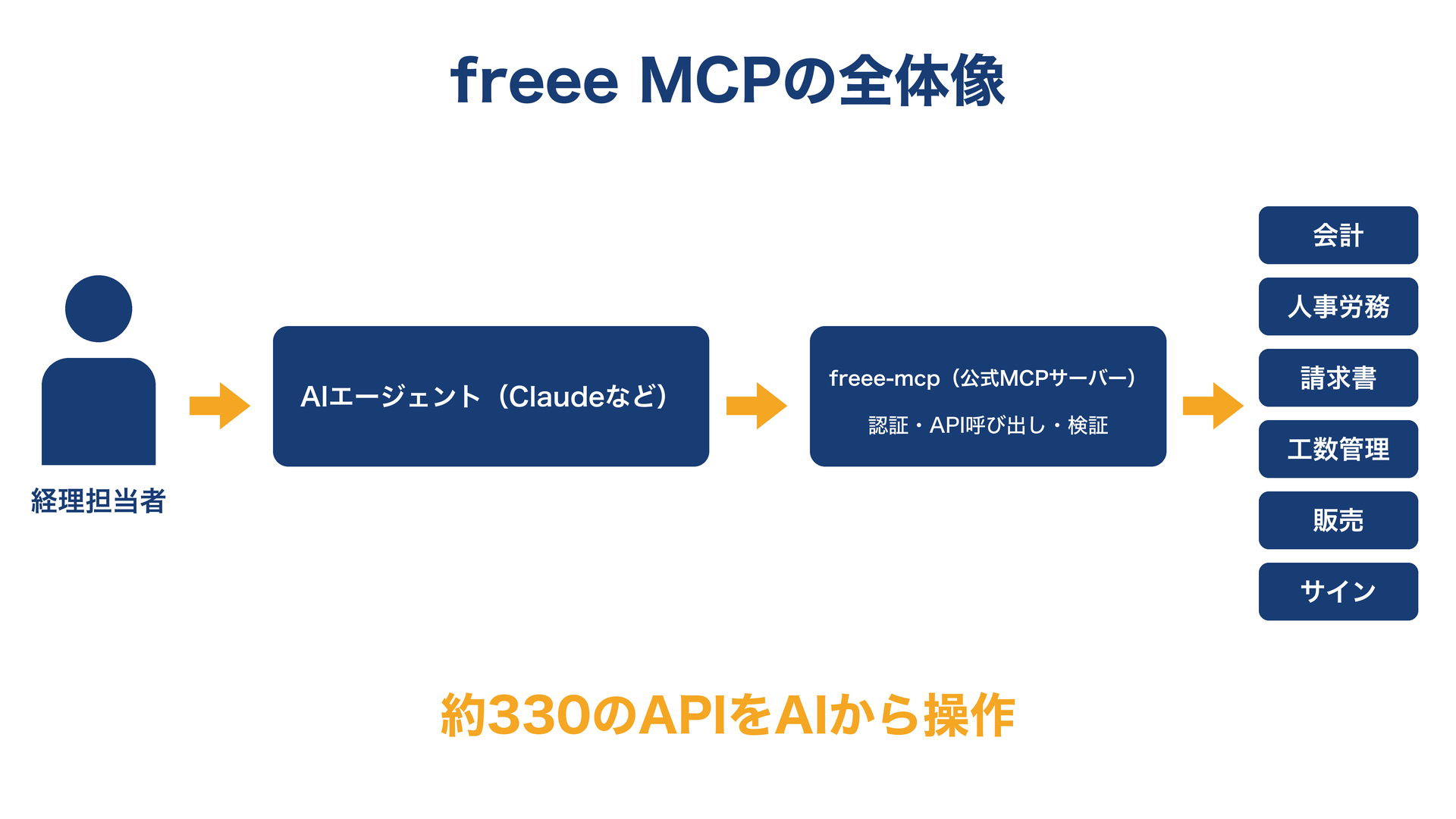
freee MCPとは、freee会計をはじめとするfreee製品のAPIを、AIエージェントから安全に呼び出せるようにするfreee公式のMCP(Model Context Protocol)サーバーです。2026年3月2日にオープンソース(Apache-2.0ライセンス)として公開され、公開時点で会計・人事労務・請求書・工数管理・販売の5領域・約270本のAPIに対応。同年4月10日にはfreeeサイン(電子契約)が加わり、6領域・約330本のAPIがAIから操作可能になりました(freee公式プレスリリースより)。
具体的には、Claude DesktopやClaude Codeのチャット画面から「今月の未処理明細を一覧にして」「先月の請求書を参考に今月分を作って」「試算表を見せて」と日本語で依頼するだけで、AIがfreeeのAPIを呼び出して実行してくれます。ポイントは、freee-mcpが「MCPサーバー(API呼び出し・認証・検証)」と「Agent Skills(APIリファレンスと操作レシピをAIに教える仕組み)」の2点セットで提供されていることです。この組み合わせにより、AIが存在しないAPIを推測で叩く事故を防ぎ、正確な操作ができます。
操作できる範囲は「ログインしたfreeeユーザーの権限の範囲内」に限定されるため、経理担当者が自分のアカウントで使う分には、権限を超えた操作をされる心配はありません。freee MCPの基本概念をさらに詳しく知りたい方はfreee-mcpとは何か?をやさしく解説した記事を、freee会計そのものの機能・評判はfreee会計の機能・評判まとめをご覧ください。
OSS版とリモート版はどちらを選ぶべき?
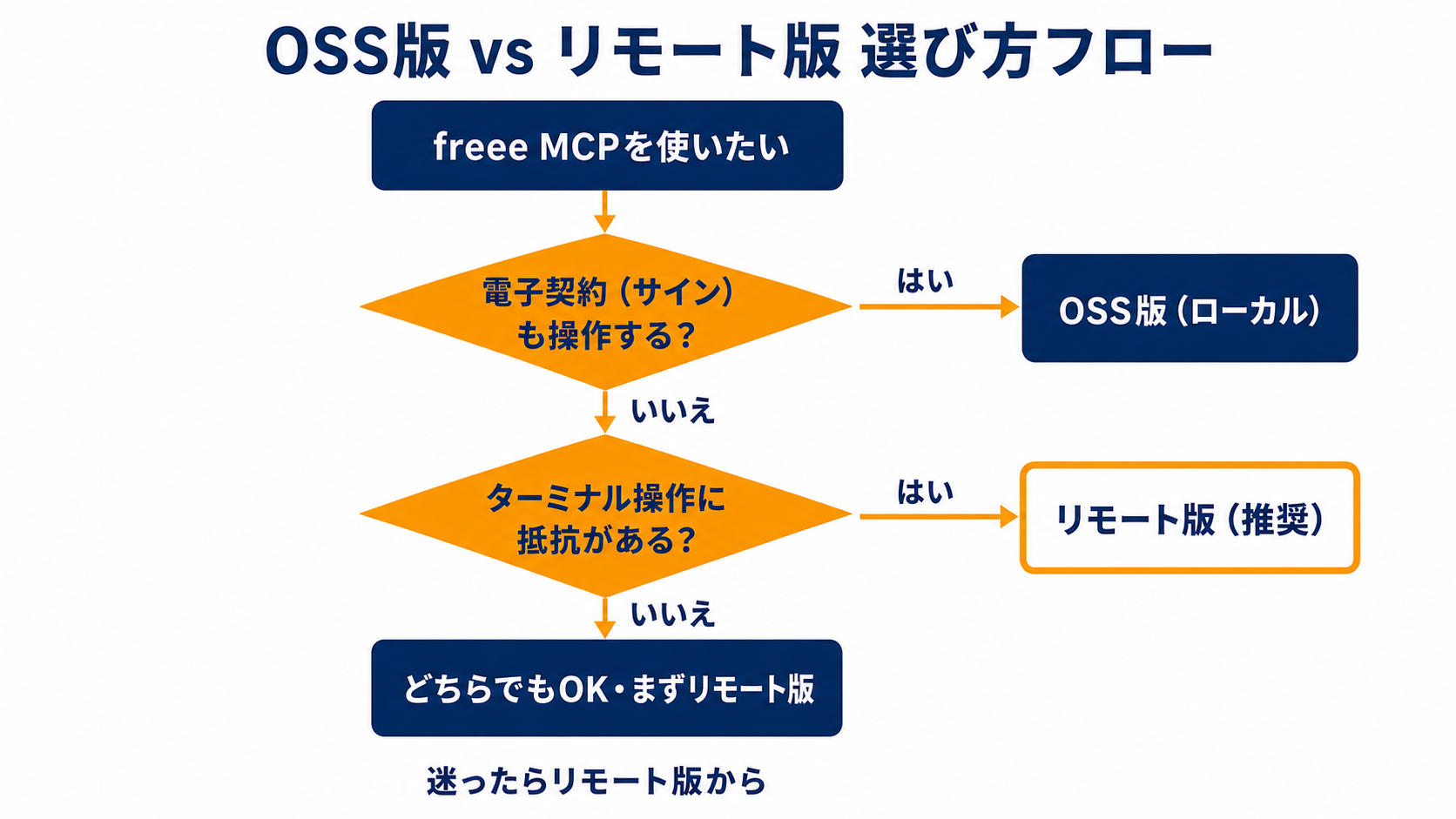
経理実務者・非エンジニアの方にはリモート版が最適です。リモート版は2026年3月27日に提供開始された、freeeがホストするMCPサーバー(https://mcp.freee.co.jp/mcp)で、ローカル環境の構築・アプリ登録・認証情報の管理が一切不要です。一方OSS版は、freeeアプリストアでのアプリ登録とClient ID/Secretの取得が必要な代わりに、freeeサイン対応や自社管理などの自由度があります。
| 項目 | リモート版(推奨) | OSS版(ローカル) |
|---|---|---|
| 提供開始 | 2026年3月27日 | 2026年3月2日(OSS公開) |
| セットアップ | URLを1つ追加+freeeログインのみ | アプリ登録→npx freee-mcp configure→設定ファイル追記 |
| 必要な知識 | ほぼ不要(画面操作のみ) | ターミナル操作・Node.js環境(npx) |
| Client ID/Secret | 不要 | freeeアプリストアで自分で取得 |
| 認証方式 | freeeログイン(ユーザー権限の範囲内) | OAuth 2.0+PKCE(トークン自動更新) |
| freeeサイン(電子契約) | 未対応(2026年7月2日時点・対応準備中) | 対応(専用コマンドfreee-sign-mcp) |
| アップデート | freee側で自動 | 自分でパッケージ更新 |
| 向いている人 | 経理担当者・非エンジニア・まず試したい人 | 電子契約も操作したい人・自社で認証を管理したい開発者 |
迷ったらリモート版から始めて、freeeサインの操作が必要になった時点でOSS版を追加する、という順番が失敗しません。両方を同時に使うこともできます。
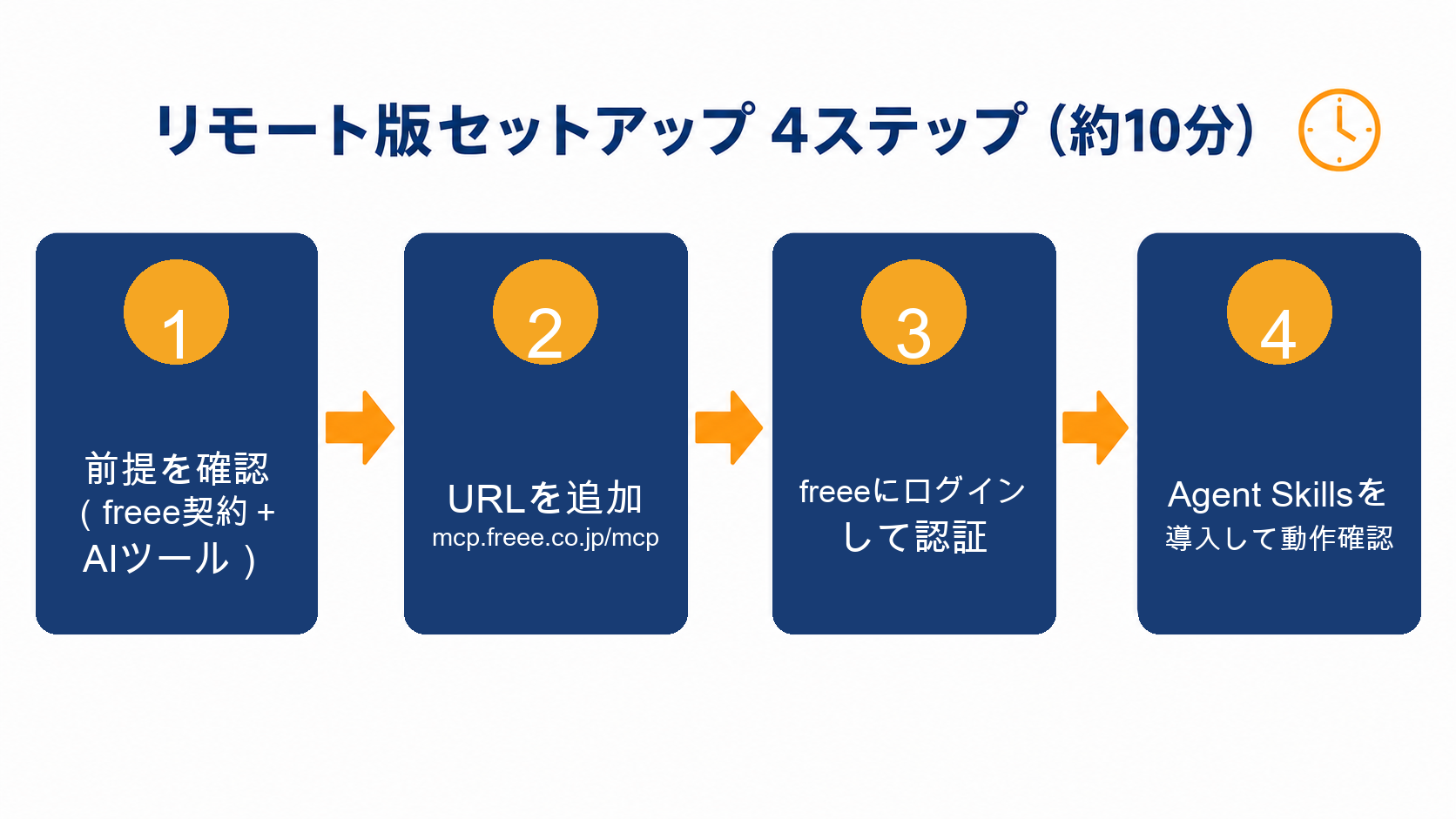
リモート版の設定方法は?(全4ステップ)
リモート版の設定は「URLを登録してfreeeにログインする」だけで完了します。所要時間は5〜10分程度です。以下はClaude Desktopでの手順ですが、リモートMCPに対応したAIツール(Cursor、Gemini CLIなど)でも同様にURL追加で利用できます。
Step1. 前提を確認する
freeeのアカウント(利用中のプラン)と、MCPに対応したAIツール(Claude Desktop、Claude Codeなど)を用意します。freee-mcp自体は無料ですが、freee本体の契約とAIツールの利用料は別途必要です。プランによってAPIで操作できる範囲が異なる場合があるため、詳細は公式サイトで確認してください。
Step2. カスタムコネクタにURLを追加する
Claude Desktopの「カスタマイズ」→「カスタムコネクタを追加」を開き、次の2項目を入力します。
名前: freee
URL: https://mcp.freee.co.jp/mcp注意freee公式(mcp.freee.co.jp)以外のURLを絶対に入力しないでください。偽URLに接続すると会計データが漏えいするリスクがあります。これはfreee公式READMEでも明記されている注意事項です。
Claude Codeを使う場合は、ターミナルで次のコマンドを実行します(設定は ~/.claude.json またはプロジェクトの .mcp.json に保存されます)。
claude mcp add --transport http freee https://mcp.freee.co.jp/mcpさらにClaude Codeでは、MCPサーバーとAgent Skillsをまとめて導入できる公式プラグインも用意されています。
claude plugin marketplace add freee/freee-mcp
claude plugin install freee-mcp@freee-mcp-marketplace
Step3. freeeにログインして認証する
コネクタ追加後、freeeのログイン画面が表示されるので、普段使っているfreeeアカウントでログインして接続を許可します。操作できる範囲はこのログインユーザーの権限内に限定されます。複数の事業所を持っている場合は、チャットで「事業所一覧を見せて」「◯◯社に切り替えて」と依頼すれば切り替えられます。
Step4. Agent Skillsを導入して動作確認する
GitHubのReleasesページから最新の freee-api-skill.zip をダウンロードし、Claude Desktopの「カスタマイズ」→「スキル」からアップロードします。Agent SkillsはAIにfreee APIの正確な仕様と操作レシピを教える役割があり、公式も導入を推奨しています。最後に「現在の事業所を教えて」と話しかけて、事業所名が返ってくれば設定完了です。
OSS版(ローカル)の設定方法は?(全3ステップ)
OSS版は、freeeアプリストアで自分のアプリを登録し、ローカルPCでMCPサーバーを起動する方式です。freeeサイン(電子契約)を操作したい場合は、2026年7月2日時点でこのOSS版が唯一の選択肢です。
Step1. freeeアプリストアでアプリを登録する
freeeアプリストアの開発者向けページ(app.secure.freee.co.jp/developers)で新しいアプリを作成します。設定のポイントは次の3つです。
- コールバックURLに
http://127.0.0.1:54321/callbackを正確に入力する - Client IDとClient Secretを控える(Secretは他人に見せない)
- 使いたい機能(取引・請求書など)の権限にチェックを入れる
Step2. 対話式ウィザードでセットアップする
ターミナルで次のコマンドを実行すると、対話式ウィザードが認証情報の設定・OAuth認証(OAuth 2.0+PKCE)・事業所選択まで自動で案内してくれます。トークンは自動更新されるため、一度設定すれば再認証はほぼ不要です。
npx freee-mcp configureStep3. 設定ファイルに追記する
ウィザードが出力する設定をClaude Desktopの設定ファイル(またはClaude Codeの .mcp.json)に追加します。
{
  "mcpServers": {
    "freee": {
      "command": "npx",
      "args": ["freee-mcp"]
    }
  }
}freeeサインを使う場合は、専用コマンドで別途セットアップします(npx --package=freee-mcp -- freee-sign-mcp configure)。Agent Skillsは npx skills add freee/freee-mcp またはGitHub CLIの gh skill install freee/freee-mcp freee-api-skill で導入できます。
経理実務でどう使う?自動化レシピ3本
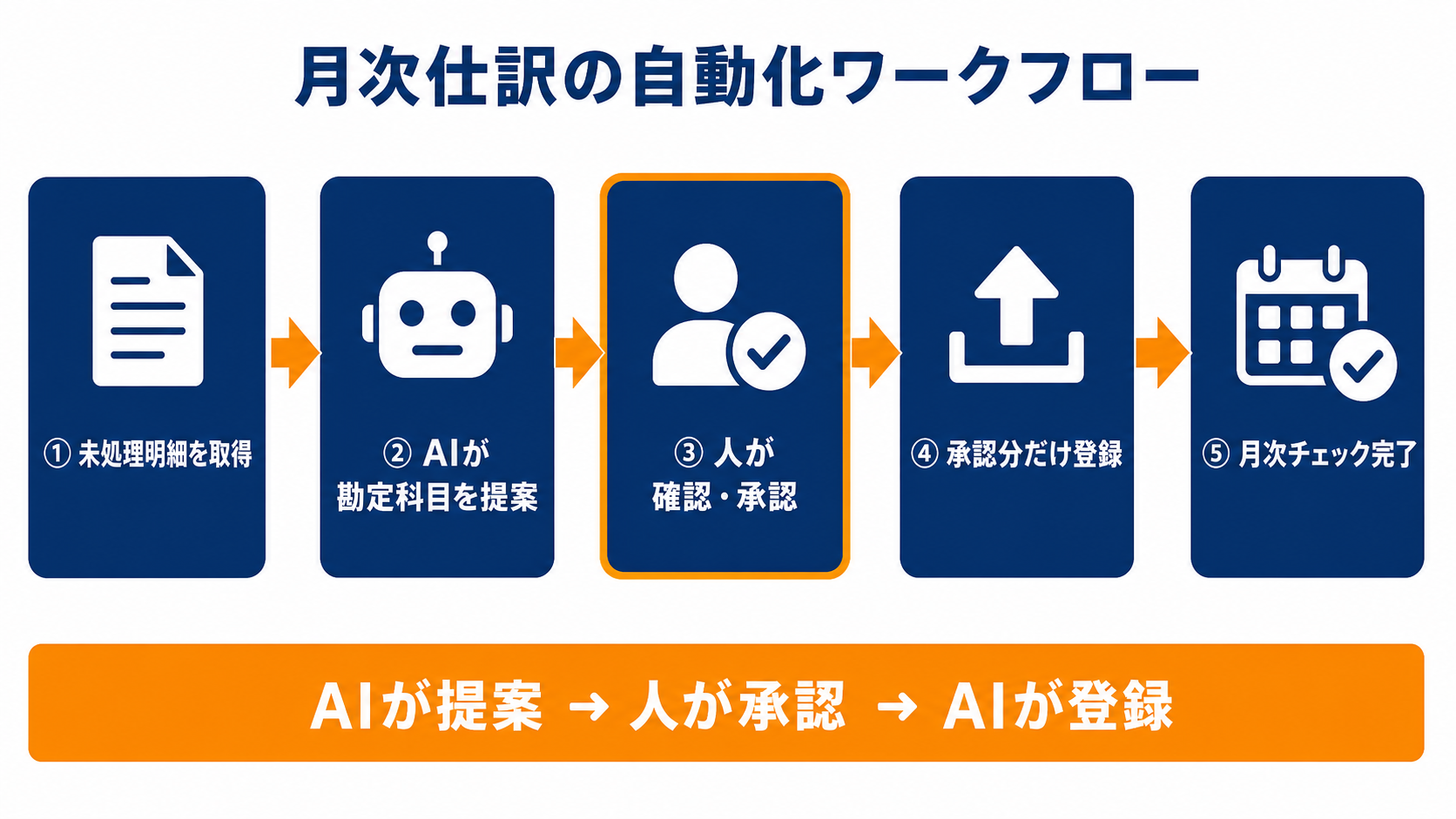
設定が終わったら、実務でそのまま使える3つのレシピを試してみてください。いずれも「AIに登録前の確認を必ず提示させる」形にしてあり、経理実務の安全性を優先したプロンプトです。コピーしてサービス名・社名を自社用に書き換えるだけで使えます。
レシピ1. 月次の未処理明細を仕訳の下書きにする
毎月の未仕訳明細の消込は、freee MCP活用の効果が最も出やすい業務です。過去の類似取引を参照させることで、勘定科目・税区分の提案精度が上がります。
freeeで現在の事業所の未処理の明細を確認したいです。
1. 今月の未仕訳の明細を一覧で出してください
2. 過去の類似取引を参考に、各明細の勘定科目と税区分の候補を表形式で提案してください
3. 私が「OK」と返した行だけ、取引として登録してください
※登録前に必ず件数と合計金額を提示し、私の承認を待ってください
Claude Codeで月次仕訳を回す具体的な運用例はClaude Code×freeeで月次仕訳を自動化した実践記事で詳しく解説しています。
レシピ2. 先月の請求書を参考に今月分を作成する
毎月同じ形式の請求書を発行している場合、過去データを参照させるのがfreee公式も推奨するベストプラクティスです。取引先・品目・税区分の入力ミスを防げます。
先月の株式会社◯◯宛の請求書を取得して、品目・単価・税区分を確認してください。
同じ形式で今月分の請求書の下書きを作成してください。
請求日は今日、支払期限は今月末に設定し、
作成を実行する前に内容を一覧で見せて私の確認を待ってください。
レシピ3. 試算表から月次サマリーを作る
月次チェックの「試算表を眺めて増減を拾う」作業をAIに任せるレシピです。推測での数値補完を明示的に禁止するのがポイントです。
今月の試算表(損益計算書)をfreeeから取得してください。
前月の試算表と比較して、増減額が大きい勘定科目トップ5を表にまとめ、
経営者向けに300字程度の月次サマリーを作成してください。
数値はfreeeから取得したものだけを使い、推測で補完しないでください。会議の議事録から仕訳を起こす応用パターンはAI議事録からfreeeへ自動仕訳する記事が参考になります。
ここで紹介した自動化レシピは、いずれもfreee会計の契約が前提です。プランによってAPIで操作できる範囲が変わるため、導入前にfreeeのプラン別機能・評判を確認しておくと失敗がありません。新規導入ならIT導入補助金の対象になるケースがあります。
導入前に知っておくべき注意点・制限は?
freee MCPは便利ですが、経理データを扱う以上、導入前に知っておくべき制限と運用上の注意があります。正直なところ、以下の5点は必ず押さえてください。
- AIの出力は必ず人が確認する: AIは勘定科目や税区分を誤って提案することがあります。仕訳・請求書の登録は「AIが下書き→人が承認」の運用を崩さないでください。
- freee本体の契約が前提: freee-mcp自体は無料(Apache-2.0)ですが、freeeの契約とClaude等のAIツール利用料が別途かかります。プラン別のAPI利用範囲は公式サイトで確認してください。
- APIにはレートリミットがある: 大量の明細を一気に処理させるとAPIの利用上限に当たることがあります。数十件ずつ分割して依頼するのが安全です(上限値の最新仕様はfreee Developers公式ドキュメントで確認してください)。
- freeeサインはリモート版未対応: 2026年7月2日時点で、電子契約の操作はOSS版の専用コマンドのみ対応です(公式は「リモート対応準備中」と案内)。
- 接続先URLの確認を徹底する: リモート版のURLは
https://mcp.freee.co.jp/mcpのみが公式です。それ以外のURLを案内する情報には接続しないでください。
逆に言えば、これらを守った運用であれば、権限はログインユーザーの範囲内に限定されるため、経理担当者が安心して使える設計になっています。
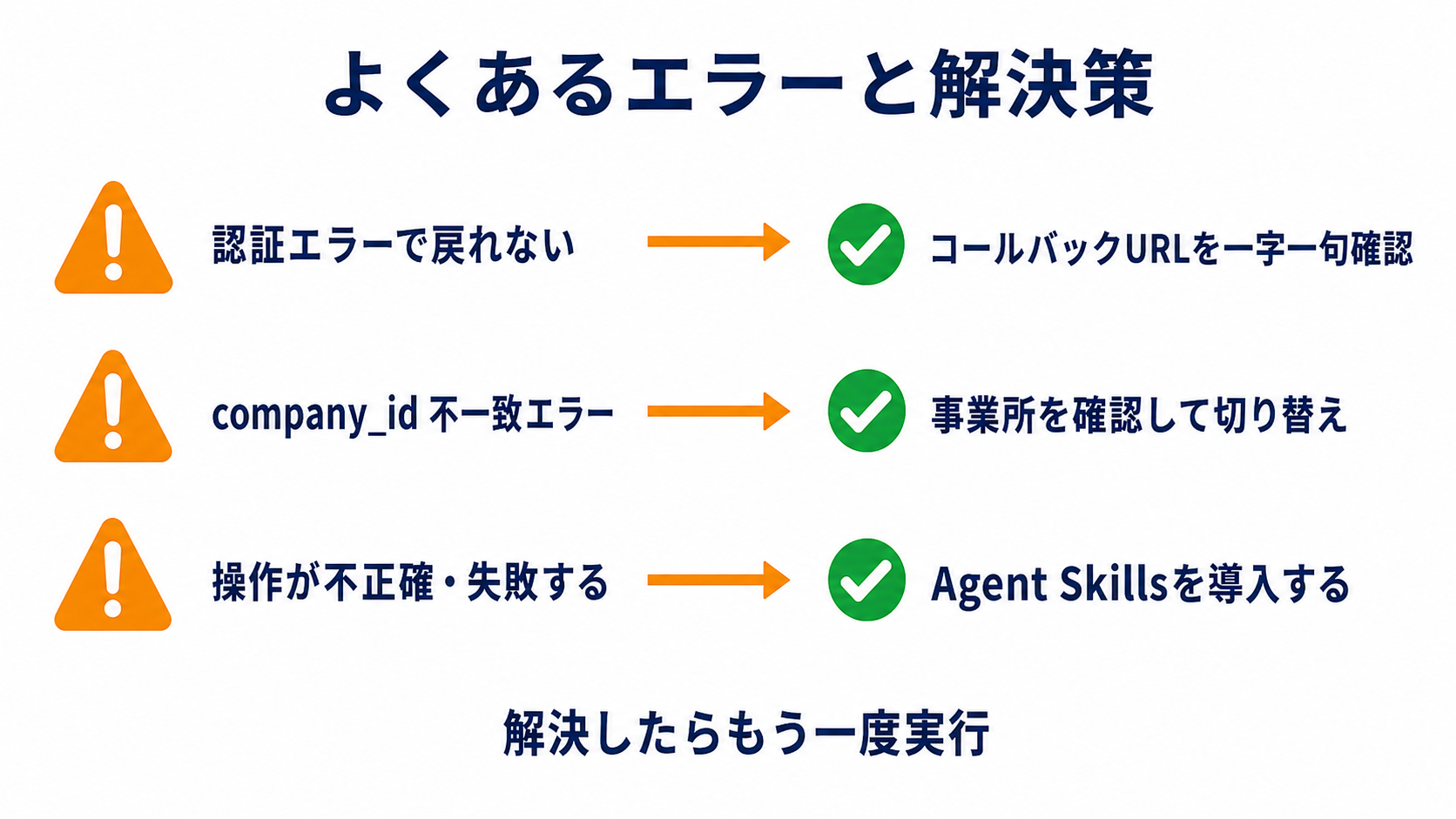
トラブルシューティング(つまずきやすい事象と解決策)
freee MCPの設定・運用でよくあるつまずきを、事象→原因→解決の順にまとめました。さらに網羅的な事例はfreee MCPでつまずきやすいポイント8選で解説しています。
事象1. OSS版の認証でエラーになり、ログイン画面から戻れない
原因: freeeアプリストアに登録したコールバックURLの不一致がほとんどです。解決: アプリ設定のコールバックURLが http://127.0.0.1:54321/callback と一字一句一致しているか確認してください(httpsではなくhttp、localhostではなく127.0.0.1である点に注意)。修正後に npx freee-mcp configure を再実行します。
事象2. 「company_idが一致しない」エラーが出る
原因: リクエストに含めたcompany_idが、現在選択中の事業所と異なるとエラーになる仕様です。解決: チャットで「現在の事業所を教えて」(freee_get_current_company)と確認し、必要なら「◯◯社に切り替えて」(freee_set_current_company)と依頼してから再実行してください。
事象3. 接続はできるのに、AIの操作が不正確・失敗する
原因: Agent Skills未導入のまま使うと、AIがAPIの仕様を推測で補うため精度が落ちます。解決: GitHub Releasesの freee-api-skill.zip(Claude Desktop)または npx skills add freee/freee-mcp(Claude Code等)でAgent Skillsを導入してください。公式もMCPとスキルのセット利用を前提に設計しています。
事象4. 大量の明細処理が途中で止まる
原因: freee APIのレートリミット(利用上限)に達している可能性があります。解決: 「20件ずつ処理して」のように分割を指示してください。上限の最新仕様はfreee Developers公式ドキュメントで確認できます。
事象5. リモート版でfreeeサイン(電子契約)が操作できない
原因: 2026年7月2日時点の仕様で、freeeサインはOSS版のみ対応です。解決: OSS版の専用コマンド freee-sign-mcp をセットアップしてください。リモート版対応は公式が「準備中」と案内しているため、続報は公式リリースで確認を。
マネーフォワード クラウドとの比較でfreeeを選ぶ理由は?
「AIエージェントとの連携を重視して会計ソフトを選ぶ」観点では、2026年7月2日時点で当サイトが確認した範囲で、freeeはOSS版(2026年3月2日公開)とリモート版(同年3月27日提供開始)の両形態で公式MCPサーバーを提供し、約330本のAPIをAIから操作できる状態にしています。さらに2026年6月30日には子会社ロジクラによる「freee在庫管理」のリモートMCPも追加されており、対応領域の拡大が速いのが特徴です。マネーフォワード クラウドも2026年3月26日からリモートMCPを全プランで提供しており、公式MCP対応という点では両社とも対応済みです。その上でfreeeを選ぶ理由になるのは、①OSS版という選択肢がある(自社で認証を管理でき、電子契約まで操作できる)、②APIの正確な仕様をAIに教えるAgent Skillsが同梱されている、③会計だけでなく6領域・約330本のAPIに加えて在庫管理まで対応領域の拡大が速い、の3点です。詳しい機能比較はfreeeとマネーフォワードの比較記事もあわせてご覧ください。両サービスの機能・料金の全体比較はマネーフォワード クラウドの評判・機能まとめとfreeeの評判・実測レビューを並べて読むのがおすすめです。
すでにマネーフォワード クラウドを利用中で乗り換えを迷っている場合は、「AIで自動化したい業務が明細消込・請求書・試算表チェックに集中しているか」を判断軸にしてください。この3業務が中心なら、freee MCPの公式レシピ(過去データ参照による請求書作成など)がそのまま活きます。
よくある質問
Q. freee MCPは無料で使えますか?
A. freee-mcp自体は無料で、Apache-2.0ライセンスのOSSとして公開されています。ただしfreee本体の契約と、Claude等のAIツールの利用料は別途必要です。プラン別のAPI利用条件は公式サイトで確認してください。
Q. プログラミング知識がなくても設定できますか?
A. リモート版なら、URLを1つ追加してfreeeにログインするだけで使えます。ターミナル操作が必要なのはOSS版だけなので、非エンジニアの方はリモート版から始めるのが確実です。
Q. AIが勝手に仕訳を登録してしまう心配はありませんか?
A. 操作できるのはログインしたfreeeユーザーの権限の範囲内だけです。さらに本記事のレシピのように「登録前に必ず確認を提示させる」プロンプトにすれば、承認なしの登録を防げます。
Q. freee会計以外の製品でも使えますか?
A. 会計・人事労務・請求書・工数管理・販売・IT管理・サイン(電子契約)に対応しています。サインのみ2026年7月2日時点でOSS版限定です。在庫管理は別途ロジクラ提供のMCPサーバーがあります。
まとめ: freee MCPは誰におすすめか
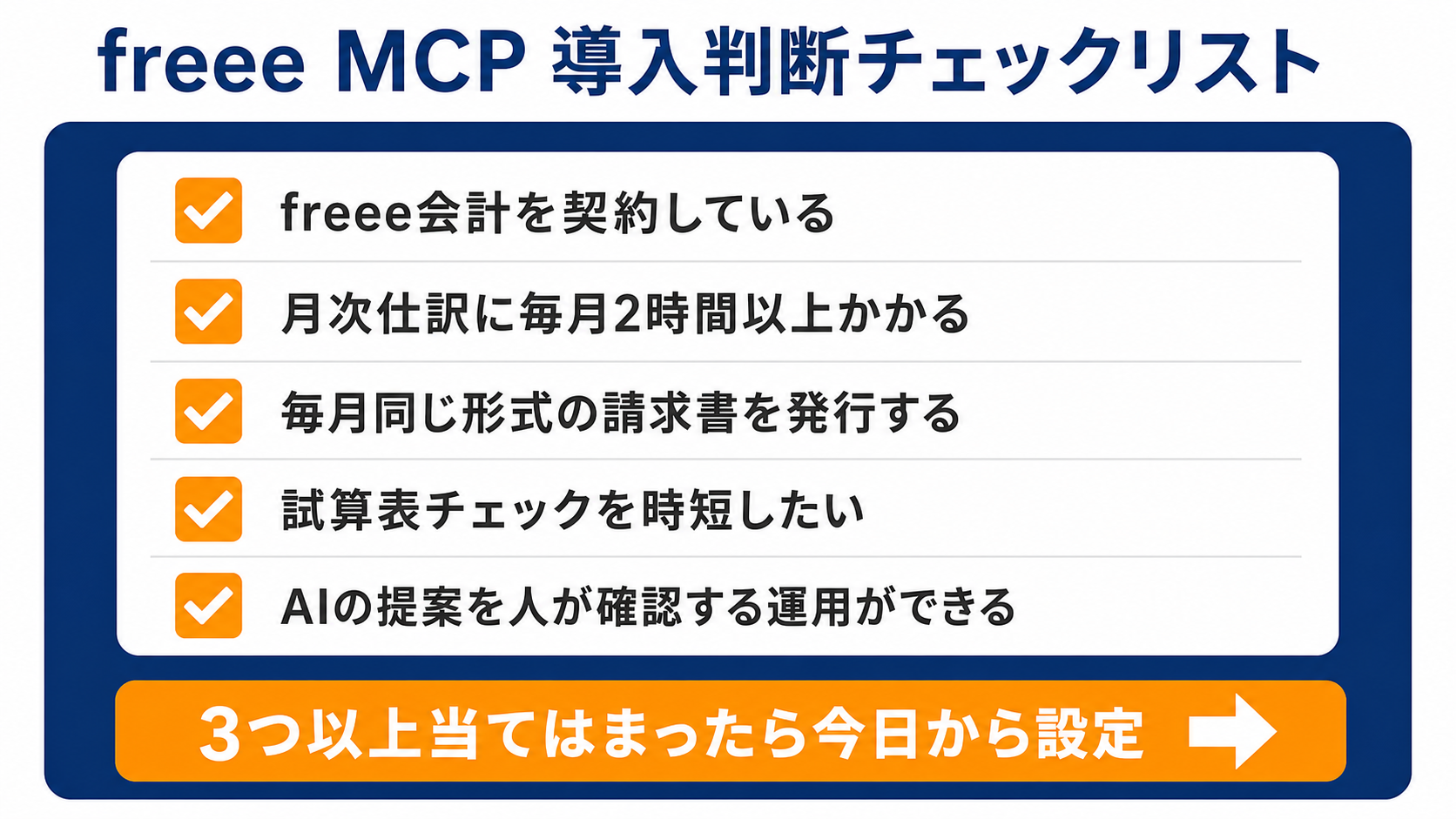
freee MCPは「freee会計をすでに使っていて、月次仕訳・請求書作成・試算表チェックに毎月時間を取られている経理実務者」に最もおすすめできます。非エンジニアならリモート版(URL追加+freeeログインのみ)、freeeサインまで操作したい場合はOSS版、という選び方で迷いません。約330本のAPIという対応範囲は2026年7月2日時点で確認した公式発表値で、対応領域は今も拡大中です。
次のアクションは以下の3ステップです。
- Claude Desktopのカスタムコネクタに
https://mcp.freee.co.jp/mcpを追加してfreeeにログインする(約10分) - Agent Skills(freee-api-skill.zip)を導入して「現在の事業所を教えて」で動作確認する
- 本記事のレシピ1(月次仕訳の下書き)を、まず10件だけで試して精度を確認する
これからfreeeを導入して経理自動化を始める方は、IT導入補助金を使える可能性があります。契約前に相談しておくと初期コストを抑えられるかもしれません(適用条件は要確認)。
最終更新: 2026年7月2日(freee-mcp v0.30.3時点の公式情報・対応領域を確認)