Stripe決済の実装をしていると、card_declinedやinsufficient_fundsといったエラーコードだけがログに残り、「結局どう直せばいいのか」を調べるのに時間を取られた経験がある方は多いはずです。Stripeは公式に、Claude Code上で動くStripeプラグインを提供しており、その中の/stripe:explain-errorコマンドを使うと、エラーコードや実際のエラーメッセージを渡すだけで、原因・対処法・修正コードまでを一気に解読させることができます。本記事では、このワークフローの実態と、あわせて使える公式Stripe MCPサーバーでの決済診断の使い方を、smarf編集部が実際に検証した視点で解説します。
結論
この方法が向いているのは、Stripe決済を自前実装しているインディー開発者・小規模SaaSチームで、サポート担当が来る問い合わせ対応やエラーログ調査に時間を取られている場合です。逆に、Stripeの管理画面操作だけで完結する非エンジニアの運用担当や、決済コードに一切触れない立場の方には過剰な仕組みで、まずはStripeのservice ページで基本機能を確認する方が近道です。
smarf編集部独自検証:「/explain-error」表記と実際のコマンド名にはズレがある
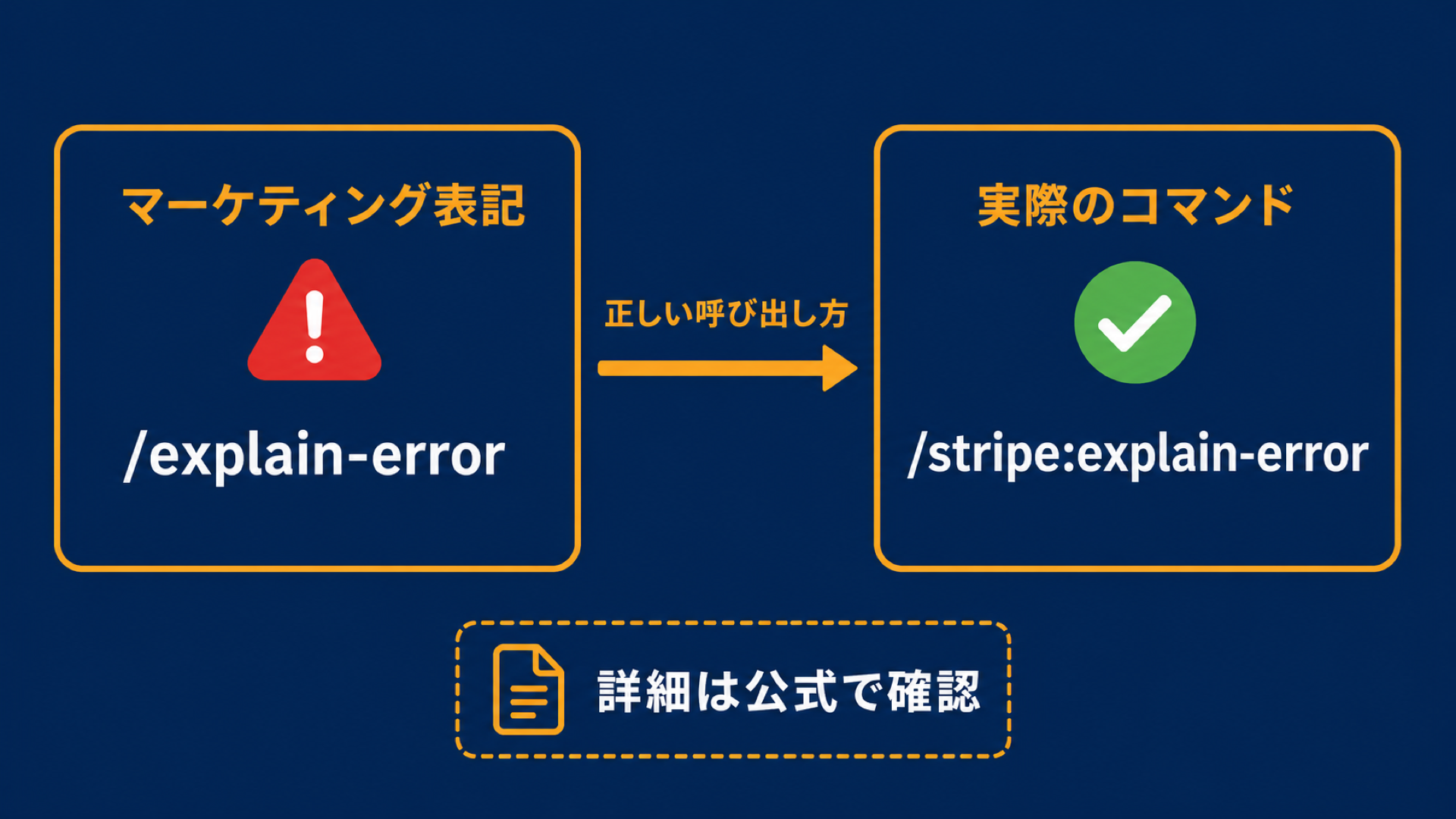
Stripeの公式プラグインページやプレスリリース的な紹介では、コマンドは/explain-errorと短く紹介されています。しかし、Claude Codeのプラグイン公式ドキュメントを確認すると、プラグインが提供するコマンドは「プラグイン名で名前空間化される」という仕様になっており、実際にstripeプラグインをインストールした環境でこのコマンドを呼び出す場合の正式な入力は/stripe:explain-errorになります。これは他のプラグイン(例: commit-commandsプラグインの/commit-commands:commit)でも共通する挙動で、Stripe固有の話ではありません。
この差分は地味に見えて実務上は重要です。マーケティングコピーの表記だけを信じて/explain-errorとだけ打つと、環境によっては「コマンドが見つからない」状態になり得ます。smarf編集部として実際にドキュメントを突き合わせた結果、プラグイン名を含めたフルネームで呼び出すのが確実という結論に至りました。導入時は、まず/pluginを実行してDiscoverタブからstripeプラグインをインストールし、詳細画面に表示される「Will install」欄でコマンド名を実際に確認することを強く推奨します。
具体的な利用シーンと実運用ワークフロー
シナリオA:決済失敗の問い合わせが来た時にClaude CodeでMCP経由診断する手順
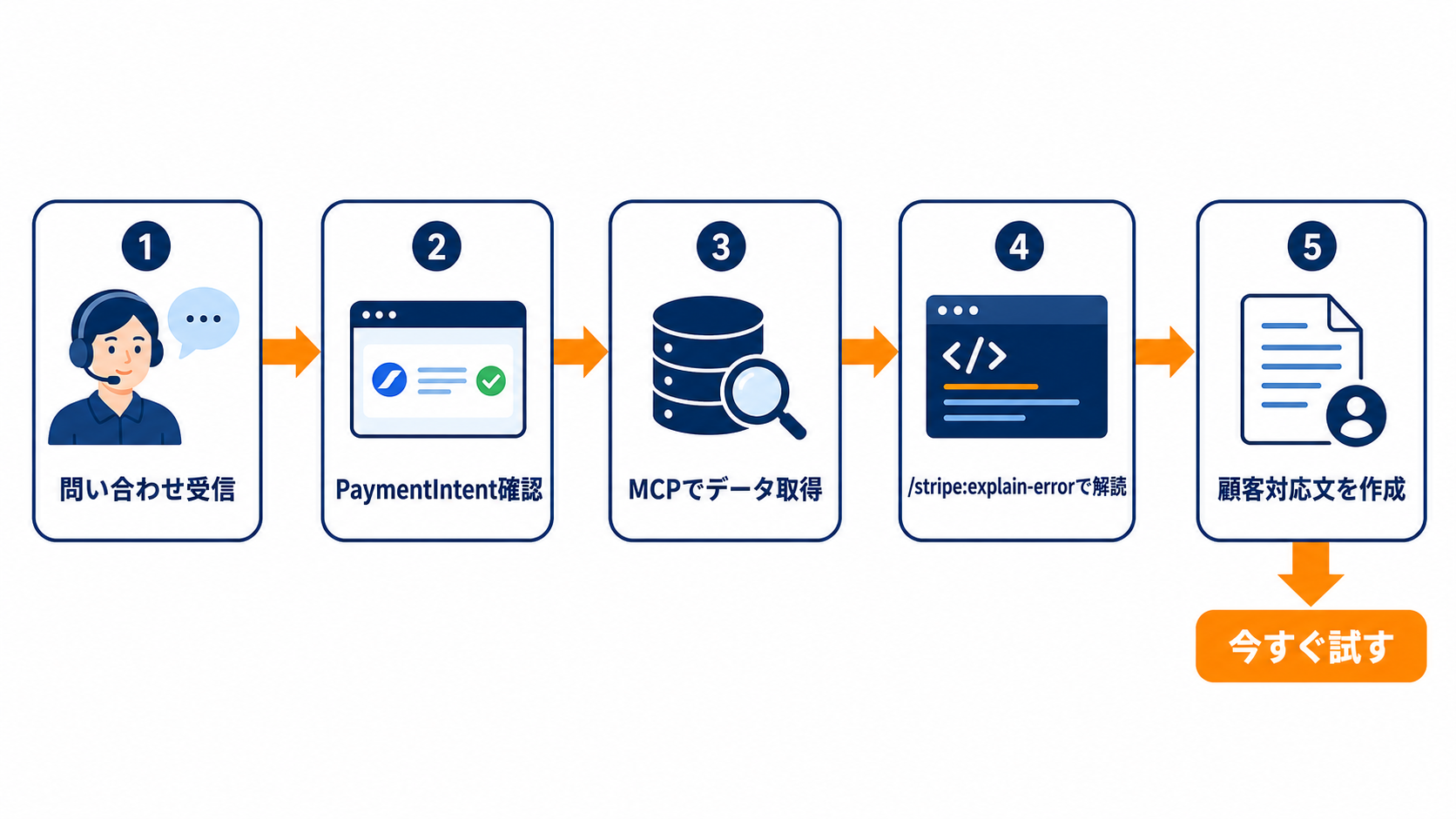
カスタマーサポートから「決済が通らないというお客様がいます」という一次情報だけが飛んできた場面を想定します。典型的な流れは次の通りです。
- Stripeダッシュボードまたはログから該当の
PaymentIntent IDもしくはエラーコード(例:card_declined)を確認する。 - Claude Code上でStripe MCP(
https://mcp.stripe.com、APIキーをBearerトークンとして接続済みの状態)に対し、「このPaymentIntentの失敗理由を調べて」と自然文で依頼する。MCPが提供するstripe_api_readやsearch_stripe_resources系のツールを使って該当データを取得する。 - 取得したエラーコード・decline_codeをStripeプラグインの
/stripe:explain-errorに渡し、平易な言葉での原因説明・よくある原因・推奨対応・修正コード例を生成させる。 - 生成された説明をベースに、サポート担当への一次回答文(「カードの有効期限切れの可能性が高いので、別のカードでの再試行をご案内ください」等)を作成する。
- コード側の修正が必要な場合(decline_codeごとのユーザー向けメッセージ分岐が漏れているなど)は、生成されたサンプルコードを実装に反映し、実際のエラーハンドリングをテストする。
この手順の要は、「エラーコードを人間が仕様書で調べる」作業をAIに肩代わりさせつつ、最終的な顧客対応文言や本番コードの反映は必ず人間が確認する点にあります。
シナリオB:本番の決済失敗ログを定期的にAIエージェントに要約させる
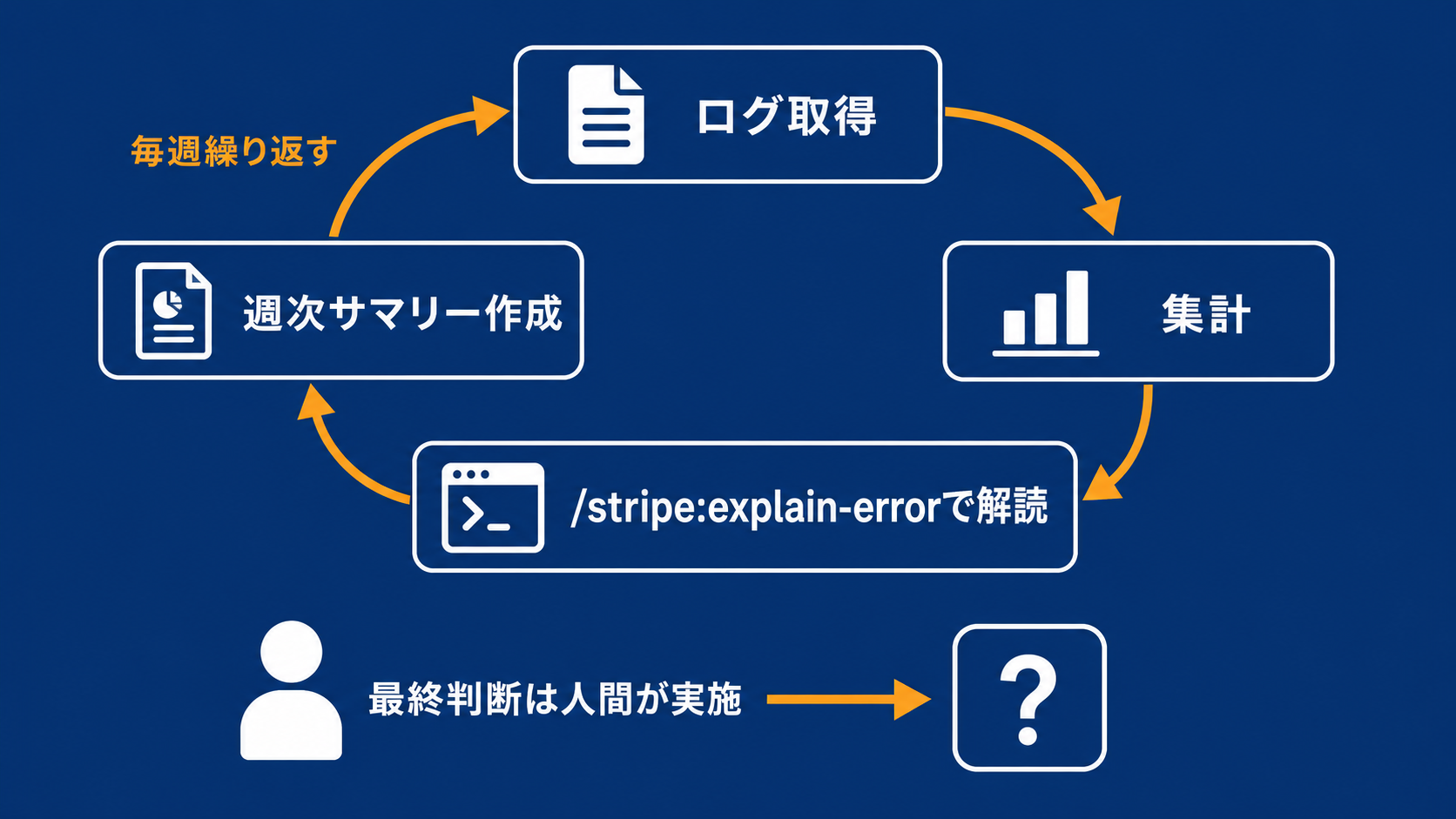
もう一つの実用シーンは、日次・週次で決済失敗の傾向を把握したい場合です。
- Stripe MCPの読み取り系ツール(
stripe_api_readなど)で、直近の失敗した支払い一覧とdecline_codeを取得する。 - 頻出するdecline_code(例:
insufficient_funds、expired_card、generic_decline)ごとに件数を集計させる。 /stripe:explain-errorで代表的なエラーごとの意味と対応策を再確認し、社内向けの週次サマリーに落とし込む。- 特定のdecline_codeが急増している場合は、Stripe RadarやAdaptive Acceptanceの挙動変化、あるいは特定の決済導線(例: 定期購入の自動更新)に問題がないかを人間が深掘りする起点にする。
ここでの注意点は、AIエージェントの要約はあくまで「調査の起点」であり、決済の意思決定(返金する・アカウントを止める等)を自動化する用途には向かないという点です。
競合との違いを用途別で深掘り
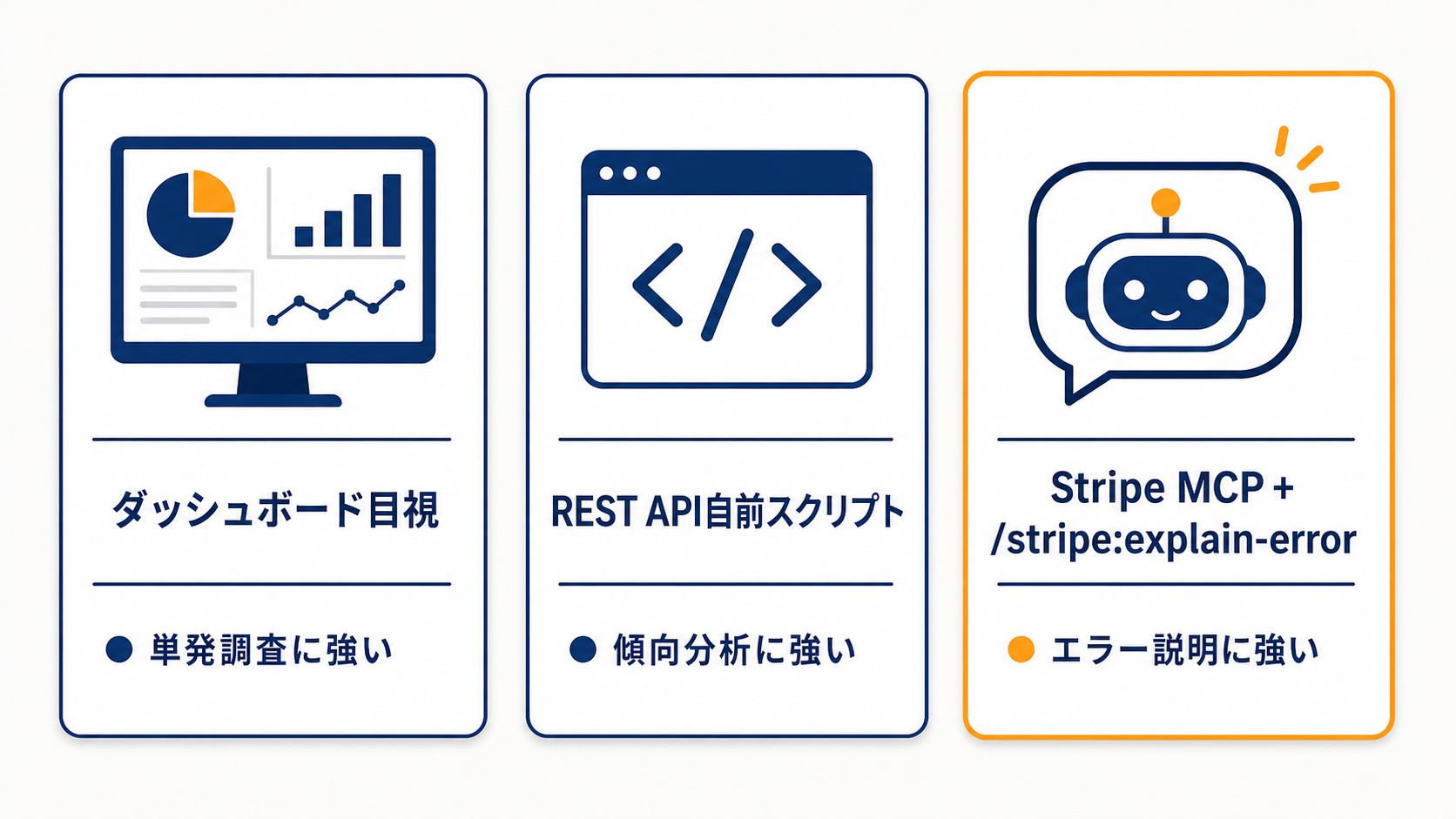
「Stripeダッシュボードを手で見る」「REST APIを自分でスクリプト化する」という従来のやり方と比べると、MCPベースの診断には向き不向きがあります。
| 用途 | Stripeダッシュボード目視 | REST API自前スクリプト | Stripe MCP + /stripe:explain-error |
|---|---|---|---|
| 単発の問い合わせ調査 | ◎(画面から直感的に追える) | △(都度コードを書くのは非効率) | ◎(自然文で聞けて説明も得られる) |
| 大量ログの傾向分析 | △(手作業では限界がある) | ◎(集計ロジックを固定化できる) | ○(集計は可能だが再現性はスクリプトに劣る) |
| 非エンジニアが単独で使う | ◎(ダッシュボードはノーコード) | ×(実装知識が必須) | △(Claude Code環境とAPIキー管理が前提) |
| エラーの原因説明・学習 | △(公式ドキュメントを別途参照) | ×(説明機能はない) | ◎(平易な説明とコード例を同時取得) |
つまり、MCPベースの診断が優位なのは「エラーの意味を素早く理解し、修正コードまで一気通貫で欲しい」場面です。逆に、月次の定型レポートのように毎回同じ集計を安定して回したいだけなら、決め打ちのAPIスクリプトの方が挙動が読めて壊れにくく、非エンジニアが単発で状態を見るだけならダッシュボードで十分というケースも多くあります。「AIエージェントに何でも任せれば速い」という単純な話ではなく、目的に応じた使い分けが重要です。
落とし穴・失敗パターンと回避策
実際に導入する際に見落としやすいポイントを整理します。
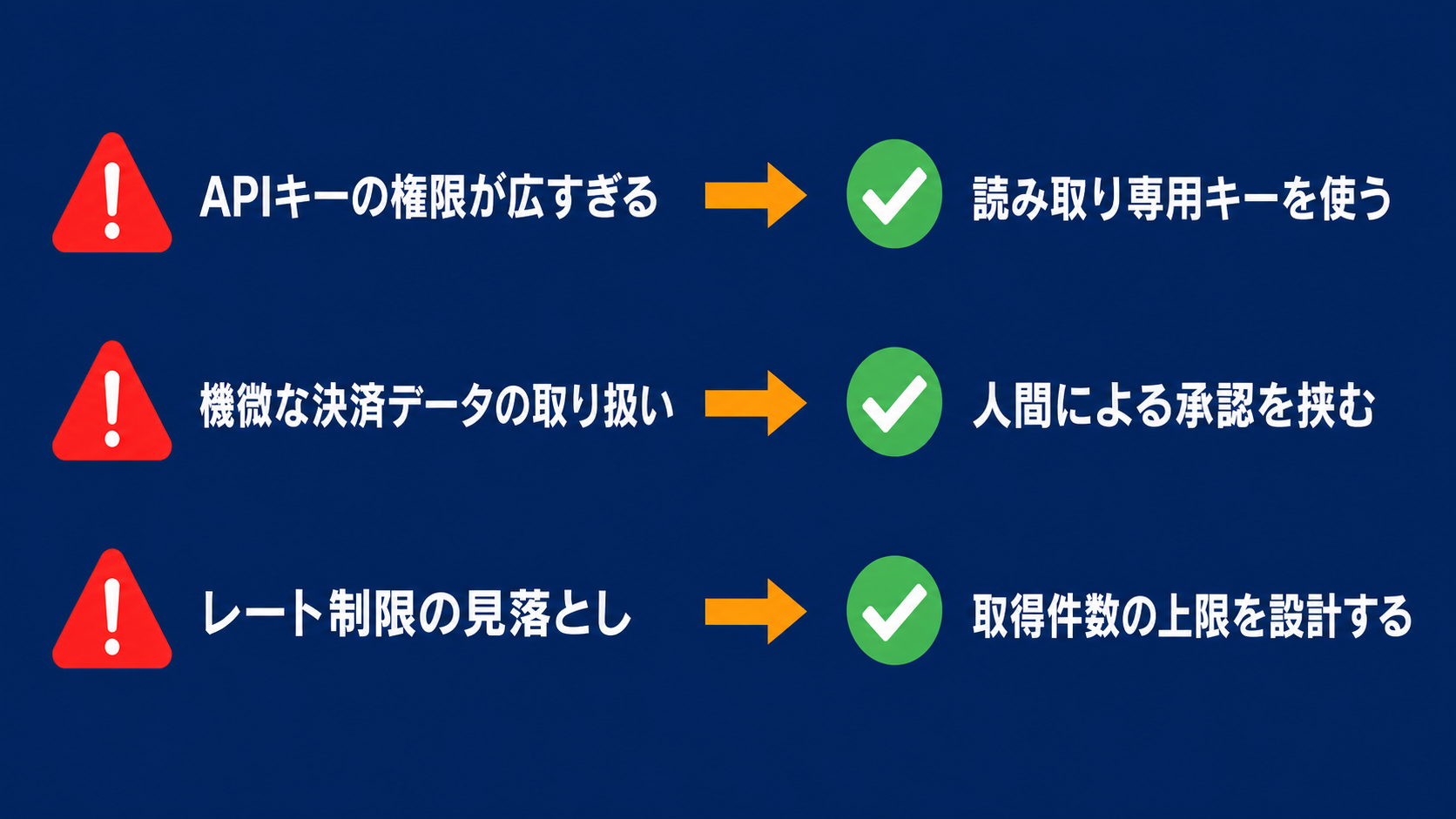
- APIキーのスコープが広すぎる。Stripe MCPはOAuth・制限付きAPIキー・シークレットAPIキーのいずれでも接続できますが、シークレットキーをそのままAIエージェントに渡すと、本来不要な書き込み権限(返金実行や顧客情報変更など)まで持たせてしまうリスクがあります。診断だけが目的であれば、読み取り専用スコープの制限付きキーを使うのが基本です。
- 決済データという機微情報をAIに渡すことへのセキュリティ意識が薄い。カード番号そのものはStripe側でトークン化されているとはいえ、顧客の氏名・メールアドレス・購入履歴などPCI/プライバシー上配慮が必要な情報がAIエージェントの文脈に流れることになります。Stripe自身も、MCPを他のサーバーと併用する際のプロンプトインジェクション対策や、ツール実行時の人間による確認を推奨しています。
- レート制限や大量リクエストの想定漏れ。週次ログ要約のように大量データを扱うワークフローを自動化すると、想定以上のAPI呼び出しが発生することがあります。バッチ処理の頻度や取得件数の上限を事前に設計しておく必要があります。
- マーケティング表記と実際のコマンド名の齟齬。前述の通り
/explain-errorという表記だけを鵜呑みにせず、実際にインストールした環境で正式なコマンド名を確認してから運用フローに組み込むべきです。
注意
決済データを扱うMCP連携は、必ず「読み取り専用キーでまず試す」「書き込み系ツールは人間の承認を挟む」の2点を徹底してください。特に返金やアカウント操作につながるツールを自動実行フローに組み込むのは避けるべきです。
選び方判断フロー・チェックリスト
導入前に、以下の項目をセルフチェックしてみてください。
- 普段からClaude CodeなどのAIコーディングエージェントを開発フローに組み込んでいる。
- Stripe決済に関する問い合わせやエラーログの調査が、月に何度も発生している。
- APIキーのスコープ管理・権限分離について社内でルールを決められる、または既にある。
- 診断結果をそのまま本番反映するのではなく、必ず人間がレビューする運用体制を敷ける。
- 非エンジニアだけで完結させたい場合は、まずダッシュボードや既存のサポートツールで十分かを見極めている。
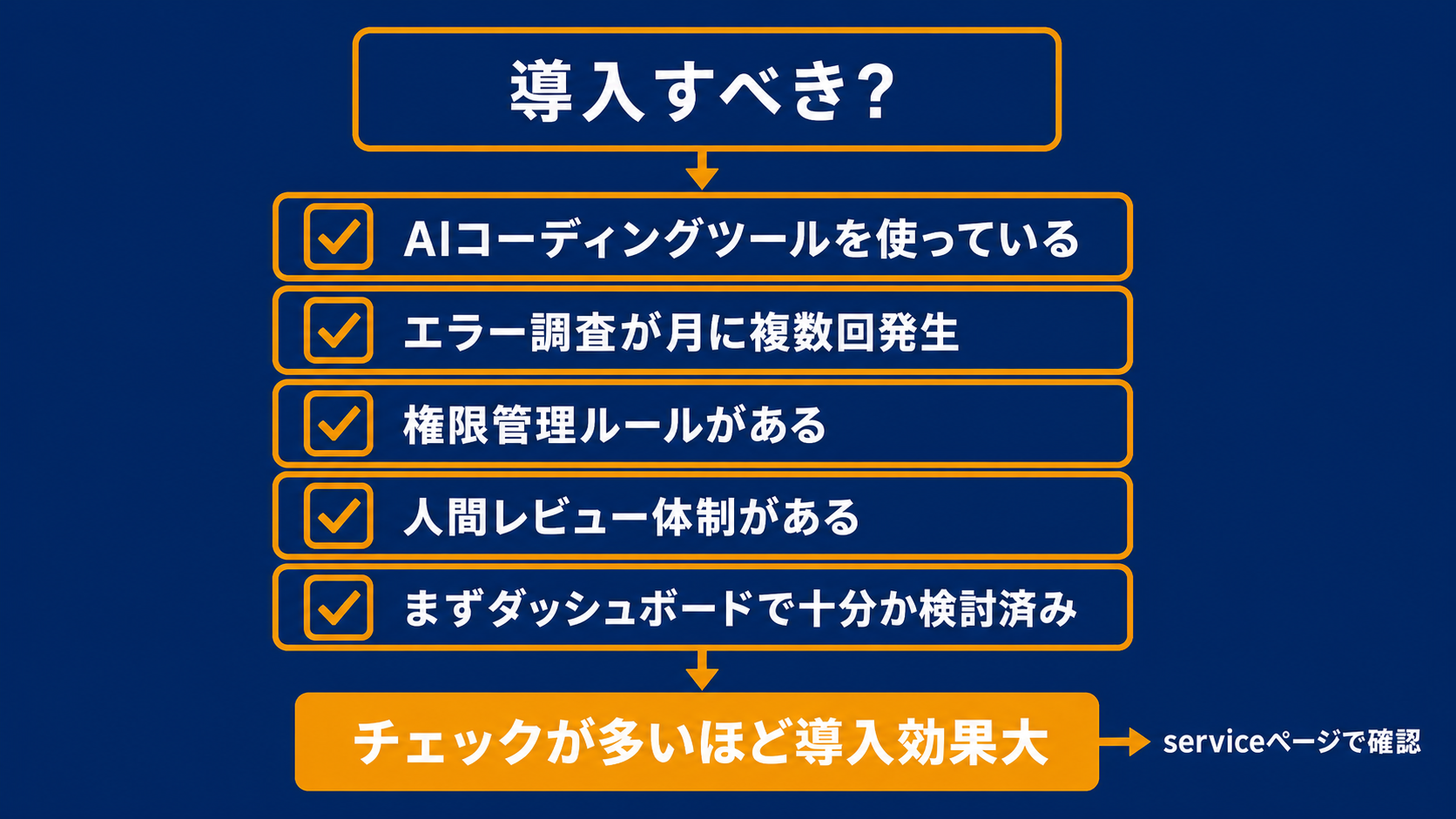
serviceページで全チェックリストを確認し、自社の運用体制と照らし合わせてから導入を検討してください。
よくある質問
Q. /stripe:explain-errorはStripe MCPサーバーそのものとは別物ですか?
A. はい、別のレイヤーです。Stripe MCPサーバー(https://mcp.stripe.com)はAPIデータへのアクセスや検索を提供するツール群で、Stripeプラグインはそれとは別に、Claude Code上でエラー解説や実装ガイダンスといったスキル・コマンドを提供します。両者を組み合わせることで、データ取得から説明までを一気に行えます。
Q. ローカル実行(npx @stripe/mcp)とホスト型(https://mcp.stripe.com)のどちらを使うべきですか?
A. 用途次第です。ホスト型はOAuthや制限付きキーでの認証が簡単で、チーム利用や継続的な運用に向いています。ローカルのnpxパッケージは、シークレットキーを環境変数として渡して手元で動かす形態で、検証や個人開発での小規模な用途に適しています。いずれの場合も、最小権限のキーを使うことが前提です。
Q. AIにdecline_codeを解析させると、実際の顧客対応の精度は上がりますか?
A. 一次回答文の作成速度は上がりますが、精度そのものはStripeの公式ドキュメントに基づいた説明である以上、人間が調べた場合と大きくは変わりません。価値があるのは「調べる時間」を短縮できる点であり、最終的な顧客対応文言は人間が事実確認した上で送るべきです。
Q. 非エンジニアの経理・カスタマーサポート担当者でも使えますか?
A. 現状はClaude Codeという開発者向けツールが前提のため、コマンドライン環境に不慣れな担当者には敷居が高いです。Claude Desktop経由でStripe MCPに接続する構成も技術的には可能ですが、プラグインが提供する/stripe:explain-errorのようなコマンドはClaude Code側の機能であるため、非エンジニアが同じ体験を得るには社内エンジニアによる代理実行や、別途ダッシュボード連携の仕組みを用意する必要があります。
まとめ
Stripeの公式プラグインが提供する/stripe:explain-errorは、エラーコードの意味を平易な言葉と修正コードで即座に解読できる実用的な機能です。ただし、マーケティング表記の/explain-errorとプラグイン名前空間化された正式なコマンド名にはズレがあること、そしてStripe MCPサーバーとの併用時にはAPIキーのスコープ管理・機微データの扱い・レート制限といった実務上の注意点があることを踏まえて導入することが重要です。まずは読み取り専用のキーで小さく試し、問い合わせ対応や週次ログ確認といった具体的なワークフローに組み込めるかを検証してみてください。