AIエージェント(Claude CodeやCodex)を使って開発効率を上げても、「繰り返しの定型業務」はまだ手作業のまま、という方は多いのではないでしょうか。n8nはオープンソースのワークフロー自動化ツールで、ConoHa VPSにセルフホストすれば月額コストを抑えながら自分専用の自動化基盤を手に入れられます。Claude Codeとn8nをWebhookで連携することで、AIエージェントが定型タスクをトリガーする仕組みを構築できます。
- 個人開発者・副業: ConoHa VPS最小プランでn8nを動かすだけでコスト効率の高い自動化が実現できる
- 中小企業担当者: Claude Codeからn8n Webhookを叩く形で、Slack通知・スプレッドシート記録・API連携などを一元管理できる
- AI活用を深めたい方: n8nのHTTPリクエストノードを使えばClaudeのAPI呼び出しもワークフロー内に組み込める
Claude Codeとn8nを組み合わせる場合は、自動化ツールとVPSの構成をあわせて比較してください。
全体像:Claude Code × ConoHa VPS × n8nの連携構成
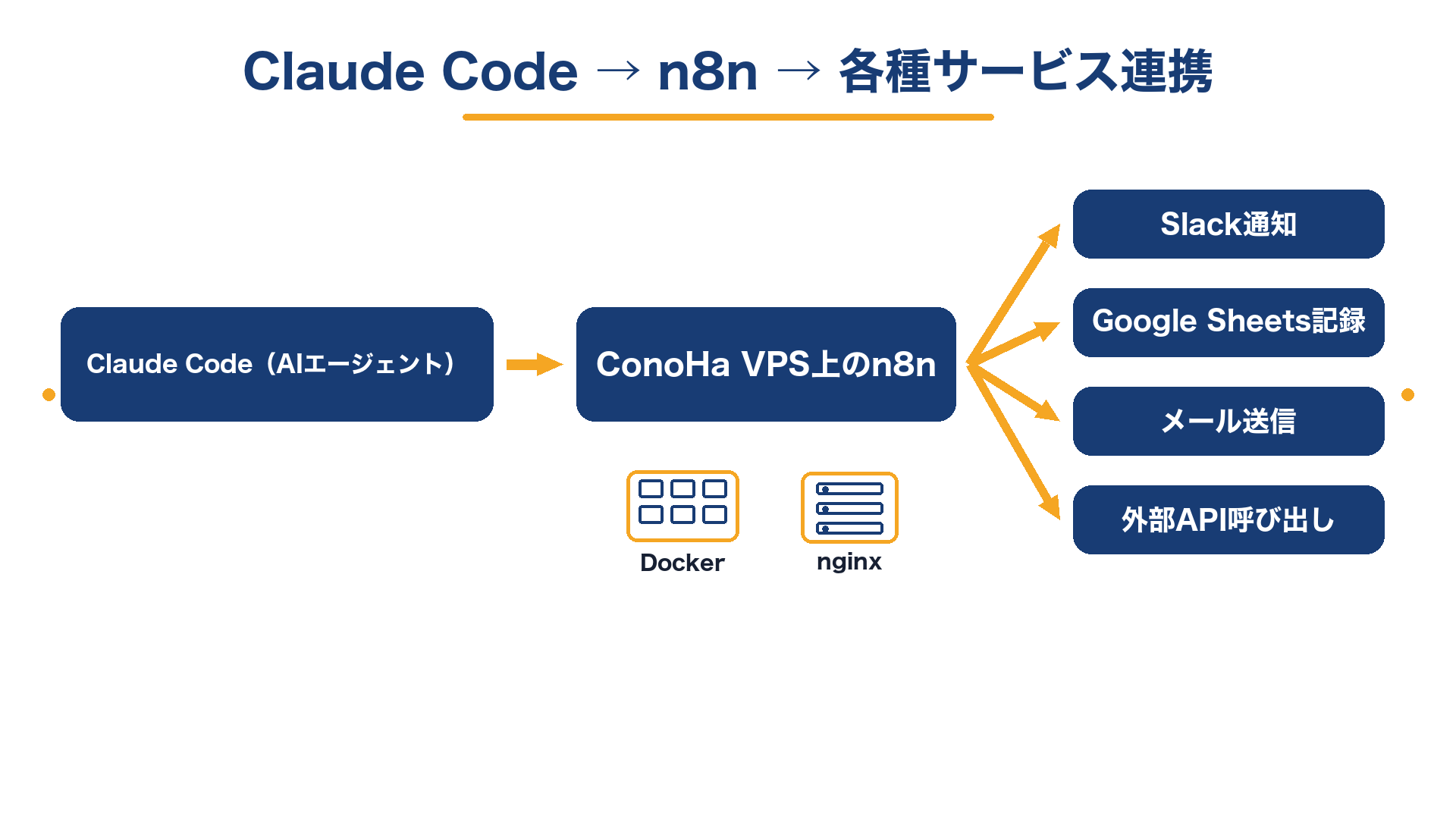
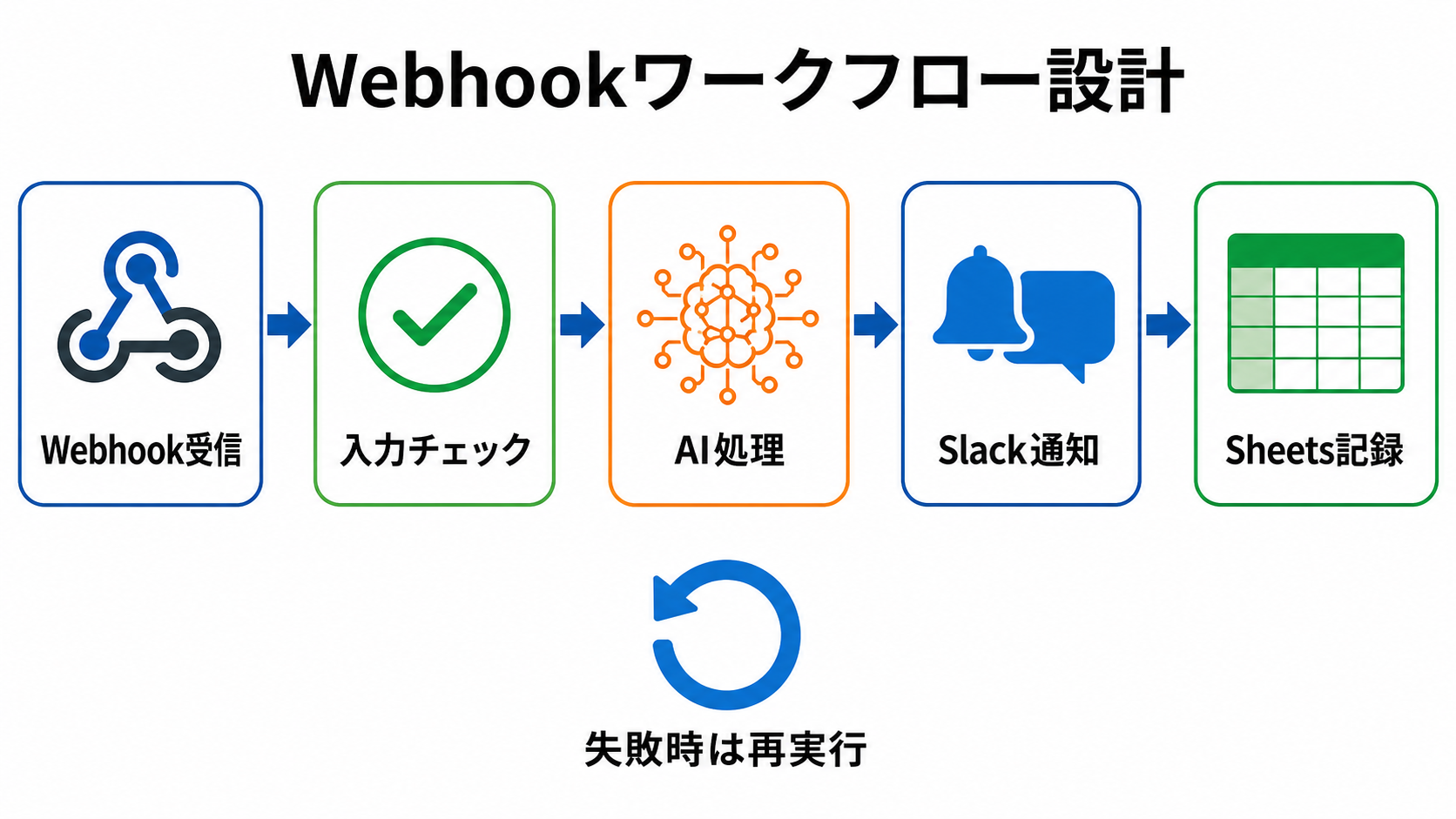
この構成の核心は「Claude Codeがn8nのWebhook URLにHTTPリクエストを投げることでワークフローを起動する」という点です。n8nはConoHa VPS上のDockerコンテナとして常時稼働し、トリガーを受け取ると事前に設定したワークフロー(Slack通知・スプレッドシート書き込み・外部API呼び出しなど)を実行します。
AIエージェント側はHTTPを投げるだけなので、Claude Codeのbashツールやfetch相当の呼び出しから簡単に叩けます。n8n側でロジックを管理するため、AIエージェントのコード変更なしにワークフローを更新・拡張できるのも大きな利点です。
VPS選定についてはVPS比較記事も参考にしてください。ConoHa VPSを選ぶ理由や他社との違いを整理しています。またConoHa VPSでAIエージェントを動かす基本構成も合わせて読むと全体像が掴みやすくなります。
セットアップ手順:ConoHa VPSにn8nをDockerで立ち上げる
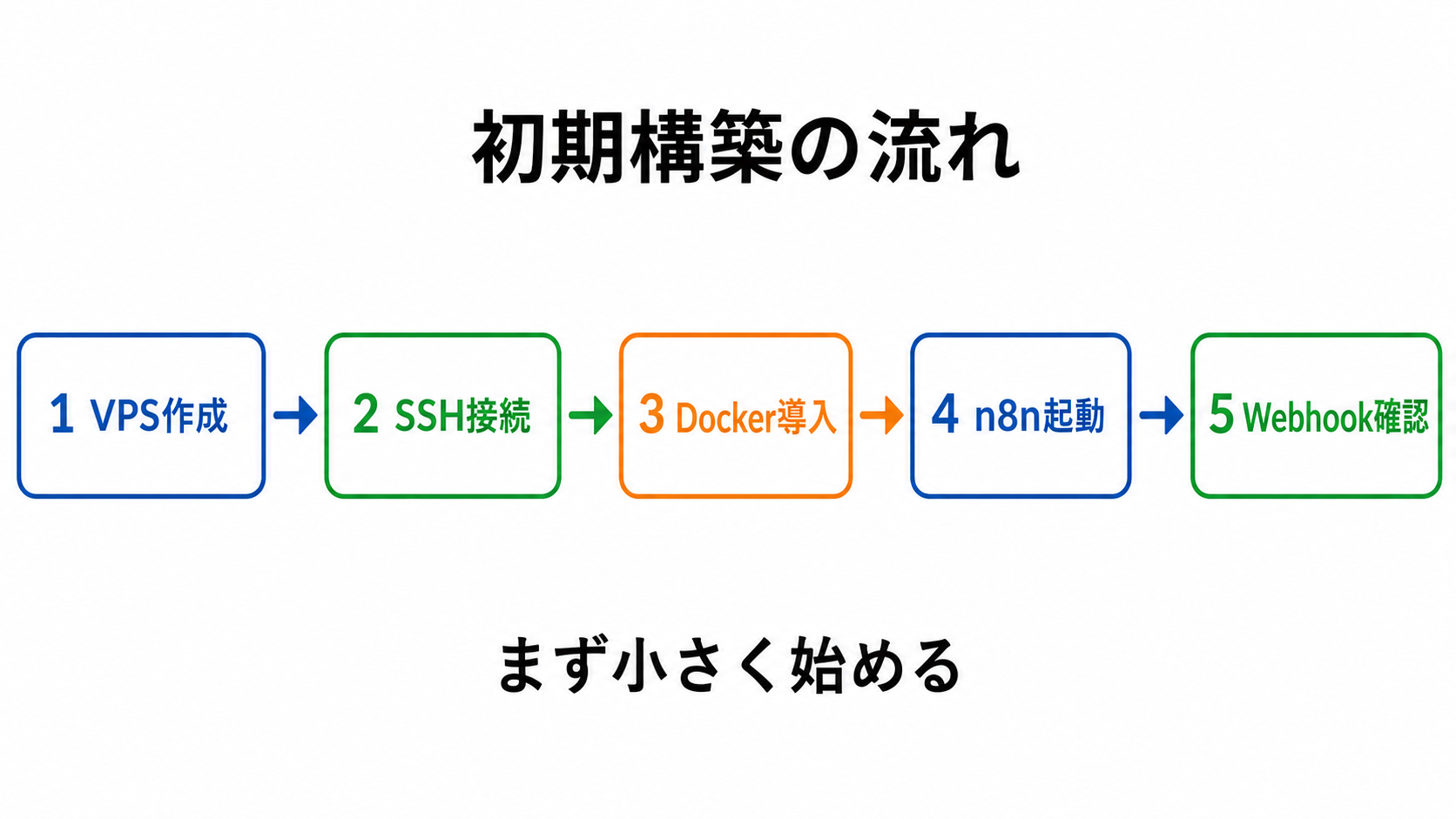
ステップ1:ConoHa VPSの契約とSSH接続
ConoHa VPSのコントロールパネルからVPSを新規作成します。OSはUbuntu 22.04 LTSを推奨します。n8nを快適に動かすためのメモリ・プランについてはConoHa VPS公式サイトで最新のプラン・価格を確認してください。作成後、コントロールパネルで表示されるIPアドレスとrootパスワードを使ってSSH接続します。
はじめてVPSを使う方は、ConoHa VPSのコントロールパネルから「SSH鍵認証」を設定しておくとセキュリティが上がります。初期設定後はrootログインを無効化し、sudo権限を持つ一般ユーザーを作成する手順を必ず行いましょう。
ステップ2:DockerとDocker Composeのインストール
SSHでログインしたら、まずシステムを更新してDockerをインストールします。
sudo apt update && sudo apt upgrade -y
curl -fsSL https://get.docker.com | sh
sudo usermod -aG docker $USER
newgrp docker
docker --version
Docker Composeも合わせてインストールします(Docker Desktop同梱版ではなくスタンドアロン版)。インストールコマンドの最新版はDocker公式ドキュメントを参照してください。
ステップ3:n8nのdocker-compose.ymlを作成する
作業ディレクトリを作成し、docker-compose.ymlを配置します。
mkdir -p ~/n8n && cd ~/n8n以下の内容でdocker-compose.ymlを作成します。
version: '3.8'
services:
  n8n:
    image: n8nio/n8n:latest
    restart: always
    ports:
      - "5678:5678"
    environment:
      - N8N_HOST=your-domain.com
      - N8N_PORT=5678
      - N8N_PROTOCOL=https
      - NODE_ENV=production
      - WEBHOOK_URL=https://your-domain.com/
      - GENERIC_TIMEZONE=Asia/Tokyo
    volumes:
- ~/.n8n:/home/node/.n8nyour-domain.comの部分は実際のドメインまたはVPSのIPアドレスに置き換えてください。ドメインを使う場合はConoHaのDNS設定でAレコードを向けておきます。
本番運用ではHTTPSを必ず設定してください。Let’s Encryptの無料証明書をnginxのリバースプロキシ経由で適用するのが一般的です。詳しい構成はn8n×ConoHaセルフホスト手順で解説しています。
ステップ4:n8nを起動してWebhookを確認する
cd ~/n8n
docker compose up -d
docker compose logs -f n8nブラウザでhttp://VPSのIPアドレス:5678にアクセスすると、n8nのセットアップ画面が表示されます。初回はメールアドレスとパスワードを登録してアカウントを作成します。
ステップ5:n8nでWebhookワークフローを作成する
n8nのUI上で「新規ワークフロー」を作成し、最初のノードに「Webhook」を選択します。HTTPメソッドはPOSTを選び、ワークフローを保存してアクティブ化するとWebhook URLが発行されます。URLの形式は以下のようになります。
https://your-domain.com/webhook/xxxxxxxx-xxxx-xxxx-xxxx-xxxxxxxxxxxxこのURLをコピーしておきます。Claude Codeからはこの URLにHTTP POSTを送ることでワークフローを起動できます。
ステップ6:Claude CodeからWebhookを呼び出す
Claude Codeの会話中、またはClaude Codeが実行するスクリプト内から以下のようにWebhookを呼び出します。
curl -X POST https://your-domain.com/webhook/YOUR-WEBHOOK-ID
  -H "Content-Type: application/json"
  -d '{"task": "send_slack_notification", "message": "ビルド完了", "project": "my-app"}'
Pythonを使う場合はrequestsライブラリで同様に送信できます。n8n側でJSONのキーを参照してSlack送信やスプレッドシート書き込みなどの後続処理を設定します。
- Claude Codeがコードレビューを完了したら、n8n経由でSlackチャンネルに通知
- スクレイピング結果をn8nでGoogle Sheetsに自動記録
- エラーログの検知をトリガーにn8nでメール+Slack二重通知
- n8nのScheduleトリガーでClaudeのAPI(HTTPリクエストノード)を定期呼び出し
より高度なVPS活用法については完全ガイドも参考にしてください。
注意点:セルフホスト運用で見落としがちなポイント
セキュリティと認証の設定を最初に行う
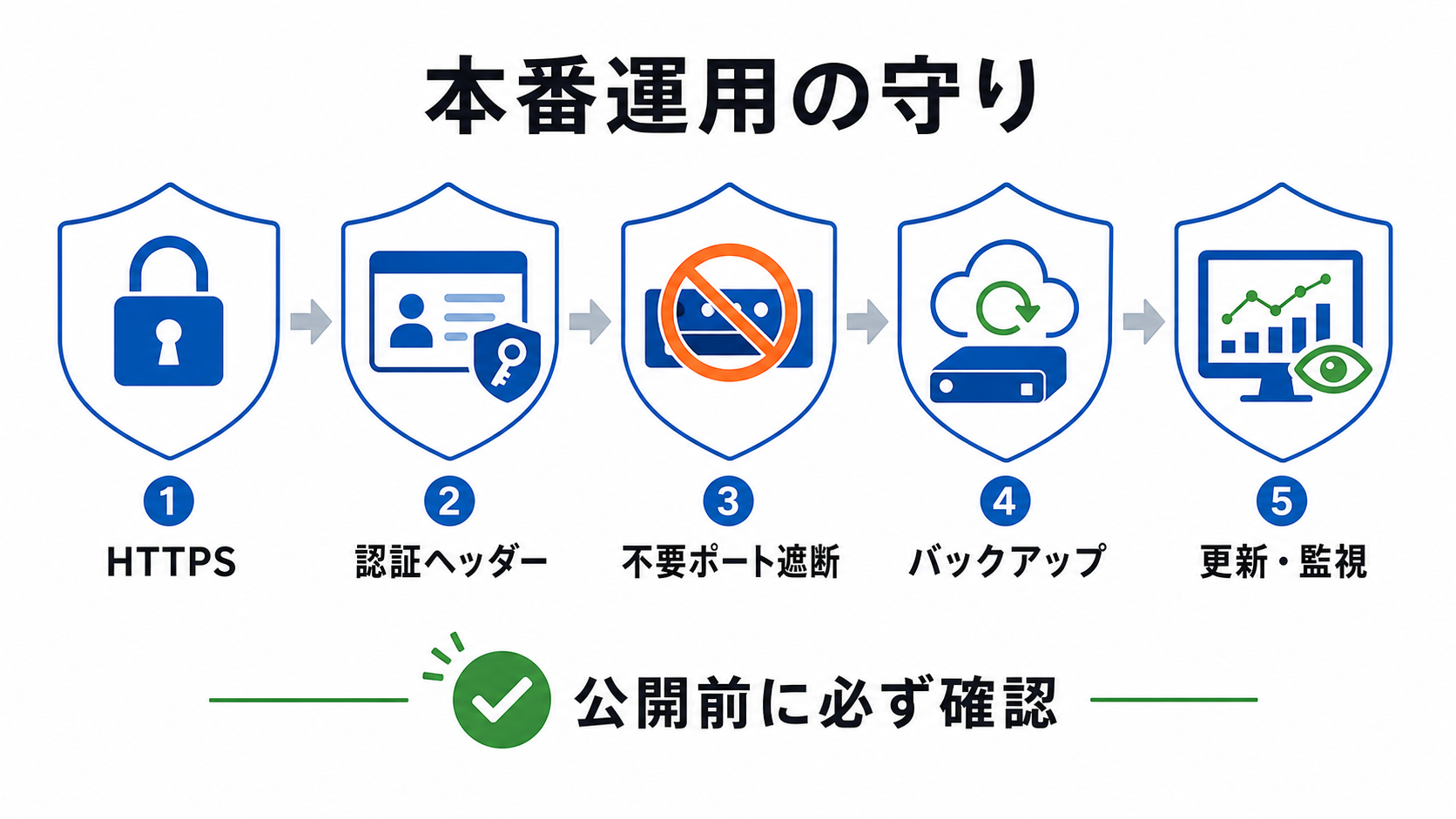
n8nのWebhookエンドポイントはデフォルトでは認証なしで公開されます。本番環境では必ず以下の対策を講じてください。
- Webhook URLにヘッダー認証(Basic Auth またはカスタムヘッダー)を設定する
- ConoHaのセキュリティグループ(ファイアウォール)で不要なポートを閉じる(5678番ポートは外部公開せずnginx経由のみにする)
- n8nの環境変数で
N8N_BASIC_AUTH_ACTIVE=trueを設定してUIにもパスワードをかける - n8nとDockerイメージは定期的に最新版に更新する
バックアップと永続化を忘れずに
n8nのワークフロー設定は
~/.n8nディレクトリに保存されます。VPSの障害やOS再インストール時に備え、このディレクトリを定期的にバックアップしてください。crontabでtarコマンドをスケジュールするか、ConoHaのスナップショット機能を活用するのが手軽な方法です。
n8nのライセンスと商用利用
n8nはフェアコードライセンス(Sustainable Use License)を採用しており、セルフホストの個人・社内利用は無料で行えますが、n8nをサービスとして第三者に提供・販売する場合はエンタープライズライセンスが必要になる場合があります。利用目的に合わせてn8n公式サイトのライセンス条項を確認してください。
よくある質問
Q. n8nのセルフホストとn8nクラウド版、どちらを選ぶべきですか?
コスト重視でデータを自社管理したい場合はセルフホスト(ConoHa VPSなど)が向いています。一方、インフラ管理の手間をなくしてすぐ使い始めたい場合はn8nクラウド版(有料サブスクリプション)が便利です。個人開発者や小規模チームで自動化の実験をしたい段階ならセルフホストでコストを抑えながら始めるのが現実的です。
Q. Claude CodeからのWebhook呼び出しを自動化するベストな方法は?
Claude Codeが生成・実行するシェルスクリプト内にcurlコマンドを組み込む方法が最もシンプルです。Pythonスクリプトであればrequestsライブラリを使います。また、Claude CodeにWebhook URLと必要なJSONペイロードを指示として渡せば、AIエージェント自身がcurlコマンドを組み立てて実行することも可能です。
Q. VPSのスペックはどれくらい必要ですか?
n8n単体であればメモリ1GBのプランでも動作しますが、複数ワークフローを並行稼働させたり他のサービス(nginxなど)と同居させる場合は2GB以上を推奨します。実際のプランと価格はConoHa VPS公式サイトで確認し、負荷に応じてスケールアップできる点もVPSの利点です。
Q. n8nのワークフロー内でClaudeのAPIを呼び出すことはできますか?
できます。n8nの「HTTPリクエスト」ノードを使い、Anthropic APIのエンドポイントにリクエストを送ることでワークフロー内でClaudeを呼び出せます。APIキーはn8nの「資格情報(Credentials)」機能で安全に管理できます。これにより「定刻に情報を収集→Claudeで要約→Slackに投稿」といったスケジュールドリブンなAIワークフローも構築可能です。
まとめ
- 個人開発者・副業: ConoHa VPS最小プランでn8nを動かすだけでコスト効率の高い自動化が実現できる
- 中小企業担当者: Claude Codeからn8n Webhookを叩く形で、Slack通知・スプレッドシート記録・API連携などを一元管理できる
- AI活用を深めたい方: n8nのHTTPリクエストノードを使えばClaudeのAPI呼び出しもワークフロー内に組み込める
ConoHa VPSにn8nをセルフホストし、Claude CodeをはじめとするAIエージェントからWebhook経由で連携する構成は、定型業務の自動化に非常に効果的です。セキュリティ設定とバックアップをしっかり行えば、安定した自動化基盤として長期運用できます。まずはConoHa VPSの公式サイトでプランを確認し、小さく始めてみましょう。