「接続URLを設定したのに繋がらない」「認証が通らない」「Claude Codeでは動くがCursorでは動かない」——マネーフォワード クラウド会計のMCP連携でよく聞かれる詰まりパターンです。マネーフォワード クラウド会計はリモートMCPサーバーを提供しており、Claude Desktop・Claude Code・Claude Cowork・Cursor・Gemini CLIからAIエージェントで仕訳入力・帳簿確認・レポート確認が可能になります。なお、このリモートMCPは2026年3月26日に全プランで提供開始されており、プランによる制限はありません。ローカルにサーバーを立てる必要がない「リモート型」のため設定の敷居は比較的低いのですが、それでもつまずきポイントは共通しています。
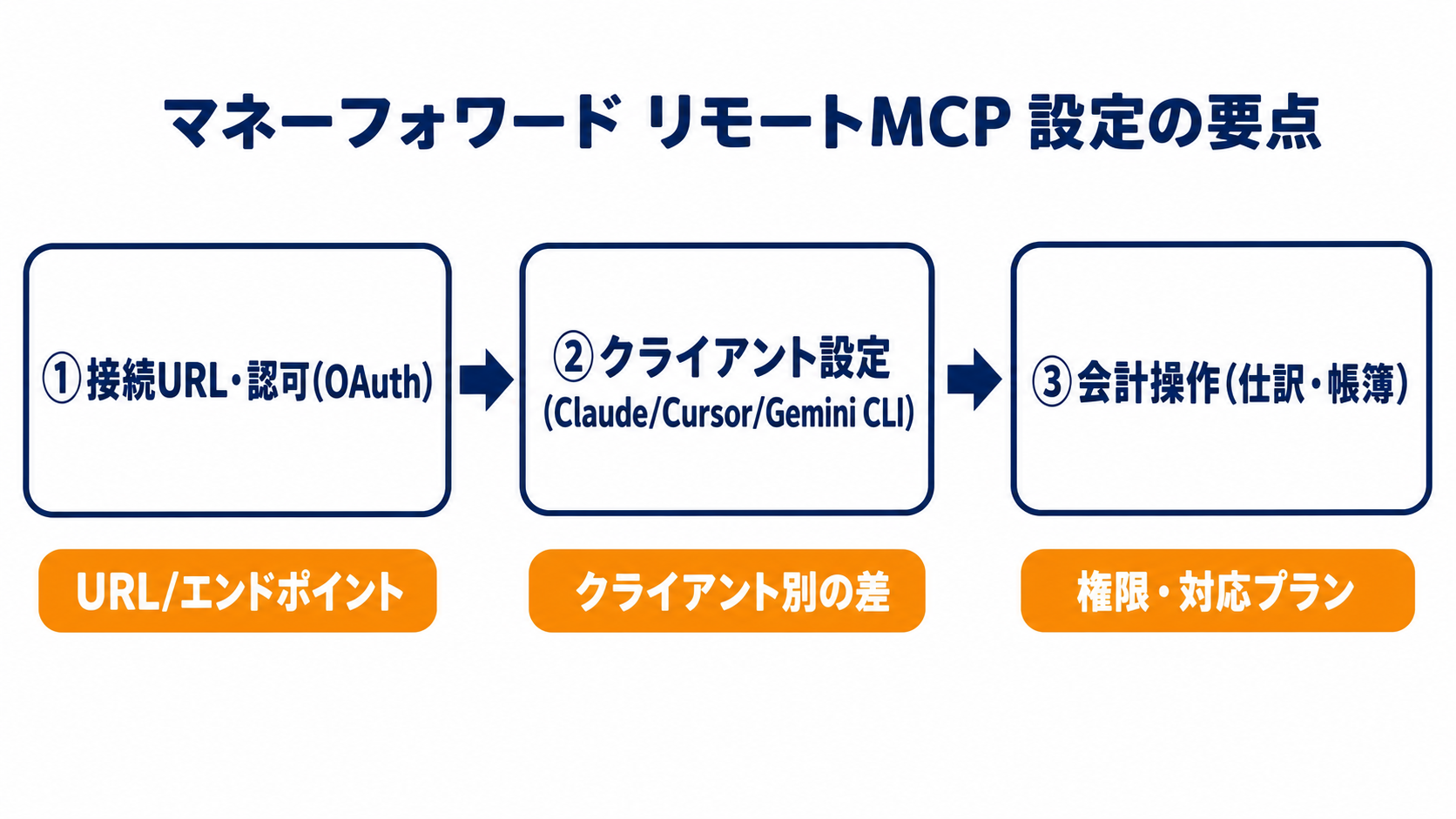
マネーフォワード クラウドMCPで詰まる原因は①接続URL/エンドポイントの設定ミス・②OAuth/認可の連携漏れ・③操作権限(メンバー権限/管理者権限)の未確認・④クライアント別の設定差・⑤本番データ操作の誤実行の5点に集約されます。それぞれの症状と対処の方向性を整理します。具体的なコマンドや最新設定値は変わりやすいため、必ずマネーフォワード クラウド会計の公式ドキュメントを正とするようにしてください。
事前準備:設定を始める前に確認すること
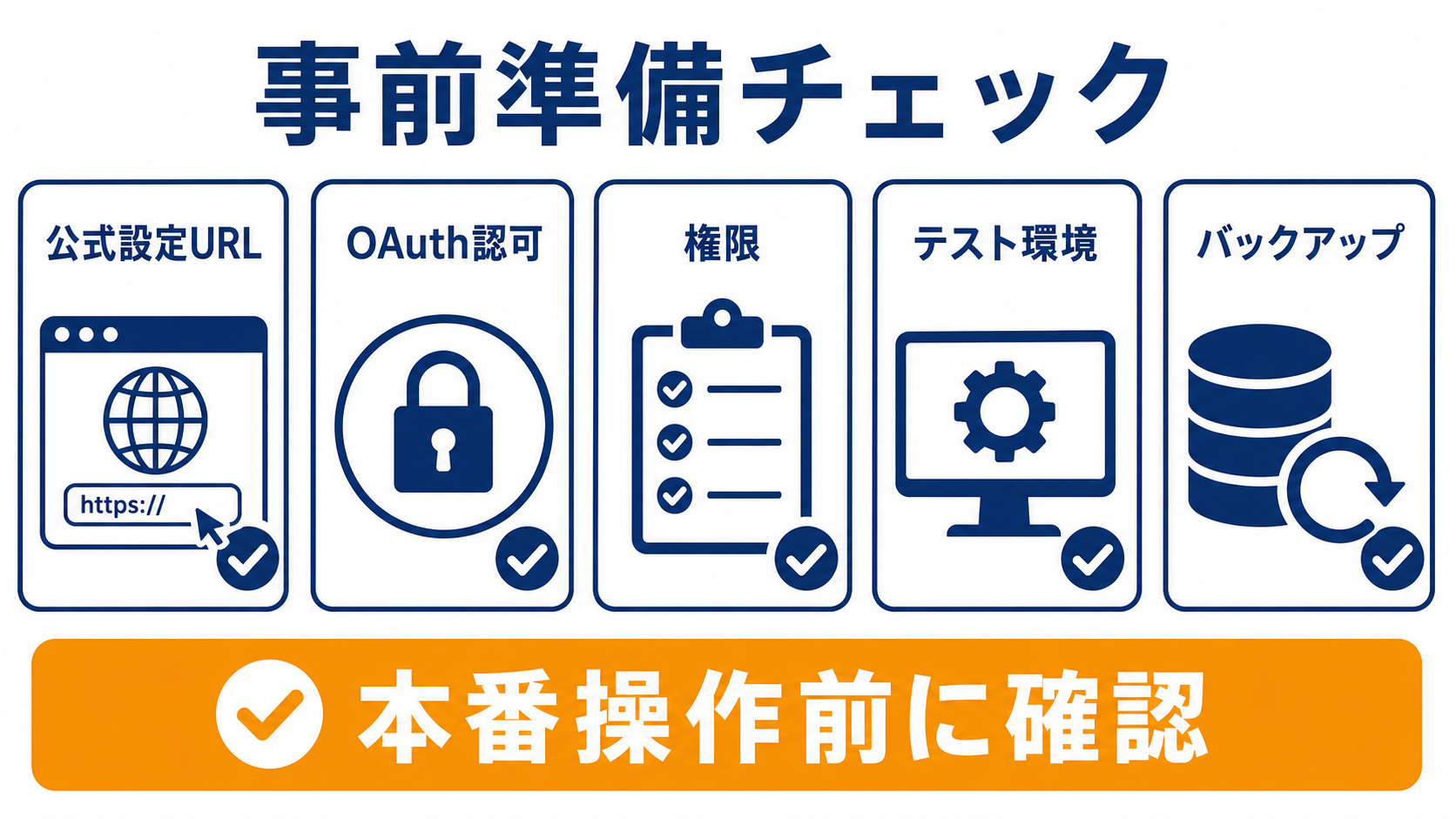
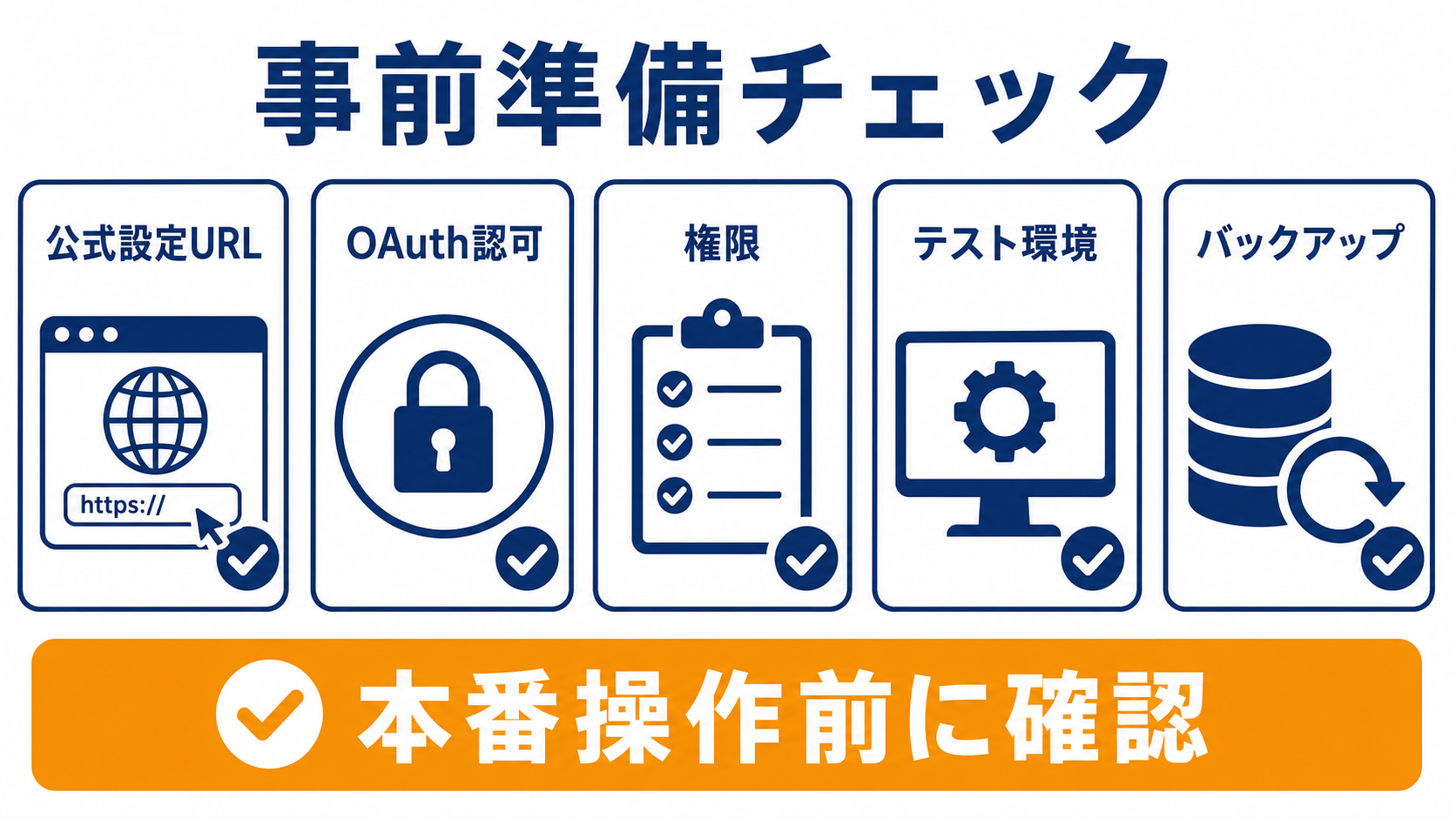
トラブルの多くは「準備不足のまま設定を進めた」ことに起因します。着手前に①メンバー権限・管理者権限の有無・②利用するAIクライアント(Claude Desktop / Claude Code / Claude Cowork / Cursor / Gemini CLI)の決定・③公式ドキュメントへのアクセス準備——この3点を確認しておくだけで後のトラブルを大幅に防げます。なお、リモートMCPは全プランで利用できるため、契約プランによる対応可否を心配する必要はありません。
マネーフォワード クラウドのMCPは本番の会計データに直接アクセスします。誤った指示による意図しないデータ変更は決算・税務申告に影響する可能性があります。動作確認は限定データで行うことを強く推奨します。
詰まりポイントと解決法
① 接続URL・エンドポイントの設定ミス
MCPクライアントにURLを設定したのに「サーバーに接続できない」「タイムアウトになる」「ツールが一覧に表示されない」。
リモートMCPの接続では、MCPサーバーのエンドポイントURLを正確にクライアントの設定ファイルへ記述する必要があります。URLにタイポ・末尾スラッシュの有無・http/httpsの取り違えが混入するだけで接続に失敗します。公式ドキュメントのURLをそのままコピー&ペーストし、設定ファイルのJSON構文(カンマの過不足・括弧の対応)もJSON検証ツールで確認してください。社内ネットワークではプロキシやファイアウォールが原因になることもあります。
MCPクライアントのエラーログを確認すると「接続が試みられているか」「TLSで失敗しているか」を素早く切り分けられます。エラーメッセージをそのまま読むのが最短の診断方法です。
② OAuth・認可の連携漏れ
URLの設定は完了したが認証画面が表示されない、または認証後に「アクセス拒否」「401 Unauthorized」「403 Forbidden」が返る。特定の操作だけ権限エラーになる。
リモートMCPはOAuth2でマネーフォワード クラウドとの認可連携を行います。この認証フローで詰まるパターンが最も多く見られます。初回接続時にブラウザでOAuth認可画面が開く場合があり、ポップアップブロックや途中でタブを閉じると認可が完了しません。スコープ(機能ごとの権限範囲)が不足していると特定の操作だけ403エラーになります。OAuthトークンには有効期限もあるため、一定期間後に再認証が必要です。リダイレクトURIの設定ミスも認証フローを途中で止める原因になります。
スコープ(OAuthの許可範囲)が正しくても、マネーフォワード クラウド内のユーザー権限が不足していればAPIは拒否されます。両方の設定を確認してください(詳細は後述のFAQ参照)。
③ 操作権限(メンバー権限/管理者権限)の確認不足
設定を完了させたがMCP機能が使えない。特定の操作だけ拒否される。管理者でないと設定画面が表示されない。
まず前提として、マネーフォワード クラウド会計のリモートMCPは2026年3月26日に全プランで提供開始されています。利用可否はプランによる制限ではなく、アカウントの操作権限(メンバー権限/管理者権限)の問題であることがほとんどです。MCPの設定画面の表示や接続には管理者権限が必要な場合があり、また実際の操作はそのユーザーに付与された権限の範囲内でしか通りません。設定画面が出ない・特定の操作だけ拒否されるという場合は、契約プランではなく自分のアカウント権限を確認し、不足していれば管理者に付与を依頼してください。
④ クライアント別の設定差(Claude Desktop / Claude Code / Claude Cowork / Cursor / Gemini CLI)
Claude Codeでは動いたのにCursorで設定したら繋がらない。Gemini CLIの設定方法が分からない。クライアントを変えたら認証が通らなくなった。
MCP対応クライアントはそれぞれ設定ファイルの場所・書式が異なります。あるクライアントで動いた設定をそのまま別のクライアントへ流用しても動かないことがあります。
- Claude Desktop / Claude Cowork:アプリの設定(コネクタ/MCP)からリモートMCPサーバーのURLを追加します。書式はアプリのバージョンによって異なります
- Claude Code:ユーザースコープなら
~/.claude.json、プロジェクトスコープなら.mcp.jsonに記述するか、claude mcp add --transport http <name> <url>コマンドで追加します。リモートMCPはHTTP(streamable-http)トランスポート+OAuth/Bearerで登録します - Cursor:GUIの「MCP」設定画面から追加する方法と設定ファイルを直接編集する方法があり、バージョンによって異なります
- Gemini CLI:設定ファイルの形式がClaude Code・Cursorと異なります。Gemini CLIのドキュメントを参照してください
マネーフォワード クラウドの公式ドキュメントにクライアント別の設定例が掲載されている場合はそちらを優先して参照してください。
⑤ 本番データ操作の誤実行リスク
動作確認のつもりで仕訳を登録したら本番データに記録されてしまった。AIに「先月の取引を整理して」と頼んだら意図しない変更が走った。
エラーで詰まるケースではなく、動いてしまったことで発生する問題です。スコープは必要最小限に絞り、読み取りで十分なら書き込み権限は付与しないことが最大の安全策です。「全部やって」「整理して」といった曖昧な指示はAIが意図しない操作を実行するリスクがあります。書き込み系は初期テストを読み取り系のみで進め、AIの実行内容を人間が確認するフローを設けてから本番に移行してください。
freeeのMCPとの設定の違い
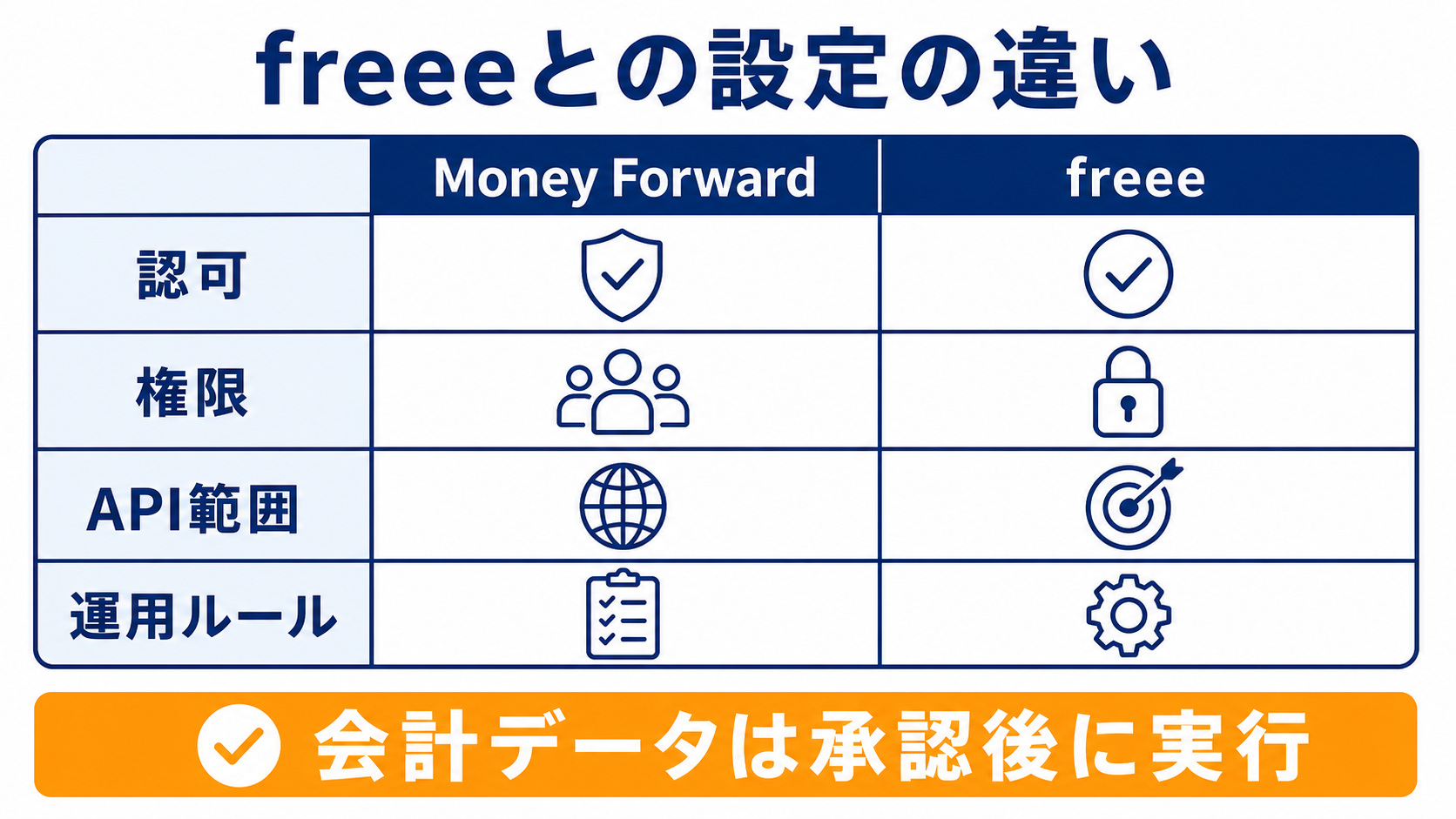
freeeも以前からfreee-mcp(OSSローカル型)を公開しており、こちらはユーザーがNode.jsを用意してローカル環境でサーバーを立ち上げる必要があるタイプでした。ただしfreeeも2026年3月27日にローカル設定不要のリモートMCP版(接続先 https://mcp.freee.co.jp/mcp)を提供開始しています。リモート版同士で比べれば、どちらもサービス側がサーバーをホストするため、ユーザーはURLと認証情報を設定するだけで済みます。OSSローカル型のfreee-mcpを選ぶ場合のみ、Node.jsのインストールや設定ファイル記述が追加のつまずきポイントになります。
両サービスの機能比較・向き不向きの詳細はfreee vs マネーフォワード MCP徹底比較をご確認ください。
よくある質問
設定後しばらくするとまた繋がらなくなります。なぜですか?
OAuthアクセストークンには有効期限があり、期限切れ後は再認証が必要です。クライアントによってはトークンの自動更新に対応している場合もあります。具体的な有効期限やリフレッシュトークンの扱いは公式ドキュメントで確認してください。
Claude Desktop・Claude Cowork・Cursor・Gemini CLIでも同じ設定ファイルが使えますか?
接続先URLや認証情報は共通ですが、設定ファイルの書き方はクライアントごとに異なります。Claude Codeの設定をそのまま流用することはできません。Claude Desktop / Claude Code / Claude Cowork / Cursor / Gemini CLIそれぞれの公式ドキュメントを参照して設定してください。
「権限がありません」エラーが出ます。スコープは正しいのに…
「APIスコープ(OAuth側の許可範囲)」と「マネーフォワード クラウド上のユーザー権限」は別の設定です。スコープが正しくても、マネーフォワード クラウド内でそのユーザーに操作権限がなければAPIは拒否されます。管理画面でユーザー権限も確認してください。
freee MCPと比べてどちらが導入しやすいですか?
どちらもリモートMCP版(freeeは2026年3月27日に提供開始)であれば、ローカルへのNode.jsインストールが不要で初期設定の手順は同程度に少なくなります。freee-mcpのOSSローカル型を選ぶ場合のみNode.jsの準備が必要です。なお、OAuth認証フローの設定はいずれの場合も必要です。詳しくはfreee vs マネーフォワード MCP比較記事をご参照ください。
まとめ
- ① 接続URLミス:公式ドキュメントのURLをそのままコピー。JSON構文も確認
- ② OAuth/認可の連携漏れ:認証フローを完了させ、必要スコープを付与する
- ③ 操作権限の確認不足:リモートMCPは全プランで利用可能。詰まる原因はプランではなくメンバー権限/管理者権限。不足していれば管理者に付与を依頼
- ④ クライアント別の設定差:Claude Desktop / Claude Code / Claude Cowork / Cursor / Gemini CLIそれぞれの公式ドキュメントで設定
- ⑤ 本番データの誤操作:スコープは最小限に。書き込み系は確認フローを設けてから
設定コマンド・エンドポイントURL・プラン詳細は変更されることがあるため、マネーフォワード クラウド会計の公式ドキュメントを必ず参照してください。