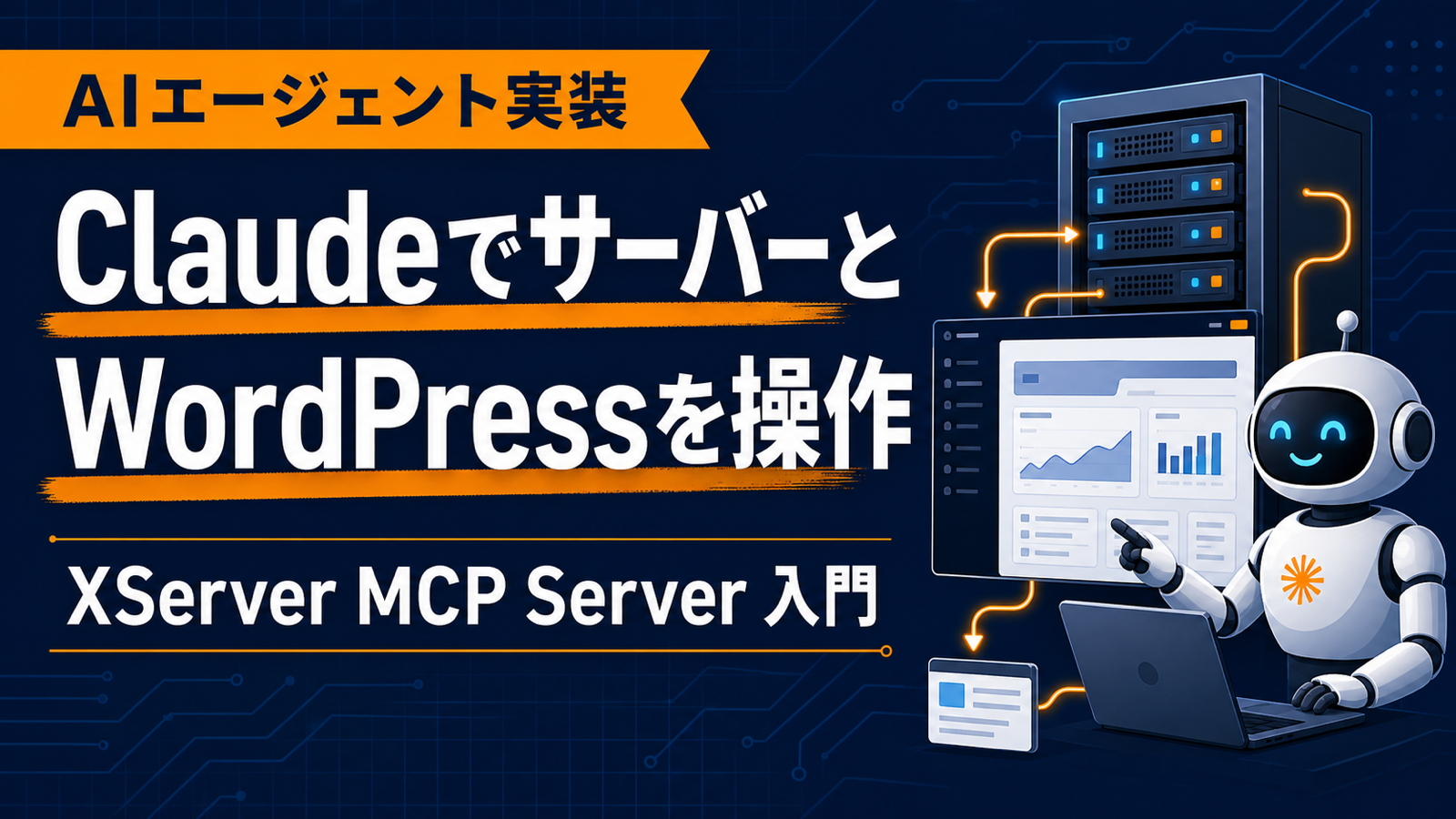
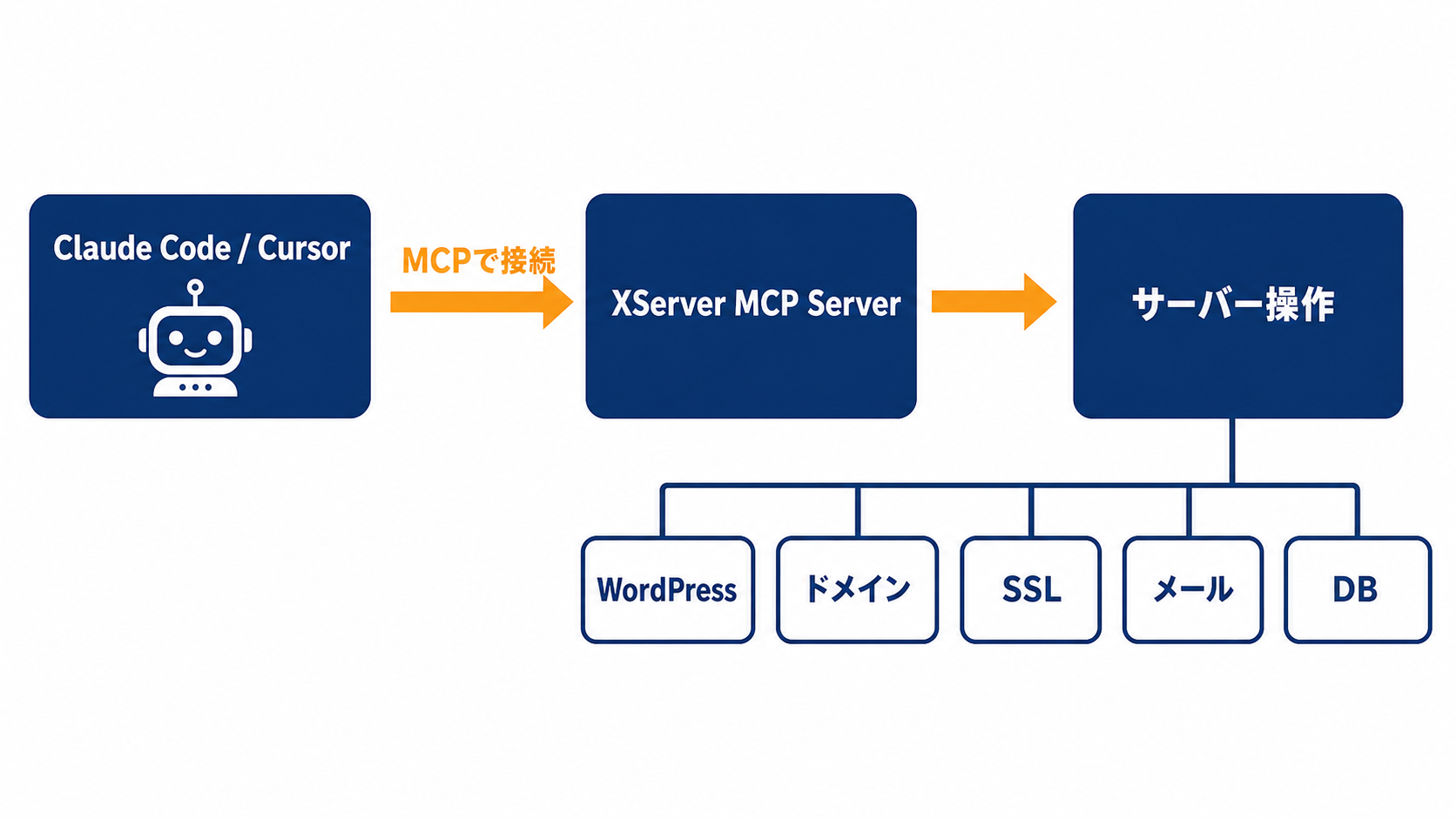
エックスサーバーが2026年5月に提供開始した「XServer MCP Server」を使えば、Claude Codeなどの AIエージェントから自然言語でWordPress・ドメイン・SSL・メール・データベースをまとめて操作できる。本メディア(smarf.jp)自身がXServer上で稼働しており、実際にAIからサーバーを操作して運営している。導入の詳細手順は公式ドキュメントで最新情報を確認してほしい。
- WordPress管理をAIに任せて運営工数を大幅に削減できる
- API・CLI・MCPの三層構造で、ターミナル・エージェント双方から使える
- 本番サーバー操作のため、権限管理とバックアップは必須
XServer MCP Serverとは(API・CLI・MCPの関係)
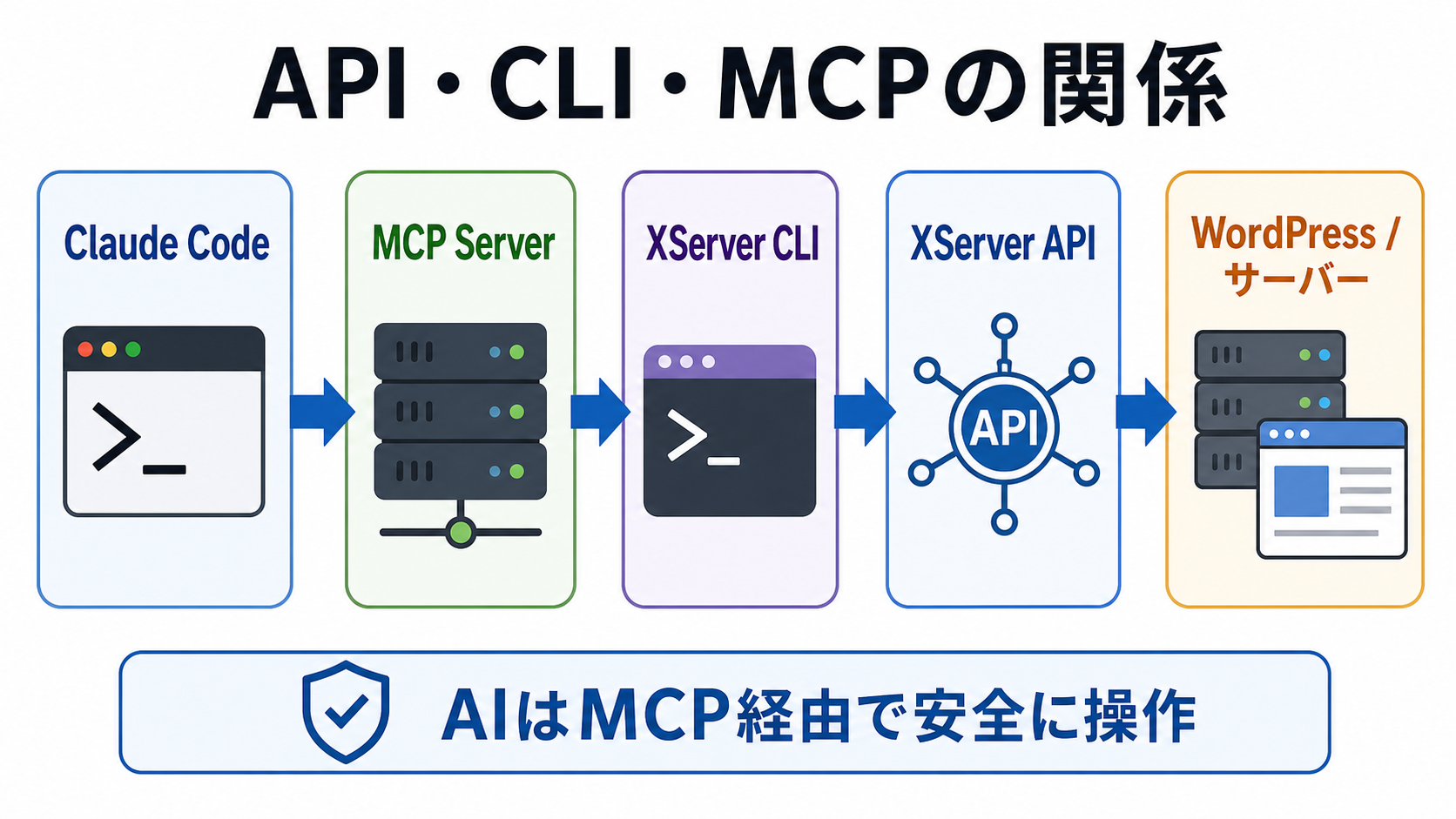
エックスサーバーは2026年4月にXServer APIを提供開始し、その基盤を活用して2026年5月に「XServer MCP Server」と「XServer CLI」の提供を開始した。三つの機能は役割が異なる。
- XServer API(2026年4月〜):HTTP RESTful APIによる基盤レイヤー。プログラムからサーバー操作を自動化できる。
- XServer CLI(2026年5月〜):ターミナルから直接コマンドでサーバーを操作するツール。スクリプト自動化・CI/CD連携に適す。
- XServer MCP Server(2026年5月〜):Model Context Protocol(MCP)準拠のサーバー。Claude CodeなどのAIエージェントと接続し、自然言語でサーバーを操作できる。
MCPはAnthropicが策定したオープン標準で、AIアシスタントが外部ツールを安全に呼び出すためのプロトコルだ。Claude Codeのチャット欄に「smarf.jpのSSLを確認して」と打つだけで、AIがAPIを叩いてサーバー状態を返してくれる。本メディアsmarf.jpはXServer上で運用しており、筆者自身がClaude CodeにXServer MCP Serverを接続して記事投入やCronジョブ確認をAI経由で行っている。
AIから何を操作できるか
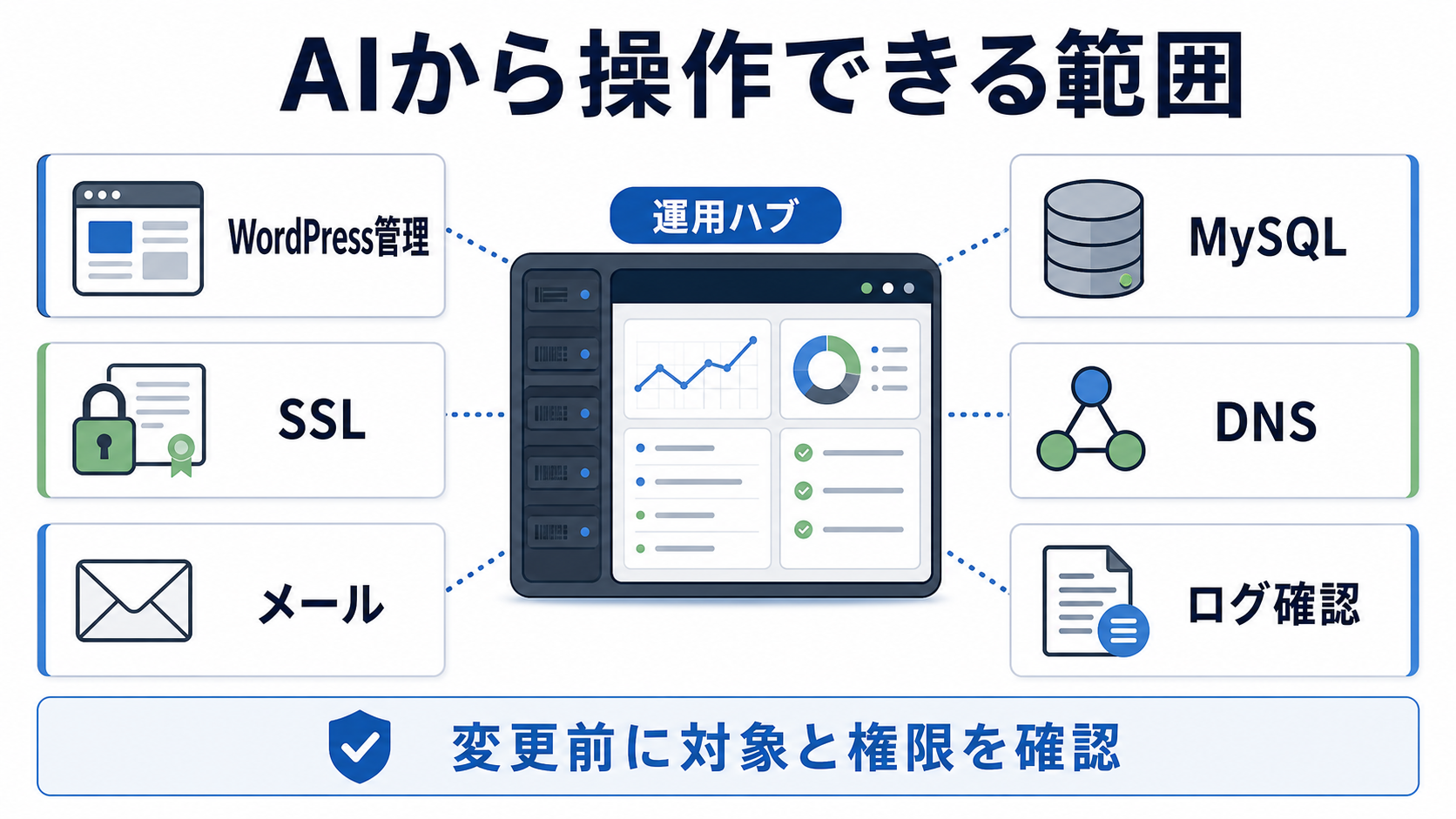
WordPress管理
WordPressのインストール・更新・設定変更をAIエージェントから実行できる。smarf.jpでは記事の下書き作成・公開ステータス確認・wp-cliコマンド実行をAIとの会話で完結させている。
ドメイン・サブドメインとSSL
ドメインの追加・削除・確認、サブドメインの作成・管理、SSL証明書のインストール・削除・状態確認をAIエージェントから行える。ブラウザのコントロールパネルを開かずにチャットから完結できる。
- 「全ドメインのSSL状態を一覧して」
- 「〇〇.smarf.jpのサブドメインを作って」
- 「MySQLのデータベース一覧を見せて」
- 「smarf.jpのエラーログを最新50行取得して」
メールアカウント管理
メールアカウントの追加・削除・設定変更、自動返信やフィルター設定、SPF・DKIM・DMARC設定などをAIエージェント経由で操作できる。メール設定の変更前後の状態確認もAIに依頼できるため、スパム判定リスクを低減できる。
データベース(MySQL)とその他
MySQLデータベース・ユーザーの作成・削除・権限管理が可能。FTPアカウント管理、Cronジョブの設定・確認、PHPバージョン変更、アクセスログ・エラーログ取得など、エックスサーバーの主要管理機能を広くカバーしている。詳細な対応ツール一覧は公式ドキュメントで確認してほしい。
導入の流れ(概要)
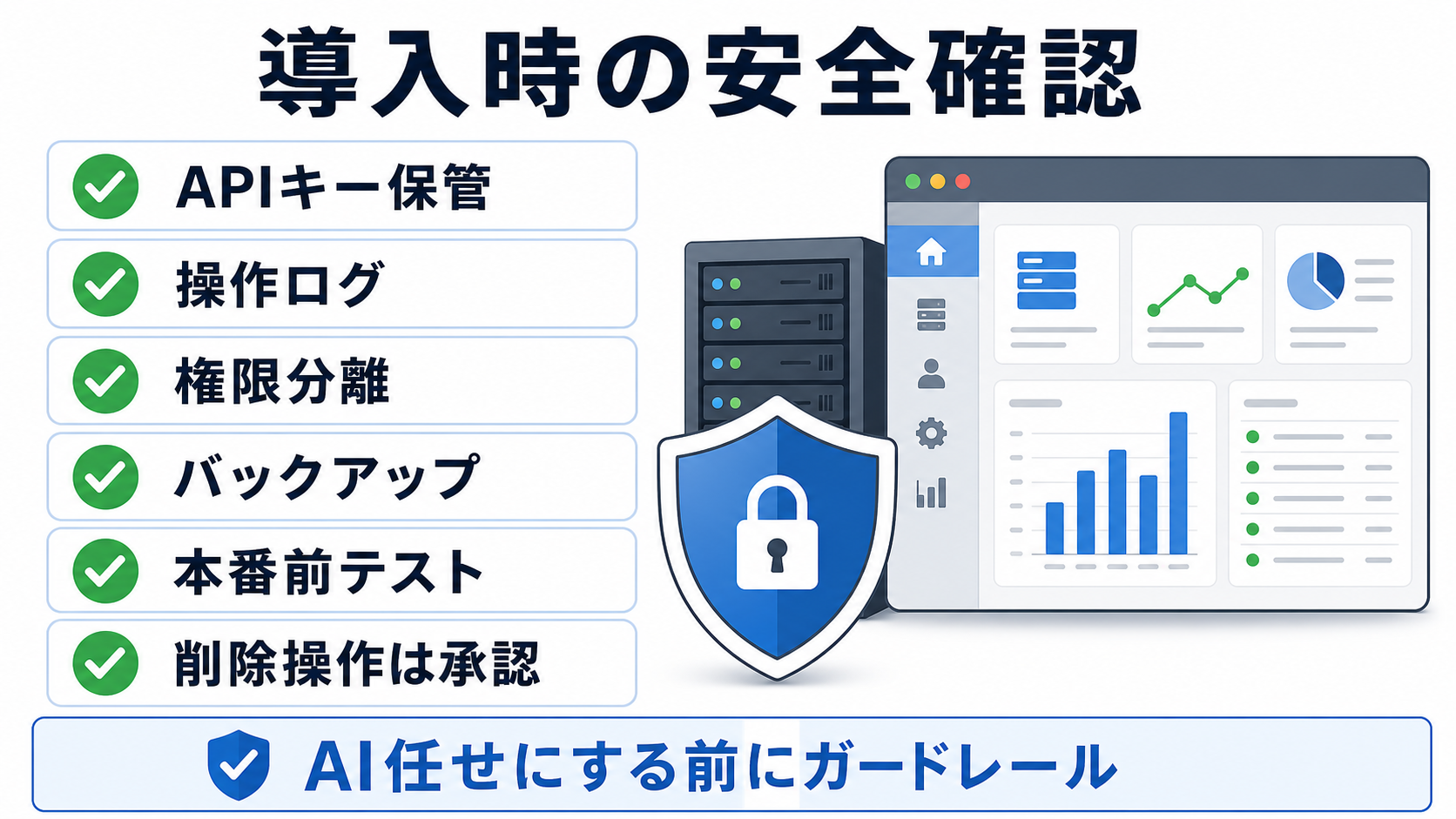
ここでは大まかなステップを示す。具体的なコマンドや設定値は変更される可能性があるため、必ず公式ドキュメントの最新版を参照してほしい。
- XServer APIキーを取得する:エックスサーバーのコントロールパネルでAPIキーを発行する。
- XServer MCP Serverをインストールする:公式が提供するインストール方法に従い、ローカル環境にMCPサーバーをセットアップする。
- Claude CodeのMCP設定に追加する:
.mcp.json(またはグローバル設定)にXServer MCP ServerのエンドポイントとAPIキーを記述する。 - 接続を確認する:Claude Codeを起動し、「サーバー情報を取得して」などのプロンプトで正常に動作するか確認する。
XServer MCP Serverは本番の稼働サーバーに直接アクセスする。操作を誤ると、サイトダウン・データ損失・メール停止などの深刻な障害を引き起こす可能性がある。以下を必ず徹底すること。
- 操作前に必ずバックアップを取得する(自動バックアップ+手動)
- APIキーは最小権限で発行する
- 「確認する」から始め、いきなり「削除して」と言わない
- PHPバージョン変更・Cron新規追加など影響範囲の大きい操作は特に慎重に
WordPress運用をAIで半自動化する(活用例)
smarf.jp自身がXServer上で動いており、筆者はClaude CodeにXServer MCP Serverを接続して実際に運用している。
記事の下書き投入・公開管理
Claude Codeに記事のHTMLとメタデータを渡し、「下書きとして投稿して」と指示するだけでwp-cli経由でWordPressに投稿できる。AIが下書き作成 → 人間が検品 → AIが公開、という分業フローが確立できる。
サーバー状態の定期ヘルスチェック
「全ドメインのSSL有効期限を確認して、30日以内に切れるものを教えて」のような複合クエリに対して、AIがXServer MCPを呼び出して一覧を返す。コントロールパネルを巡回する必要がなくなる。
障害対応の初動調査
サイトが重い・エラーが出ているとき、Claude Codeに「エラーログを取得して原因を分析して」と伝えるだけでMCP経由でログを取得し分析結果を返してくれる。初動調査の時間を大幅に短縮できる。
XServer MCP Serverの最大の価値は「コントロールパネルを開かなくていい」ことだ。Claude Codeとの会話の中でサーバー操作が完結するため、記事を書きながら設定を確認し、そのまま修正を指示できる。コンテキストの切り替えがゼロになるのが一番の恩恵だと感じている。
よくある質問
Q. XServer MCP Serverは無料で使えますか?
A. XServer API・MCP Serverの利用料金については、エックスサーバーの公式サイトで最新の料金体系を確認してください。サーバー契約の内容によって異なる可能性があります。
Q. Claude Code以外のAIエージェントでも使えますか?
A. MCP標準に準拠しているため、MCPに対応したAIクライアントであれば理論上利用できます。ただし動作確認状況は公式ドキュメントで確認してください。
Q. 誤操作でサーバーを壊してしまわないか不安です。
A. 正当な懸念です。対策として(1)バックアップを常に最新化する、(2)操作前に「確認する」系のプロンプトで状態を確認する、(3)削除・変更系は意図を明確にした指示を出す、の三点を徹底してください。
Q. XServer CLIとMCP Serverはどちらを使えばいいですか?
A. 用途で使い分けるのがよいです。CLIはシェルスクリプトやCI/CDパイプラインへの組み込みに適しています。MCP ServerはAIエージェントと会話しながらサーバーを操作したい場合に適しています。
まとめ
XServer MCP Serverは、Claude CodeなどのAIエージェントからエックスサーバーを自然言語で操作できる2026年最新のツールだ。
- XServer API(4月)→ CLI・MCP Server(5月)の三層構造でAI操作からスクリプト自動化まで対応
- WordPress・ドメイン・SSL・メール・DBをAIエージェントから一括管理できる
- 本メディアsmarf.jp自身がXServer+Claude Code+MCP Serverで運用され、運用効率が向上している
- 本番サーバー操作のため、バックアップ・最小権限・慎重な指示の三原則を守ること
詳細な導入手順・対応ツール一覧・料金は変更される可能性があるため、公式ドキュメントで最新情報を確認してほしい。
エックスサーバーの最新情報・XServer MCP Serverの公式ドキュメントはこちら