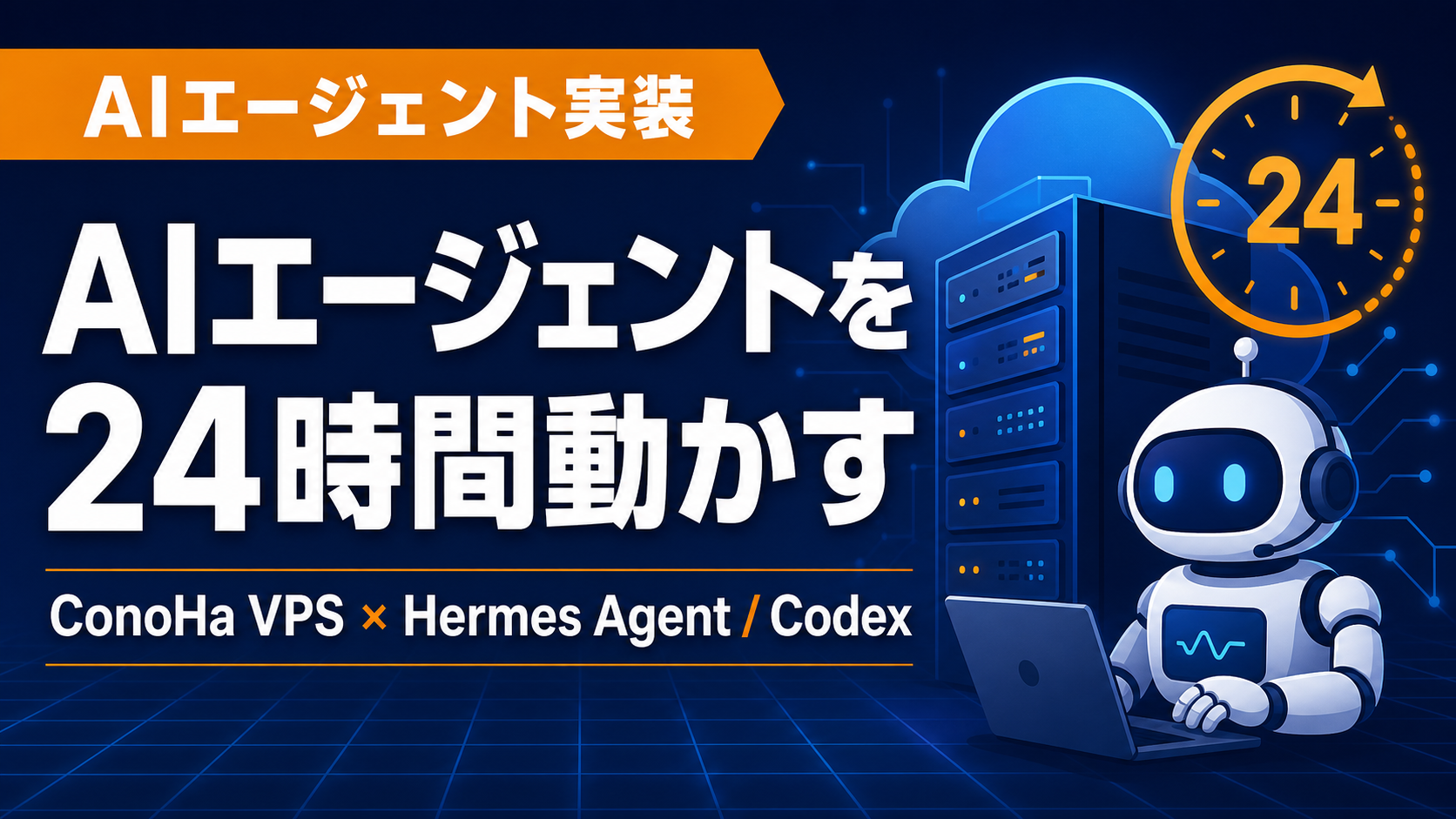
AIエージェントを「ずっと動かし続けたい」と思ったとき、ローカルPCでは限界がすぐに来ます。スリープ・家庭内ネットワークの不安定・ポート開放問題——これらをまとめて解決するのがVPS常駐です。
- ファイル操作・外部API連携など高い自律性を持つHermes Agentは専用実行環境が推奨されており、ConoHa VPSがスタートアップスクリプトを公式提供(2026年4月〜)
- Codex CLI向けスクリプトも同様に提供済みで、どちらも数クリックで環境構築できる
- 費用・セキュリティは公式サイトで必ず確認。本記事は概要紹介のみ
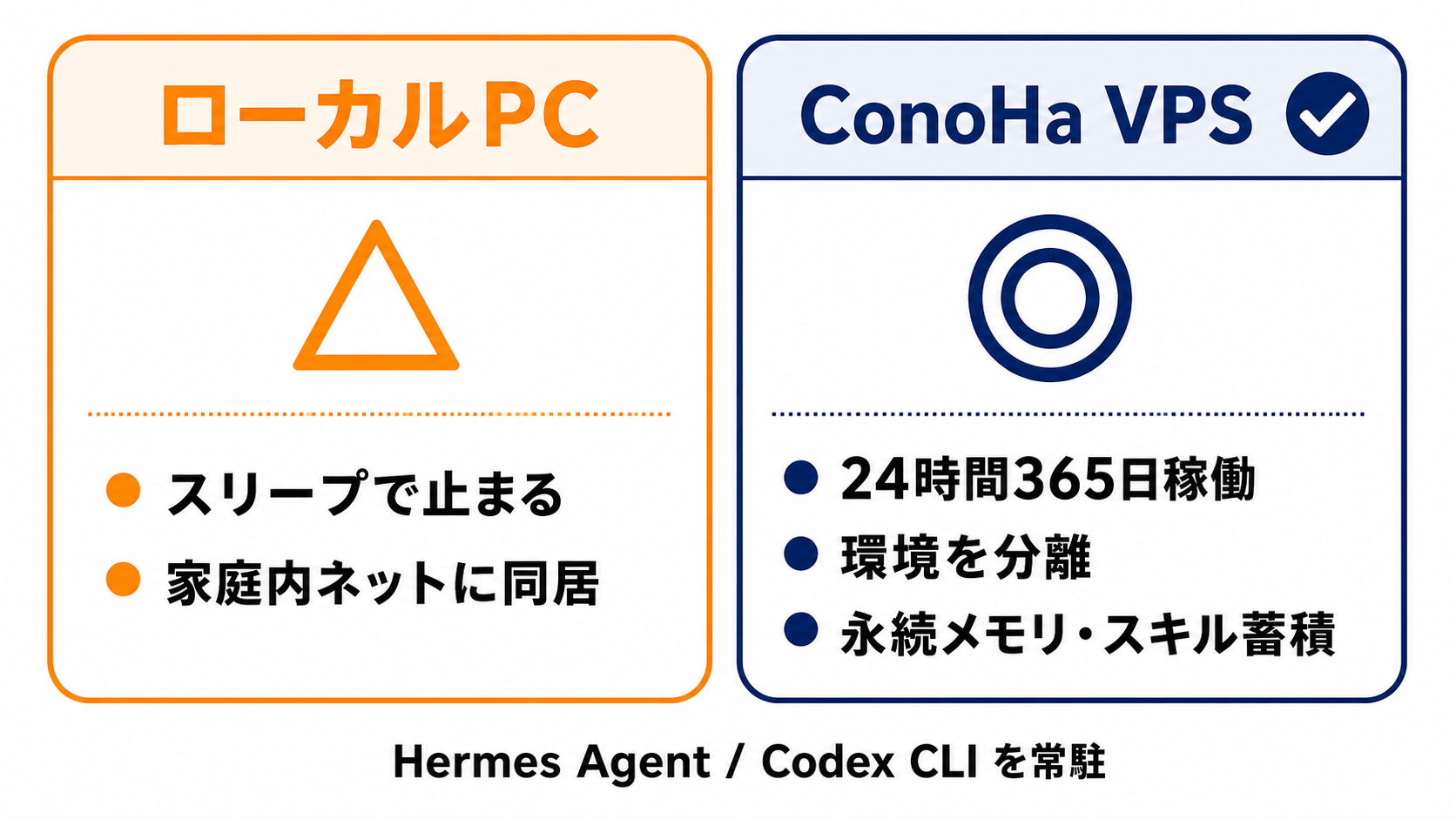
なぜローカルPCではなくVPSに常駐させるのか
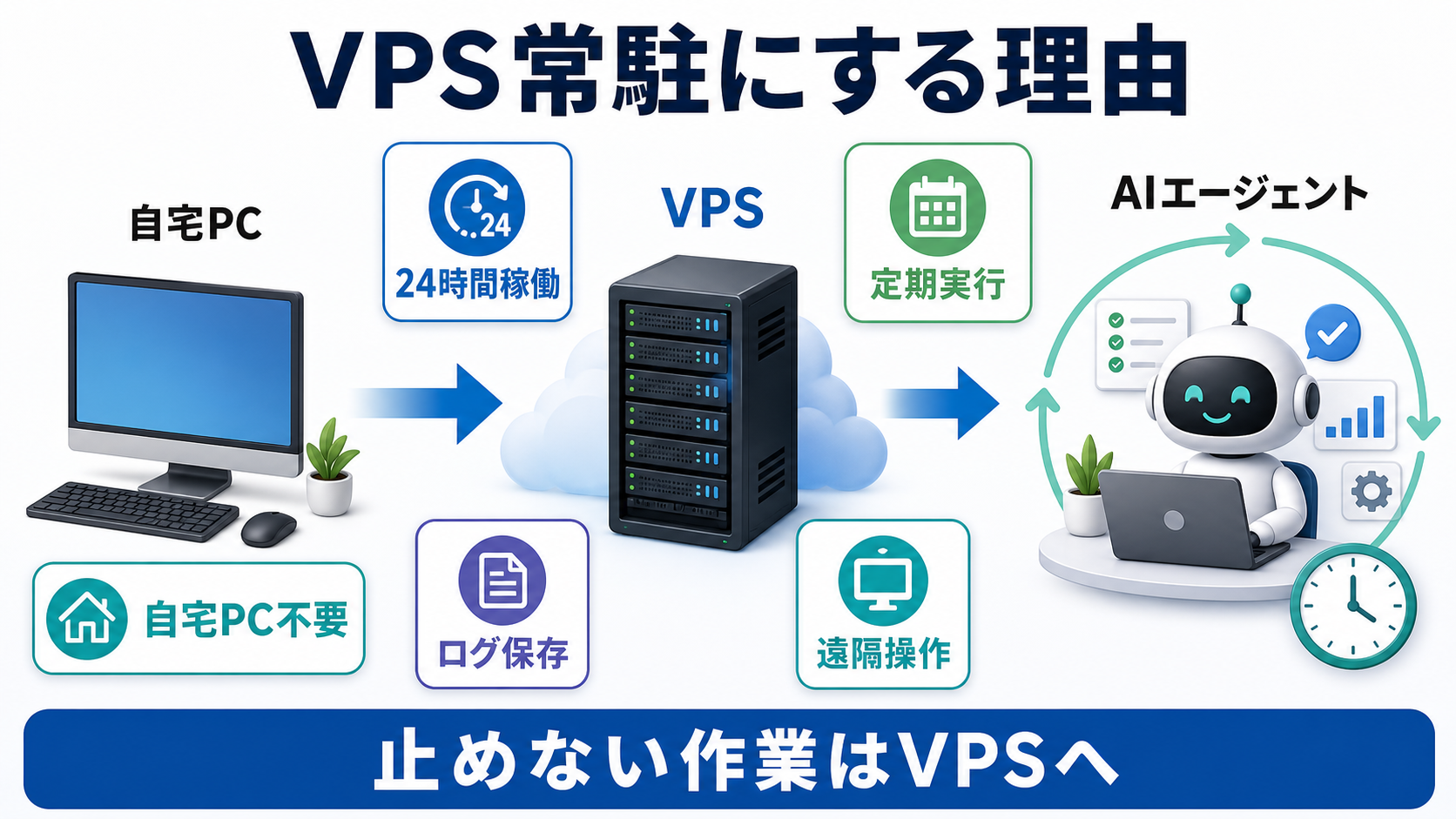
Hermes Agentのような自己成長型AIエージェントは、ファイル操作・シェル実行・外部API連携をこなしながらスキルと記憶を蓄積していく設計です。そのため「動き続けること」自体が機能の一部になっています。
ローカルPCで運用したときの代表的な課題を整理しましょう。
- 稼働継続性:PCをスリープ・再起動するたびにエージェントが途切れる。メモリ内の文脈やキュー待ちのタスクが消える
- ネットワーク分離:自宅ネットワークとエージェントが同じ空間にあるとセキュリティリスクが高まる。ポート開放やDDNSの管理も煩雑
- リソース競合:LLM推論のAPIポーリング・Webhook待機・ファイルIOがバックグラウンドで常に走ると、普段の作業PCが重くなる
VPSはこれらを一括解決します。24時間365日稼働・固定IPによるWebhook受信・ローカルネットワークからの物理的分離——エージェントに「専用の箱」を与える感覚です。
特に永続メモリやスキル蓄積を前提とした設計のエージェントほど、VPS上で動かすメリットが大きくなります。蓄積したスキルファイルやログがサーバー上に残り続けるため、「翌朝見たら昨日の続きから動いている」という運用が自然に実現します。
ConoHa VPSのスタートアップスクリプト(Hermes Agent / Codex CLI)
ConoHa VPSは2026年4月、Hermes Agent実行環境を自動構築するスタートアップスクリプトを提供開始しました。VPSのコントロールパネル上でスクリプトを選択するだけで、必要なランタイム・依存パッケージ・初期設定が自動で展開される仕組みです。
- Hermes Agent実行に必要なランタイム・依存関係のインストール
- エージェント常駐のための基本的なプロセス管理設定
- Codex CLI向けスクリプトも別途提供(開発用途向け)
詳細な構成内容・バージョンはConoHa公式サイトのスタートアップスクリプト一覧でご確認ください。
Codex CLI向けのスタートアップスクリプトも用意されており、コーディング自動化・テスト実行・ドキュメント生成といった開発ワークフローをVPS上で常時走らせたいケースにも対応しています。
始め方(概要)
ここでは流れの概要だけを紹介します。具体的な操作手順・最新の料金・スペック選択は必ずConoHa VPS公式サイトでご確認ください。
- ConoHa VPSにアカウント登録・VPS契約(メモリ・ストレージは用途に合わせて選択)
- コントロールパネルでサーバー作成時にスタートアップスクリプトを選択(Hermes AgentまたはCodex CLI)
- SSH鍵を登録してサーバーに接続
- エージェントの設定ファイルにAPIキーなどを入力
- エージェントを起動・常駐プロセスとして設定
- 費用:VPSは月額利用料が発生します。プラン・キャンペーン内容は変動するため、契約前に公式サイトで最新料金を確認してください。本記事では価格を断定しません
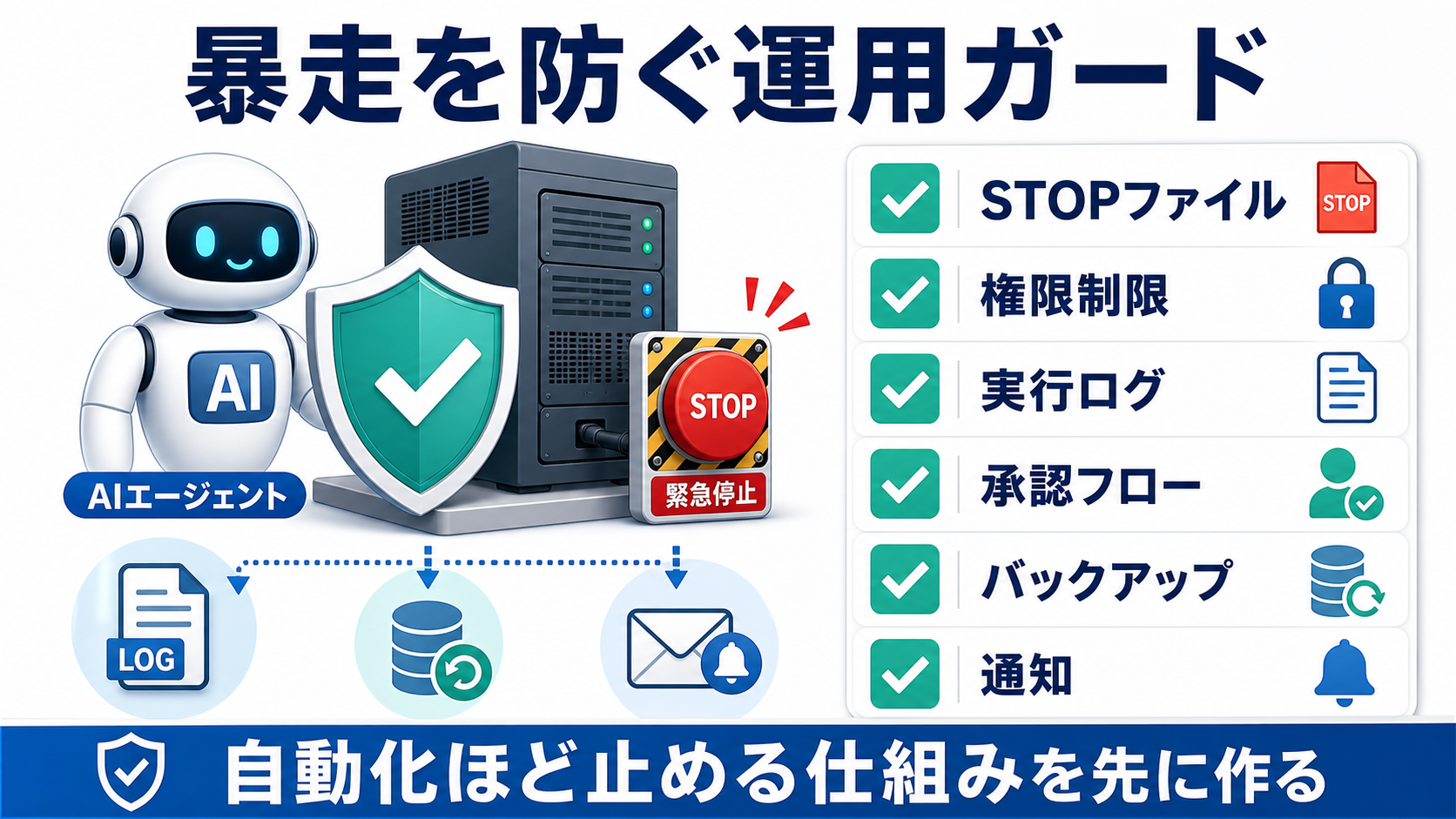
- セキュリティ:サーバーに直接SSHアクセスするため、SSH鍵の管理・ファイアウォール設定は必須です。デフォルト設定のまま放置しないでください
- APIキー・権限:エージェントに与えるAPIキーの権限は最小限に絞る「最小権限の原則」を徹底してください。シェル実行権限を持つエージェントはサーバー全体に影響します
- スタートアップスクリプトの内容:公式が提供するスクリプトでも、内容は自身で確認・理解したうえで実行してください
どんな人に向くか
ConoHa VPSでAIエージェントを常駐させる運用は、次のような人に特に向いています。
- Hermes Agentをフル活用したい人:ファイル操作・外部API連携・スキル自己成長を継続的に走らせたい。ローカルで途切れさせたくない
- Codex CLIを開発パイプラインに組み込みたい人:コードレビュー・テスト自動化をバックグラウンドで24時間回したい
- セキュリティを意識したい人:ローカルPC・家庭内NWから分離した環境でエージェントを動かしたい
- サーバー管理の経験がある人・これから学びたい人:SSH・Linux基礎・ファイアウォール設定の知識があると運用がスムーズ
一方、「エージェントを試しに動かしてみたいだけ」という段階であれば、まずローカル環境で動作確認してからVPS移行を検討するのが安全です。
よくある質問
Q. スタートアップスクリプトは無料で使えますか?
スタートアップスクリプト自体はConoHa VPSのサービスの一環として提供されており、スクリプト単体に追加料金は発生しない仕組みですが、VPS本体の月額利用料は必要です。最新の料金・プランは公式サイトでご確認ください。
Q. Hermes AgentとCodex CLIは同じサーバーで同時に動かせますか?
技術的にはLinux上で複数プロセスを並列起動することは可能ですが、メモリ・CPU使用量が増えるため、プランは余裕を持って選ぶことを推奨します。具体的な推奨スペックはConoHa公式または各エージェントのドキュメントをご参照ください。
Q. サーバー管理の知識がなくても使えますか?
スタートアップスクリプトで初期構築は自動化されますが、SSH接続・ファイル編集・プロセス管理などの基礎的なLinux操作は必要です。VPS自体が初めての方は、ConoHaの公式ガイドやチュートリアルから始めることをおすすめします。
Q. エージェントが暴走したり想定外の操作をした場合は?
ファイル操作・シェル実行権限を持つエージェントは、設定ミスや予期しない動作でサーバーに影響を与える可能性があります。定期スナップショット・バックアップ設定・エージェントへの権限を最小限に絞る設計を事前に行ってください。ConoHa VPSにはスナップショット機能があります(利用条件は公式で確認)。
まとめ
- Hermes AgentのようなファイルIO・API連携型のAIエージェントは、24時間稼働・ローカル分離・永続メモリ蓄積の観点からVPS常駐が推奨される
- ConoHa VPSは2026年4月にHermes Agent・Codex CLI向けスタートアップスクリプトを提供開始し、環境構築の手間が大幅に減った
- 費用・セキュリティ・権限設計は必ず公式情報をもとに自身で判断する。本記事は概要紹介のみ
- 始めるなら、まず公式サイトでプランとスクリプト内容を確認してから契約を検討しよう
ConoHa VPSのプラン・スタートアップスクリプト一覧は公式サイトで確認できます。