Codexアプリは、AIに作業を頼むための「チャット画面」ではなく、AIエージェントに仕事を任せ、進行を見て、成果物を確認するための作業アプリです。OpenAIのCodexはコードを読み、編集し、実行できるAIエージェントとして位置づけられており、アプリではそのエージェントを複数の作業に割り当てながら、実務の流れに近い形で使えます。

Codexアプリとは何か
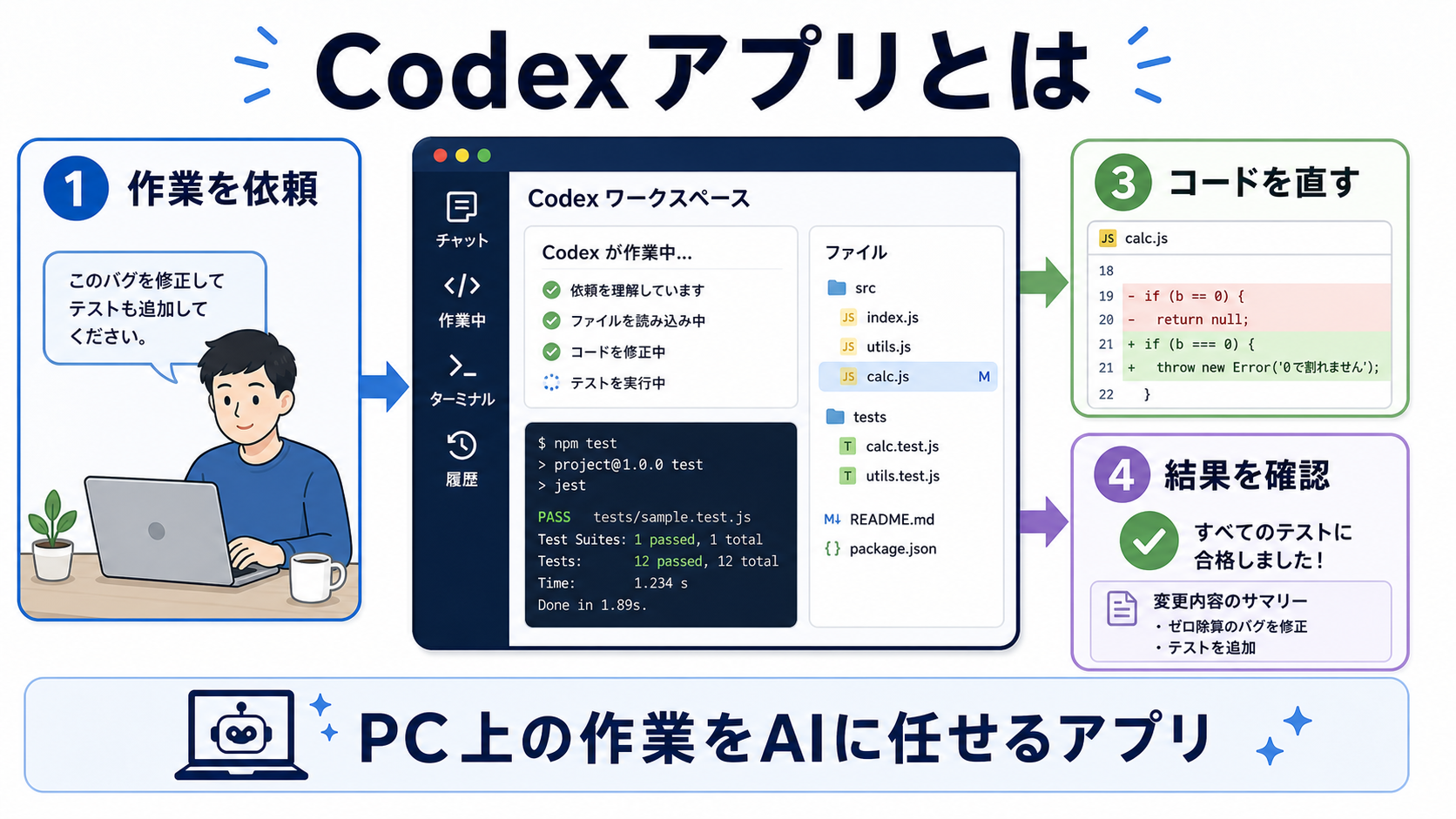
Codexアプリを一言でいうと、AIエージェントに「調べる」「直す」「作る」「確認する」といった作業を依頼するための司令塔です。従来のチャット型AIでは、人間が質問し、AIが回答し、人間がその回答を別の場所に移して作業する流れが中心でした。Codexアプリでは、AIが作業フォルダやリポジトリを読み、必要なファイルを編集し、コマンドを実行し、結果をもとに次の修正まで進められます。
重要なのは、Codexアプリが単なる文章生成ツールではない点です。文章だけを返すのではなく、実際のファイル、コード、テスト、設定、画像、資料などを扱う前提で設計されています。エンジニア向けの道具として始まっていますが、使い方を絞れば、非エンジニアでも記事作成、資料整理、簡単なWebページ作成、運用手順の整備などに活用できます。
ChatGPTとの違い
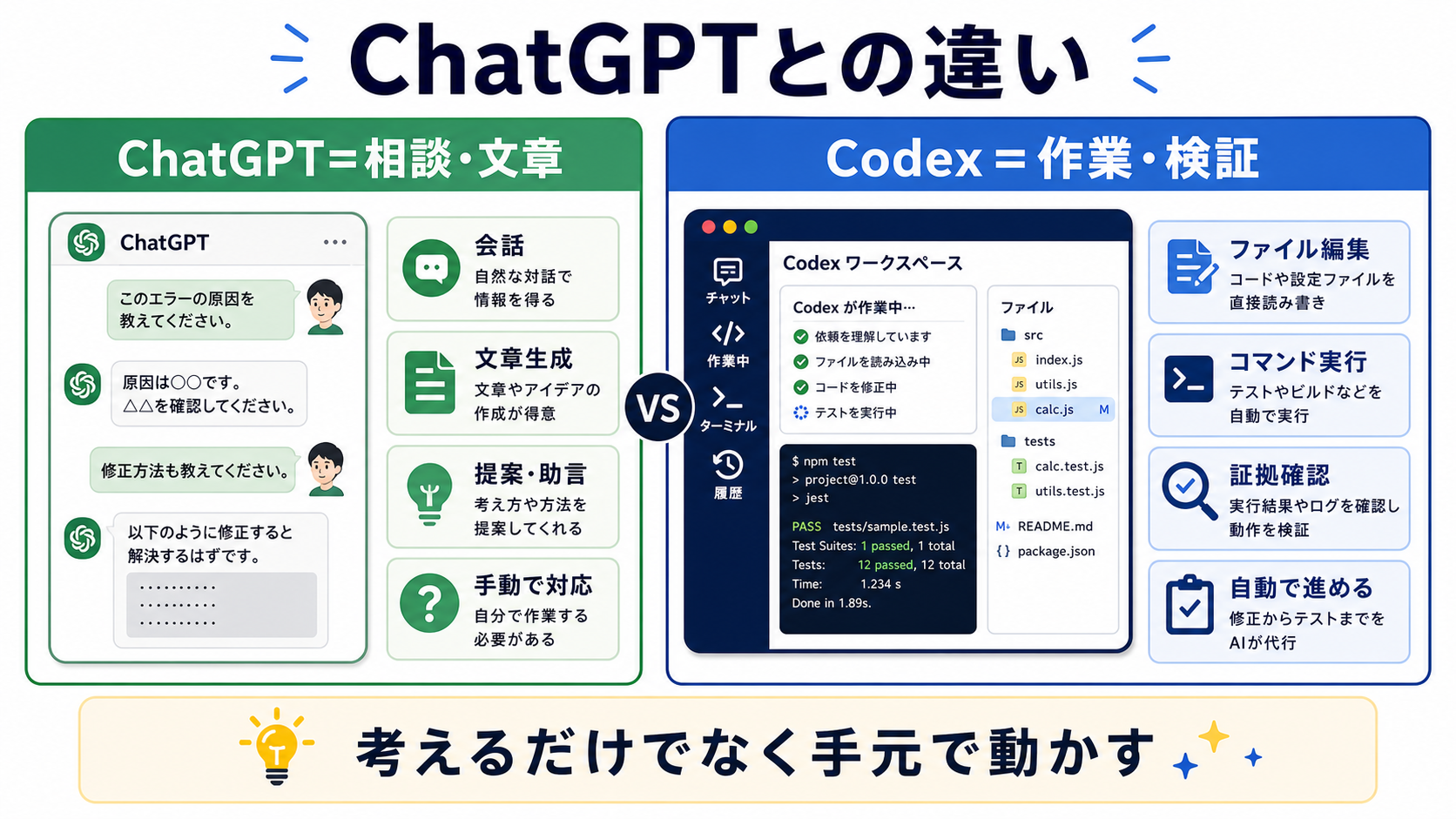
ChatGPTは、会話を通じて考えを整理したり、文章を作ったり、アイデアを出したりする用途に向いています。一方、Codexアプリは「実際の作業を進める」ことに寄っています。たとえば、ChatGPTに「このページを改善して」と頼むと改善案が返ってきます。Codexアプリに同じ依頼をすると、対象ファイルを読み、修正し、必要なら表示確認やテストまで進める、という使い方ができます。
この違いを理解すると、使い分けがはっきりします。考えを広げたいときはChatGPT、手元のファイルやサイトを実際に変えたいときはCodexアプリです。Codexアプリは、AIに「答え」をもらう場所というより、AIと一緒に「作業を完了させる」場所だと考えるとわかりやすいです。
何ができるのか
Codexアプリでできることは幅広いですが、中心になるのは作業の委任です。Webサイトの文言を直す、HTMLやCSSを調整する、記事の下書きを作る、画像生成を組み合わせて素材を用意する、データを表にまとめる、手順書を作る、既存ファイルの内容を読んで改善する、といった仕事を依頼できます。
開発寄りの用途では、バグ修正、機能追加、リファクタリング、テスト実行、コードレビュー、GitHub連携などが代表的です。OpenAIの説明でも、Codexは複数の作業を並行して進めるエージェントワークフローを重視しています。つまり、人間が一つずつ手を動かす代わりに、複数のAIエージェントに別々の作業を任せ、人間は判断と確認に集中する使い方ができます。
非エンジニアでも使える場面
非エンジニアの場合、最初からコード修正に使う必要はありません。むしろ、最初は「文章と素材を扱う作業」から始めるほうが安全です。たとえば、ブログ記事の構成を作る、既存記事を読みやすくする、見出しを整理する、画像生成用のプロンプトを作る、簡単なHTMLページにまとめる、といった用途です。
Codexアプリの強みは、作業フォルダの中身を前提に動けることです。記事原稿、画像、CSV、過去の資料、Webサイトのファイルなどを同じフォルダに入れておけば、Codexはそれらを読みながら作業できます。毎回ゼロから説明するより、必要な材料をフォルダに置き、「この資料をもとに記事を作って」「この画像を使ってサンプルサイトにして」と頼むほうが実用的です。
基本の使い方
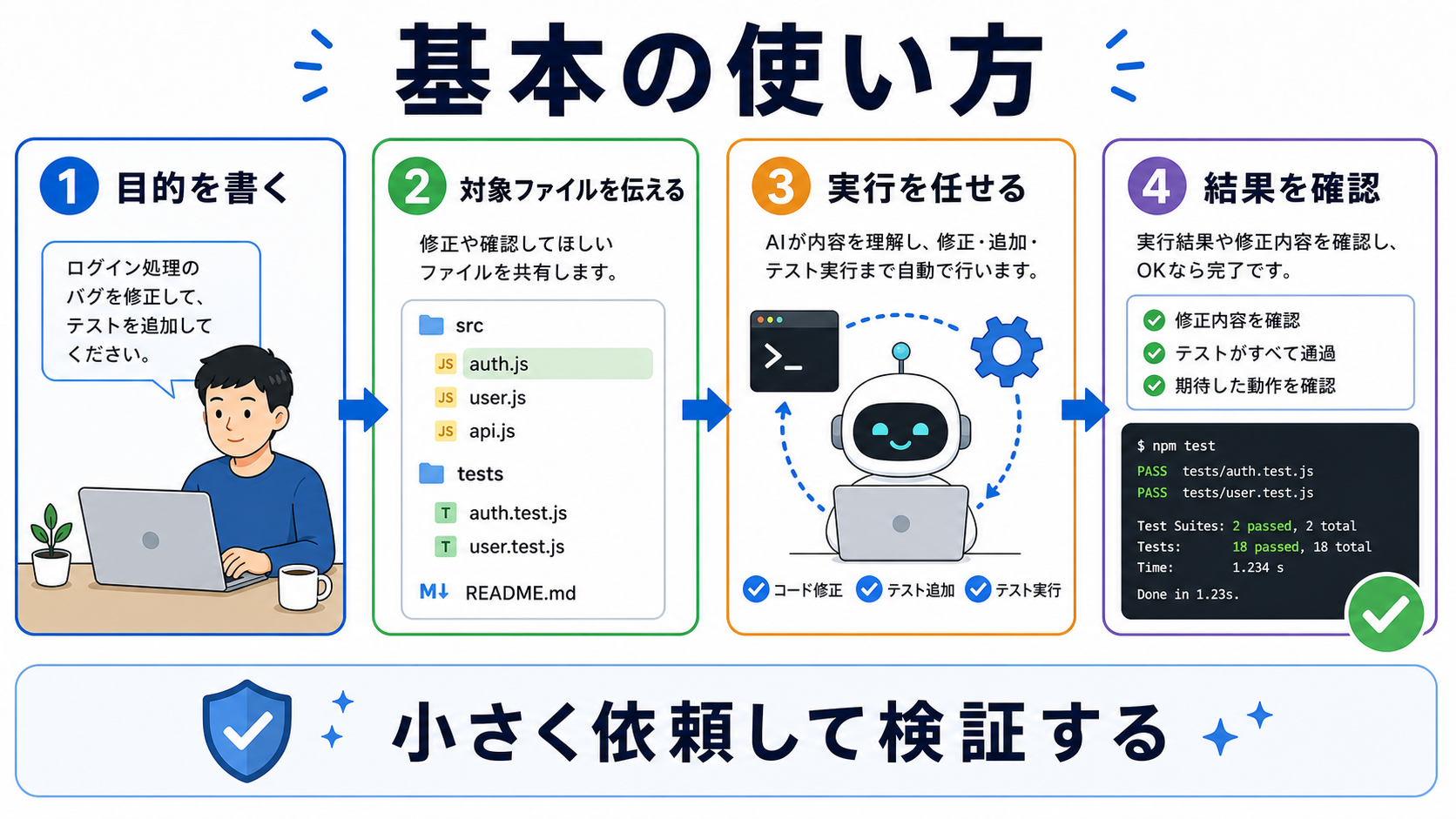
基本の流れはシンプルです。まず、作業したいフォルダを決めます。次に、そのフォルダに必要な資料や画像を置きます。そのうえで、Codexアプリに「何を完成させたいか」「どのファイルを使うか」「完成後にどう確認するか」を伝えます。
良い依頼文は、作業内容、条件、出力先の3つが明確です。たとえば、「このフォルダ内のメモをもとに、初心者向けの記事を3000文字で作成し、index.htmlにまとめてください。画像はassets内のものを使い、スマホでも読みやすいデザインにしてください」のように書くと、Codexは迷いにくくなります。
依頼文の例
初心者が使いやすい依頼文は、次のような形です。
- この資料をもとに、ブログ記事の下書きを作成してください。
- この記事を読みやすくするために、見出し構成を整理してください。
- この画像を使って、講義用のサンプルページを作成してください。
- このフォルダの内容を確認し、足りないファイルや不整合を教えてください。
- 作業後に、変更したファイルと確認結果だけを短く報告してください。
ポイントは、Codexに「作業後の確認」まで頼むことです。作っただけで終わらせるのではなく、表示確認、リンク確認、文字数確認、画像の有無確認などを含めると、成果物として使いやすくなります。
安全に使うための考え方
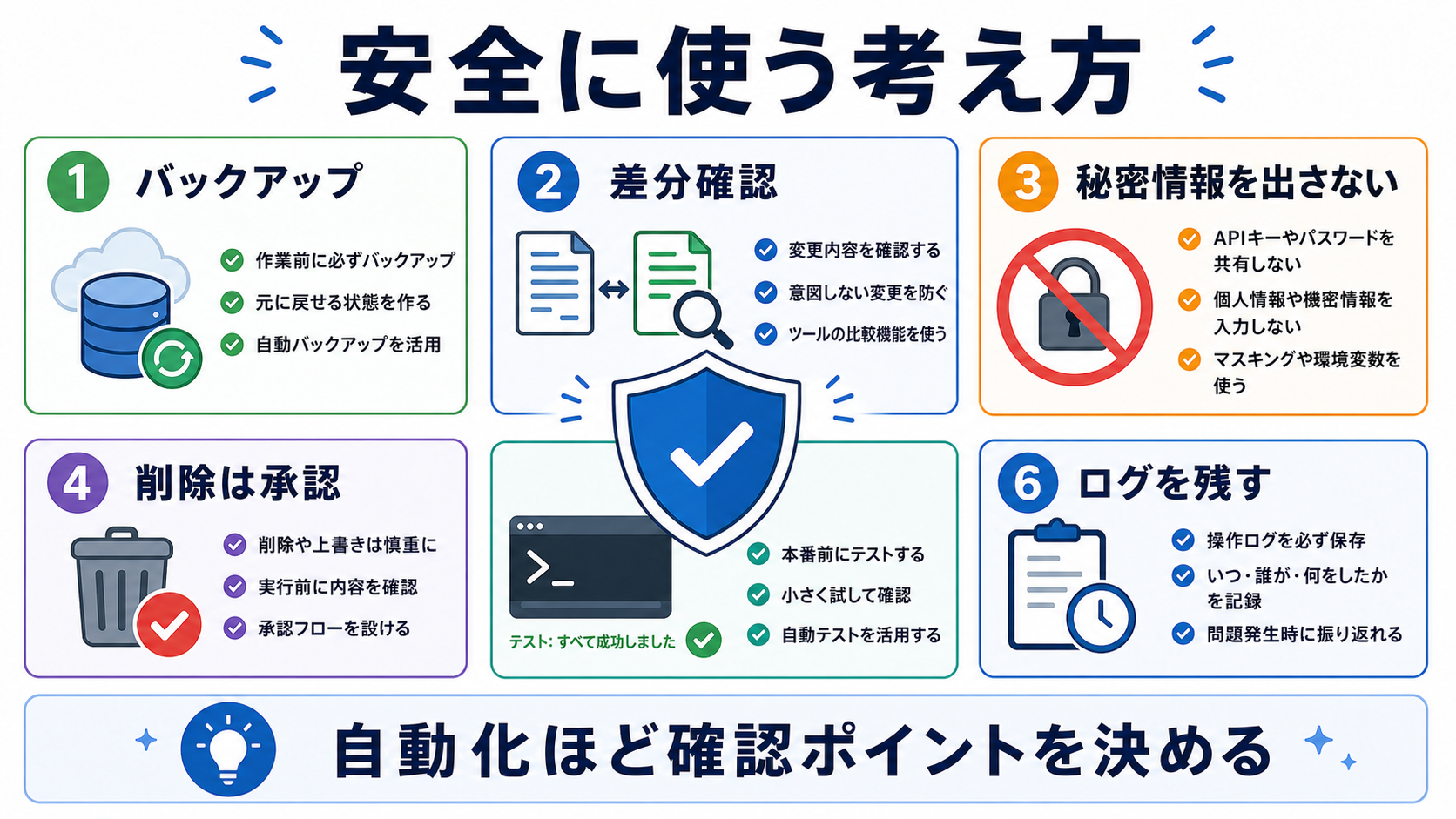
Codexアプリは便利ですが、ファイル編集やコマンド実行ができるため、使い方には注意が必要です。初心者は、最初から重要な本番フォルダで作業させるのではなく、コピーした作業フォルダやテスト用フォルダで試すのが安全です。公開サイト、顧客情報、請求情報、ログイン情報が含まれる場所では、何を読ませるかを慎重に選ぶ必要があります。
また、Codexが提案した内容をそのまま公開するのではなく、人間が確認する前提にします。特に、料金、法律、医療、投資、セキュリティ、企業情報のように誤りの影響が大きい内容では、必ず公式情報や一次情報で確認します。Codexは作業を速くする道具であり、最終責任を代わりに持つ道具ではありません。
スキルと自動化
Codexアプリには、作業の型をまとめる「スキル」という考え方があります。スキルは、特定の作業を安定して実行するための説明書、資料、スクリプトをまとめたものです。たとえば、毎回同じ形式で記事を作る、同じ手順で画像を生成する、同じルールでサーバーへアップロードする、といった作業をスキル化できます。
さらに、定期的に実行する作業には自動化も使えます。たとえば、毎週のレポート作成、エラー確認、リリース前チェック、資料の要約などです。初心者は最初から複雑な自動化を組む必要はありませんが、「毎回同じ作業を頼んでいる」と感じたら、スキル化や自動化を検討する価値があります。
最初に覚えるべき運用ルール
Codexアプリを使い始めるときは、ルールを少なくするほうが続きます。おすすめは、1テーマ1フォルダ、1作業1チャット、公開前に必ず確認、の3つです。テーマごとにフォルダを分けると、Codexが読むべき資料が明確になります。作業ごとにチャットを分けると、目的が混ざりにくくなります。公開前の確認を固定すると、ミスを減らせます。
作業を頼むときは、「まず確認して」「必要なら直して」「最後に結果を短く報告して」と伝えると実務に向きます。Codexにすべてを一気に任せるより、確認、編集、検証の順に進めるほうが失敗しにくくなります。
具体的な導入ステップ
実際にCodexアプリを使い始めるときは、いきなり大きな仕事を任せるより、小さく成功体験を作るほうがうまくいきます。最初のステップは、作業用フォルダを1つ作ることです。そこに、記事のメモ、画像、参考資料、過去に作ったファイルなどを入れます。次に、Codexへ「このフォルダの中だけを見て、記事構成を作ってください」と頼みます。最初から編集まで任せず、まずは読み取りと整理だけを頼むと、Codexがどの程度文脈を理解できているか確認できます。
次のステップで、下書き作成を依頼します。このとき、「初心者向け」「5000文字程度」「見出しは多め」「専門用語は説明する」「最後に要点をまとめる」など、完成条件を具体的に書きます。Codexは曖昧な依頼にも対応できますが、実務で使うなら曖昧さを減らすほうが安定します。最後に、誤字、見出しの重複、画像の挿入漏れ、リンク切れ、文字数を確認してもらいます。この確認まで含めて1つの作業として頼むのが、Codexアプリらしい使い方です。
失敗しやすい使い方
初心者が失敗しやすいのは、依頼が大きすぎる場合です。「いい感じに全部やって」と頼むと、Codexは作業できますが、完成形の基準が曖昧になります。記事なら、読者、文字数、文体、入れるべき要素、避けたい表現を指定する必要があります。サイト制作なら、対象ページ、使う画像、スマホ対応の有無、公開先を明確にします。Codexは作業者として優秀ですが、目的の優先順位まで毎回完璧に察するわけではありません。
もう一つの失敗は、確認なしに本番へ反映することです。Codexはファイルを編集できるため、効率は上がります。しかし、公開サイトや重要な資料では、人間の確認を挟むべきです。特に、会社名、価格、日付、サービス仕様、引用、外部リンクは間違いが出ると影響が大きくなります。Codexに「公開前チェックリストを作って確認してください」と頼むだけでも、抜け漏れを減らせます。
小さな活用例
たとえば、社内向けの資料記事を作る場合は、まずメモを箇条書きで用意します。次に、Codexへ「このメモをもとに、社内向けの記事として読みやすく整えてください。専門用語は最初に説明し、最後に実行手順をまとめてください」と依頼します。画像が必要なら、「記事内容に合うサムネイルを生成し、WordPressのアイキャッチとして設定してください」と続けます。ここまでを同じ作業の流れで扱える点が、Codexアプリの便利なところです。
Web担当者なら、既存ページの改善にも使えます。たとえば、古いHTMLを読み込ませて、「スマホで読みづらい箇所を直してください」「見出し構造を整理してください」「画像のaltを整えてください」と頼めます。マーケティング担当者なら、LPの文言案、FAQ、比較表、CTA文言の整理に使えます。資料担当者なら、PDFやメモから記事化、表化、要約、講義用ページ化まで進められます。
Codexアプリを仕事に入れるコツ
Codexアプリを仕事に入れるときは、人間の役割を「手を動かす人」から「目的を決めて確認する人」へ少しずつ移すことが大切です。AIに任せる作業は、材料がそろっていて、完成条件が説明できて、確認方法があるものから始めます。逆に、判断基準が曖昧なもの、関係者調整が必要なもの、法的責任が大きいものは、最初から丸投げしないほうが安全です。
慣れてきたら、よく使う依頼文をテンプレート化します。「目的」「材料」「出力形式」「確認項目」「報告形式」の5つを毎回入れるだけで、Codexの作業品質は安定します。Codexアプリは、魔法のように何でも察する道具ではありません。材料と条件を渡すほど、実務で使える成果物に近づきます。
まとめ
Codexアプリは、AIに質問するためのアプリではなく、AIエージェントに作業を任せるためのアプリです。コードを書く人だけの道具に見えますが、記事作成、資料整理、Webページ作成、画像生成、運用手順の整備など、非エンジニアにも使える場面は多くあります。
最初の一歩は、重要な本番環境ではなく、テスト用フォルダで小さな作業を頼むことです。材料を置き、完成形を伝え、確認条件を添える。この3点を守れば、Codexアプリは単なるAIチャットではなく、実務を前に進める作業パートナーとして使いやすくなります。